在新版 Win10 上安装 Ubuntu 16.04 子系统
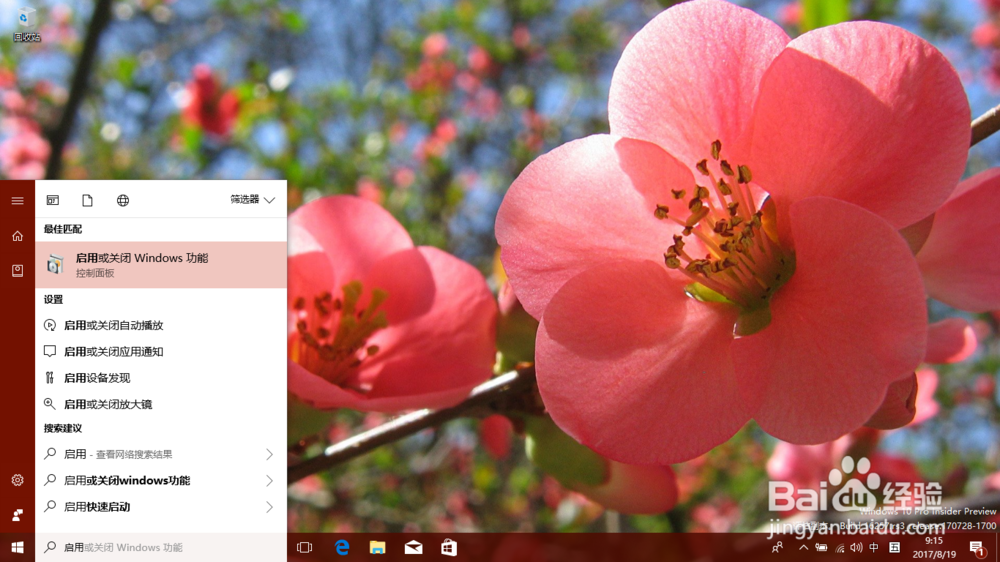
1、点击任务栏上的搜索框,输入“启用”二字,搜索自动匹配“启用或关闭 Windows 功能”设置项,回车直接启动该项目。
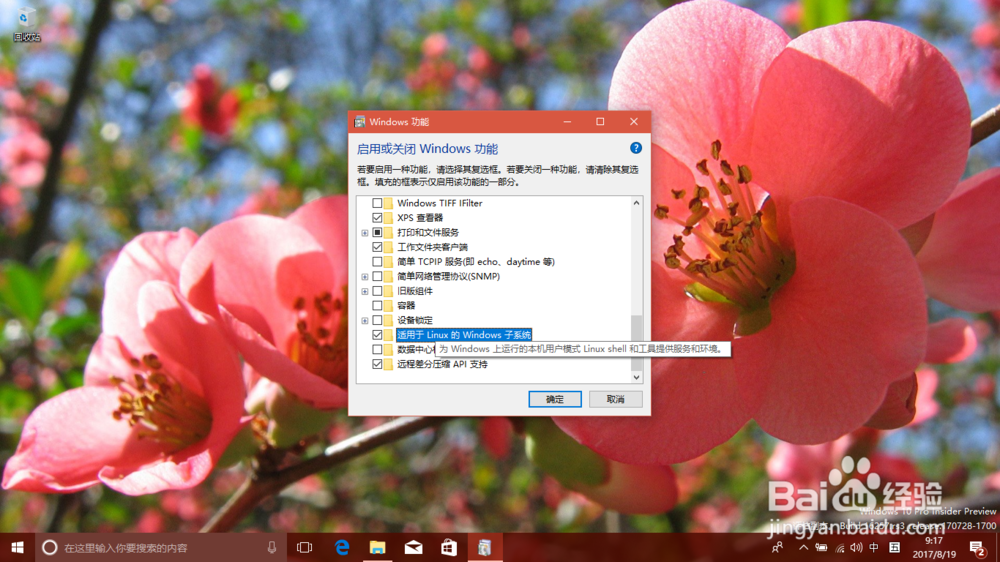
2、在打开的“启用或关闭 Windows 功能”设置窗口中,向下滚动,直到看到“适用于 Linux 的 Windows 子系统”项,选中该项前面的复选框,然后确定。
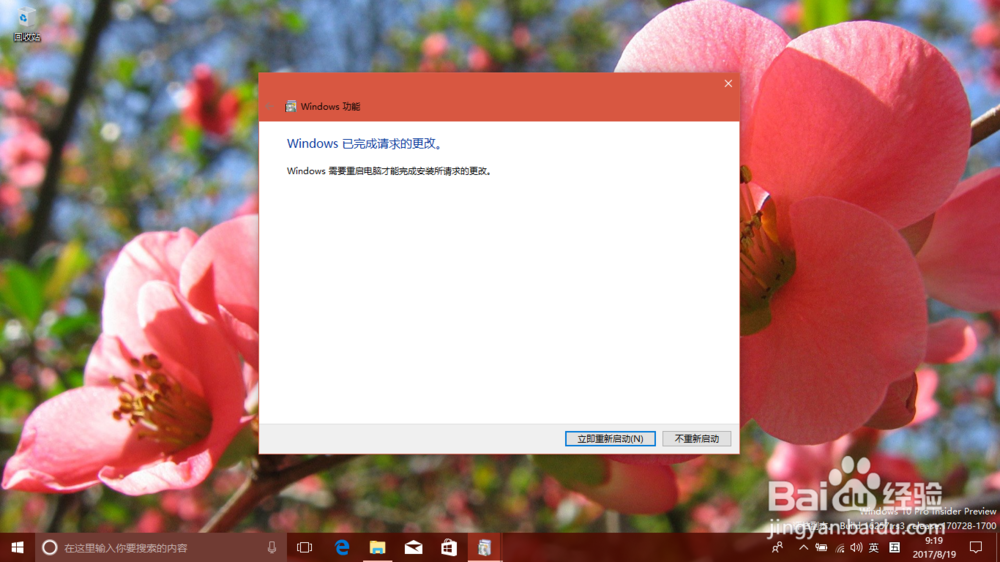
3、稍等片刻,Windows 完成更改,并提示重新启动。点击窗口中的“立即重新启动”按钮,Windows 进入重启进程。
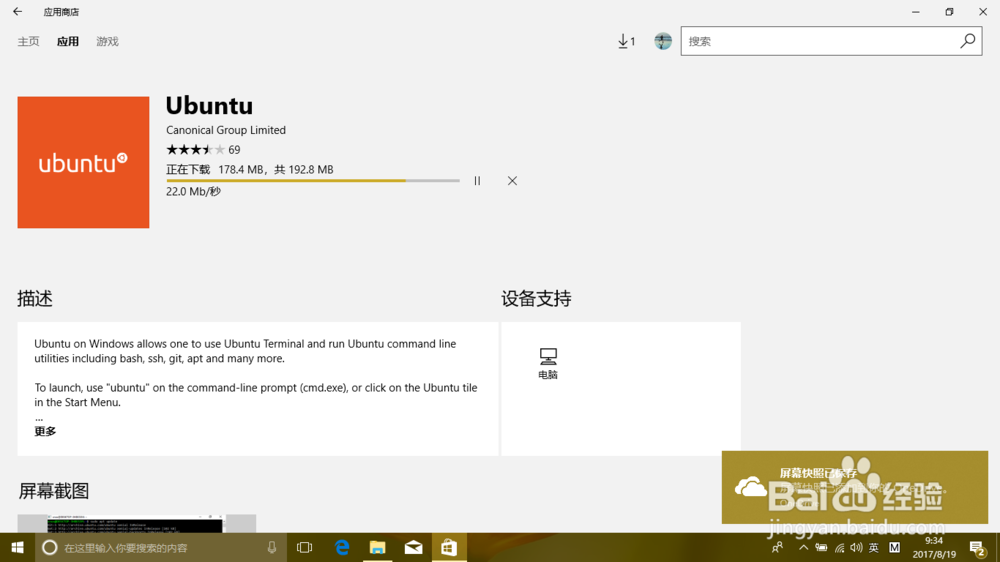
4、重启完成后进入桌面,点击任务栏上的“应用商店”图标启动应用商店,在窗口右上角输入“Ubuntu”,在出现的提示结果中选择桔红色图标的“Ubuntu 应用”。

5、进入“Ubuntu”窗口,点击“获取”按钮,进入下载进程。
6、下载安装结束,屏幕右下角将会弹出消息提示。这时,点击“启动”按钮,将会启动 Ubuntu 子系统。
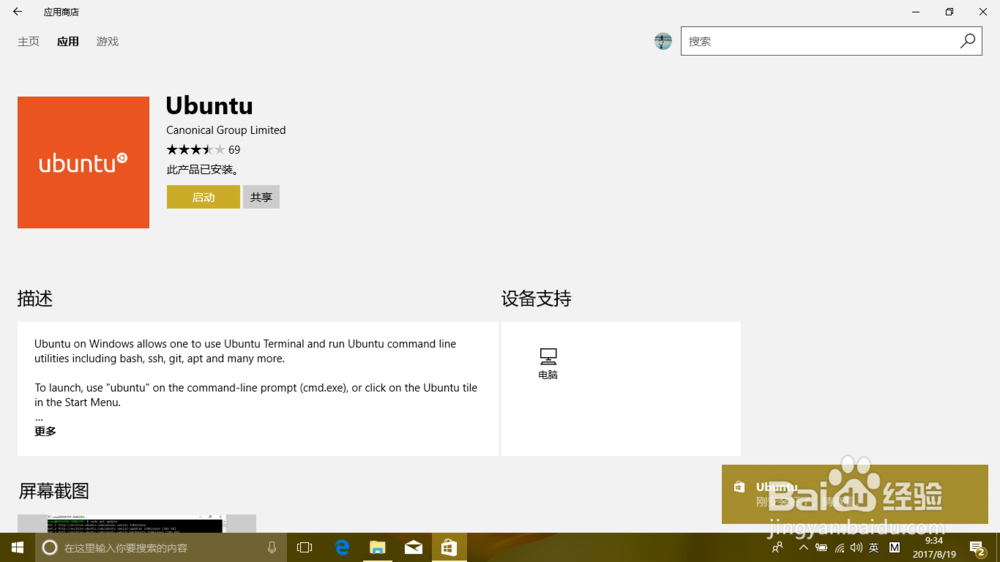
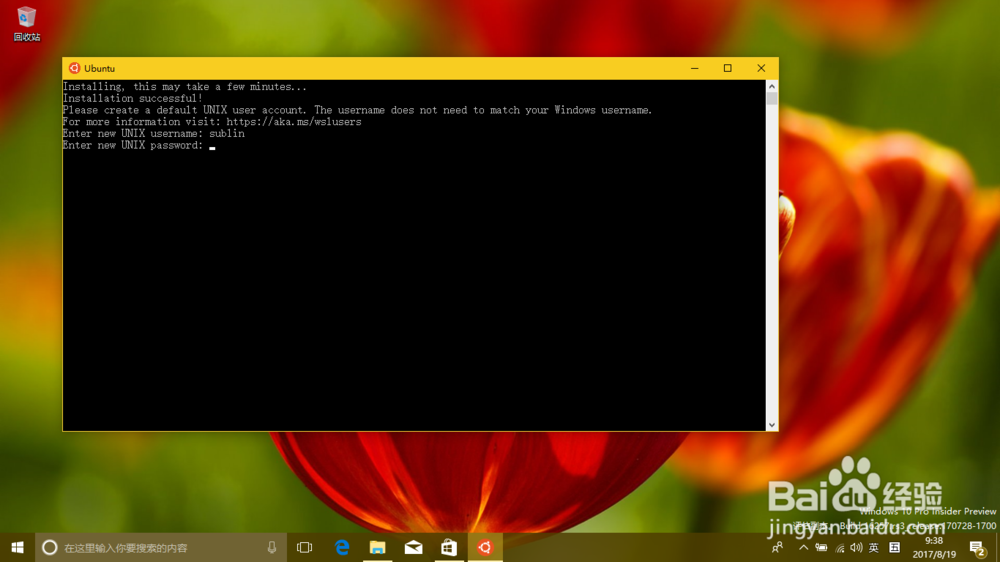
7、弹出名为 Ubuntu 的命令提示符窗口,接下来是更长一些的安装过程。
安装结束,弹出输入用户名和密码的文字提示,依次输入,完成设置。
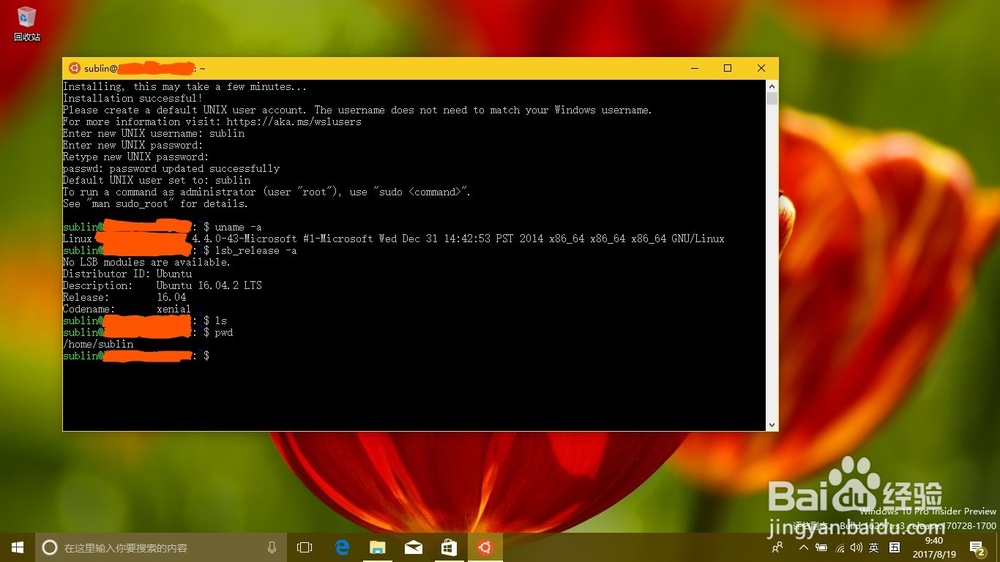
8、终于出现了“用户名+机器名+$:”的提示符。
输入几个常用的 Linux 命令,看起来一切正常。
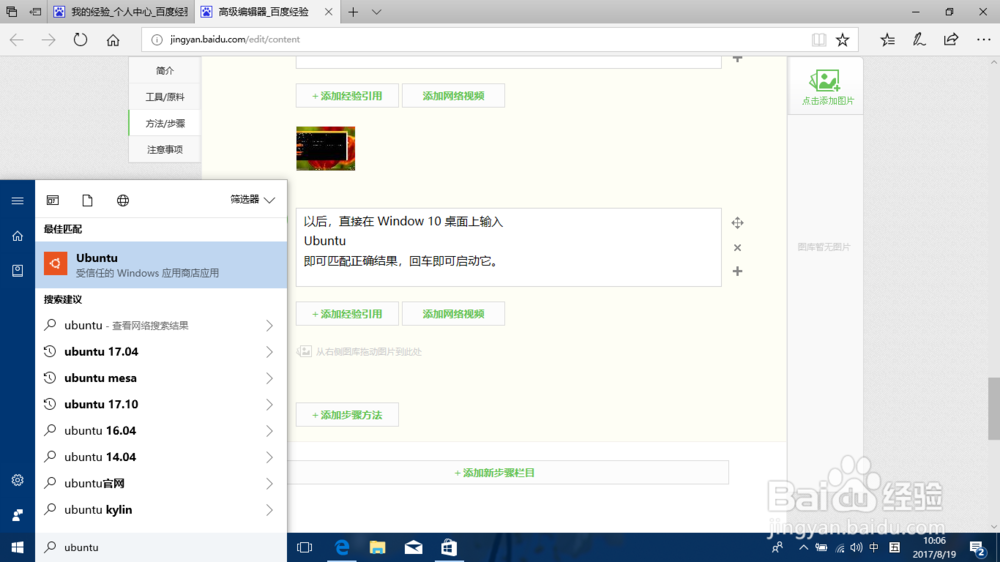
9、以后,直接在 Window 10 桌面上输入
Ubuntu
即可匹配正确结果,回车即可启动它。
阅读量:103
阅读量:59
阅读量:91
阅读量:135
阅读量:147