win10系统怎么显示/隐藏盘符
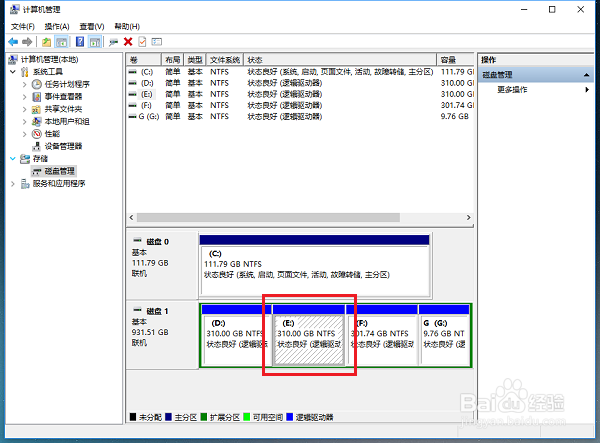
1、第一步在win10系统上,鼠标右键此电脑,选择管理,进去计算机管理界面之后,点击磁盘管理,如下图所示:

2、第二步进去磁盘管理界面之后,选择要隐藏的盘符,鼠标右键选择更改驱动器号和路径,如下图所示:

3、第三步进去更改驱动器号和路径界面之后,点击删除,然后点击是进行确认,如下图所示:

4、第四步我们打开计算机磁盘,可以看到E盘已经被隐藏了,如下图所示:

1、第一步进去计算机管理中,选择刚刚隐藏的盘符,鼠标右键,点击更改驱动器号和路径,如下图所示:

2、第二步进去更改驱动器号和路径界面之后,点击添加,进行添加盘符,选择E,点击确定,如下图所示:

3、第三步可以看到隐藏的E盘符已经显示出来,如下图所示:
阅读量:190
阅读量:93
阅读量:178
阅读量:63
阅读量:50