windows7下电脑怎么截屏
1、如图所示在搜索框里搜索截图
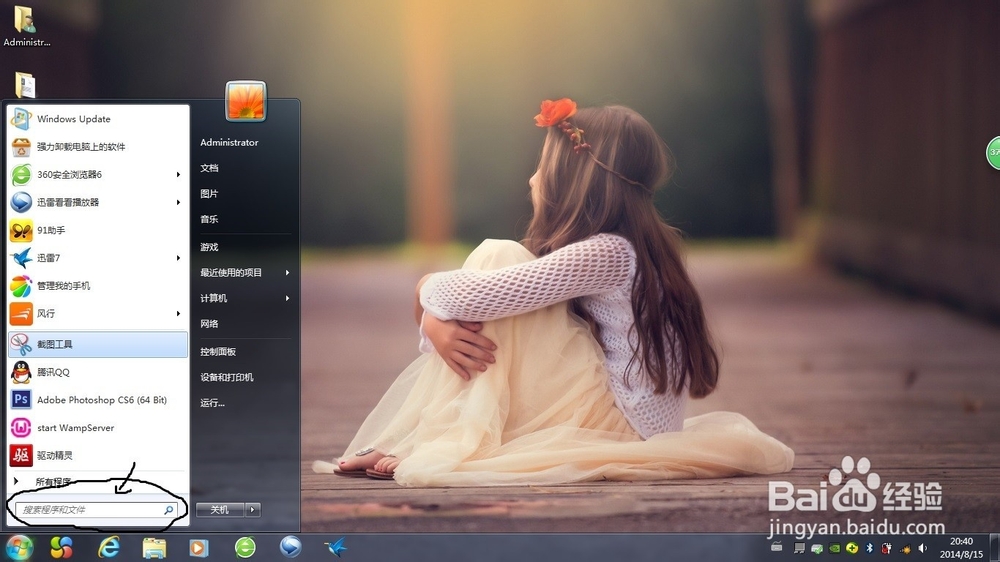
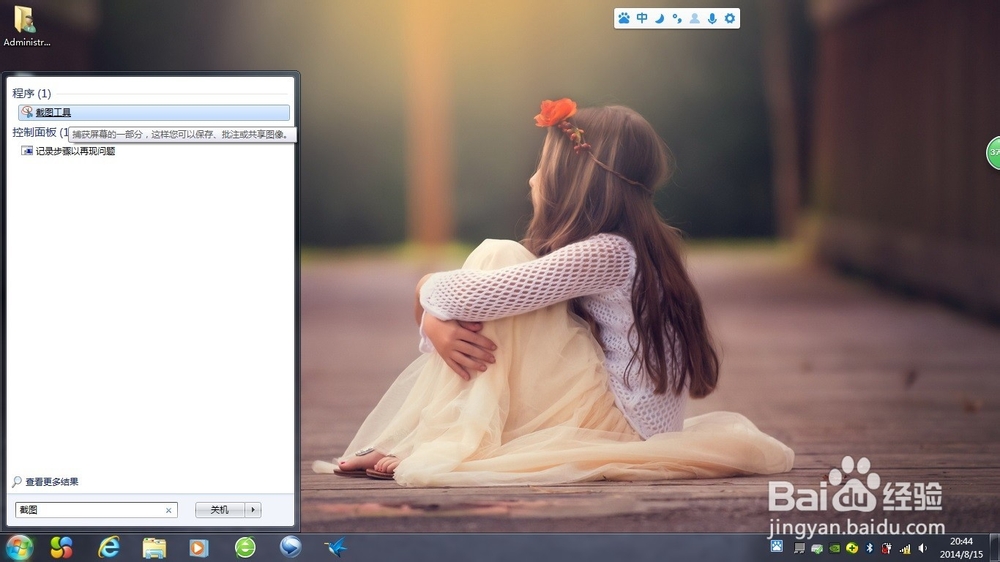
2、我们会看到搜索到截图程序,点击截图程序
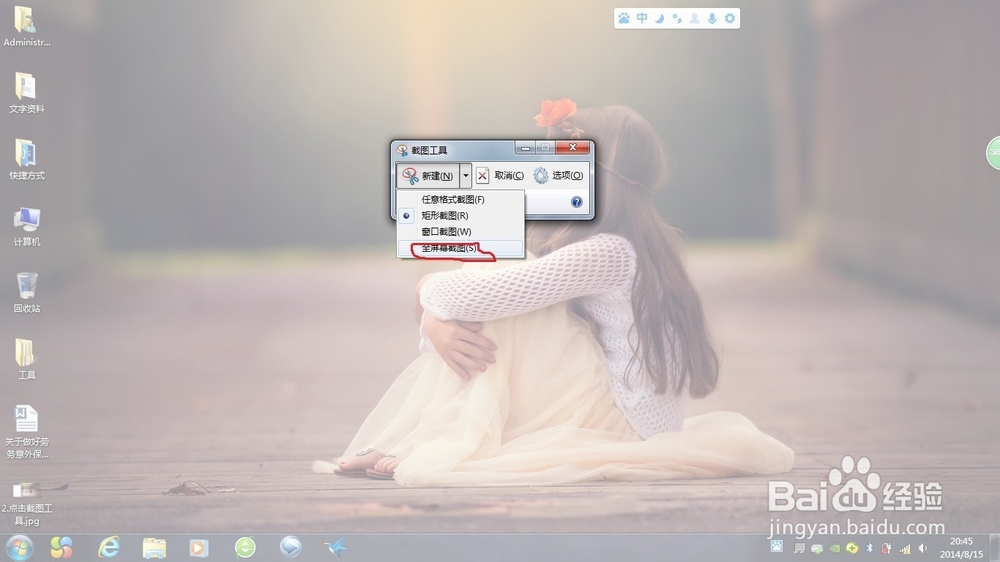
3、点击全屏幕截图
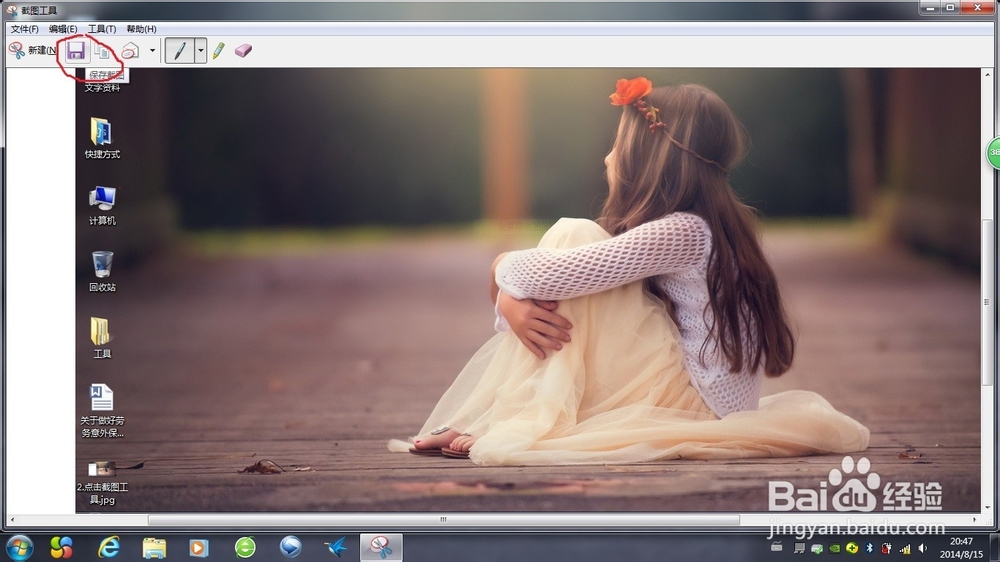
4、在点击保存图标
5、给截图文件起名,在选择保存路径
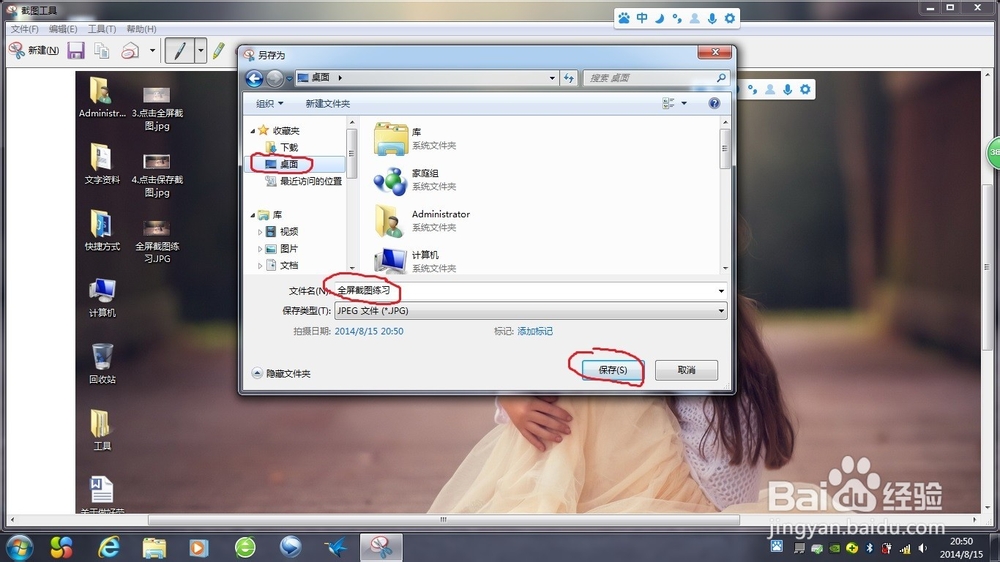
6、我选择的是桌面,就可以看到文件在桌面上已经存在

7、此图为所截获的图形

8、继续点击截图工具,鼠标左键在屏幕上拖动一定区域然后松手。
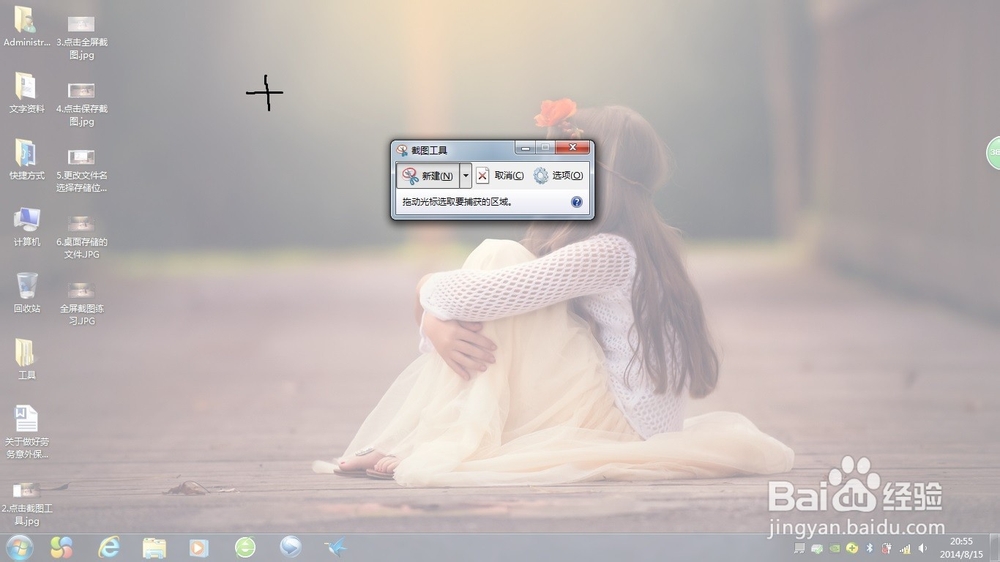
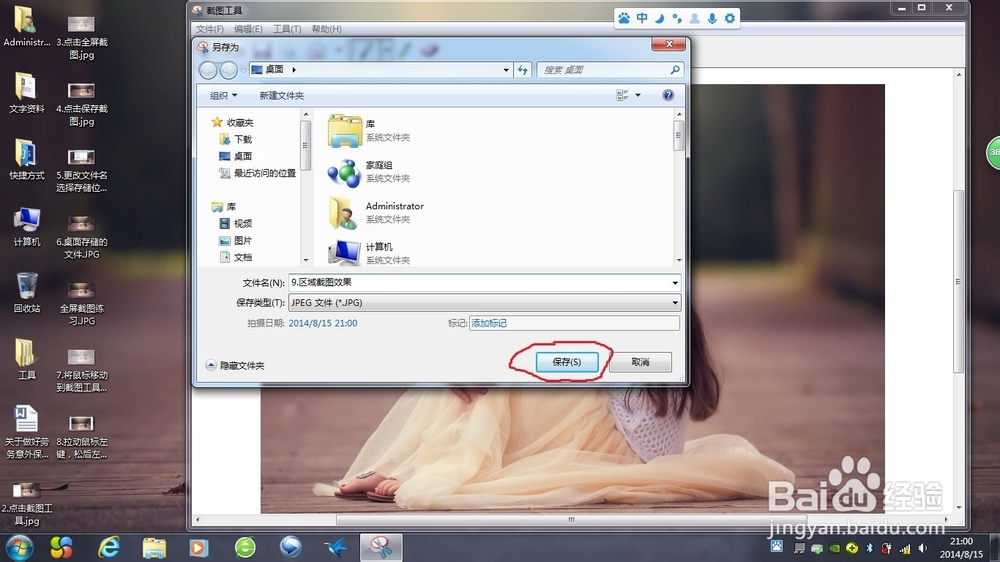
9、在这里我们点击保存按钮
10、选择文件存储位置,给文件起名
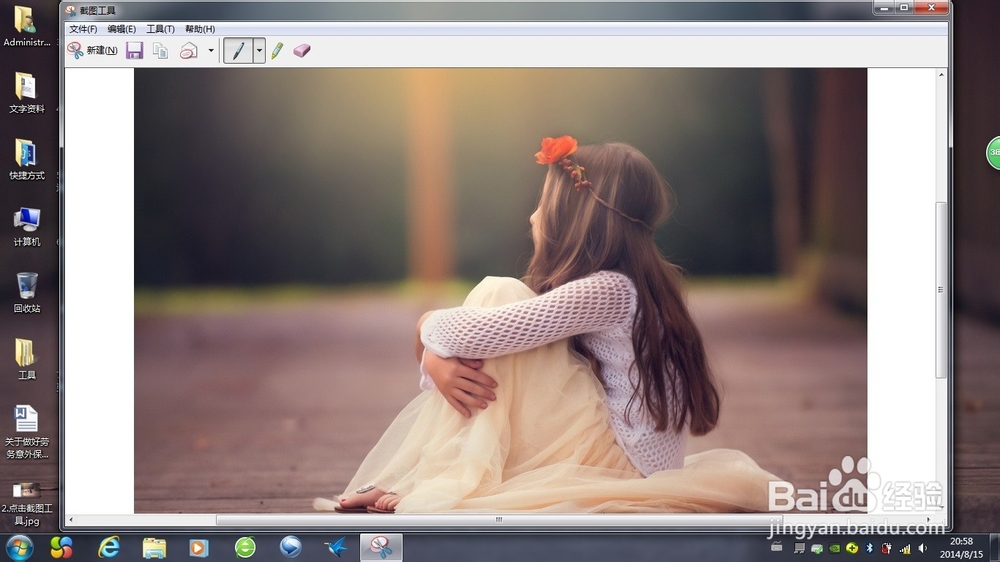
11、此图为截获的区域图形

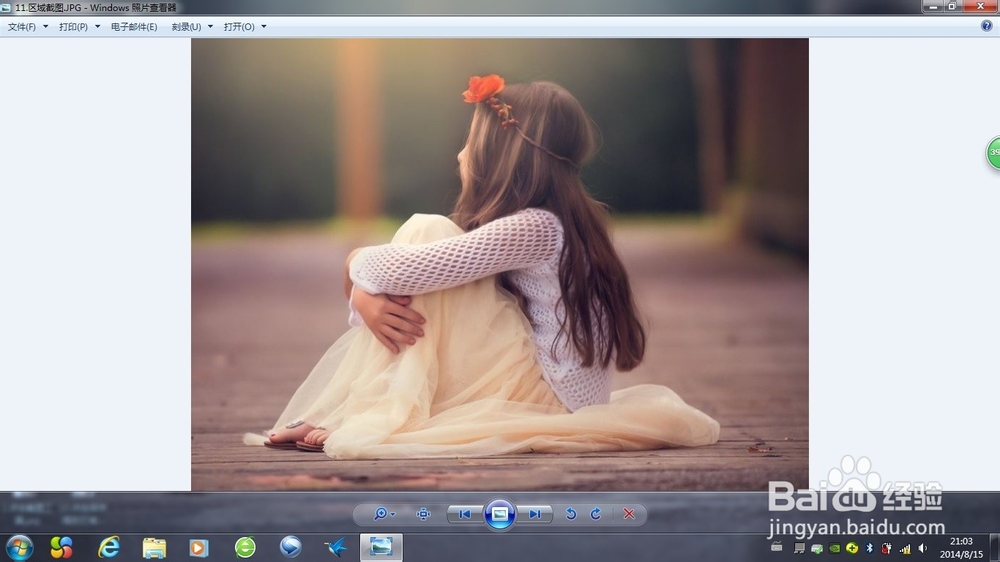
12、此图为用看图工具观看截获区域图形的情景
1、轻按一次键盘上的PrintScreen键
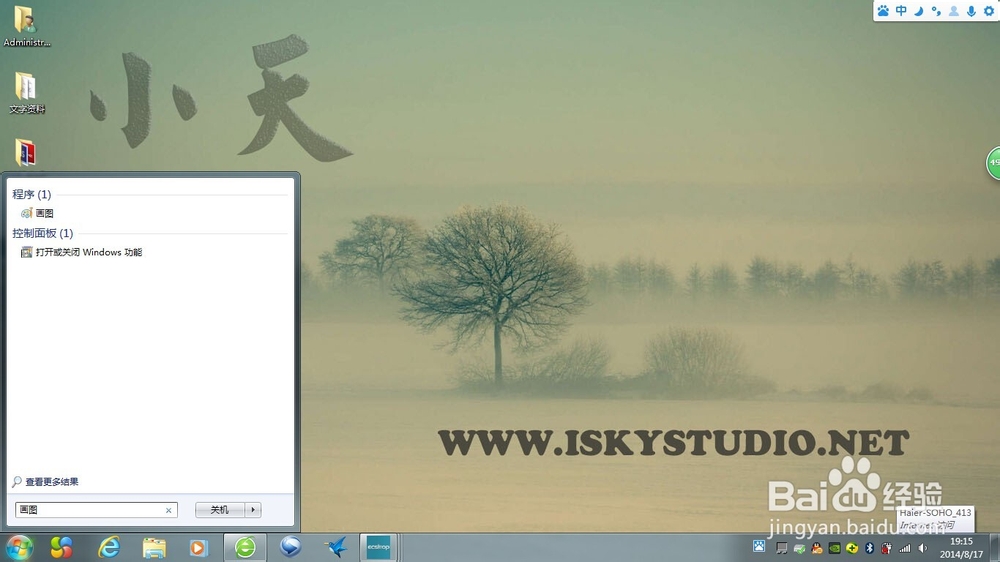
2、然后从开始菜单,搜索画图工具
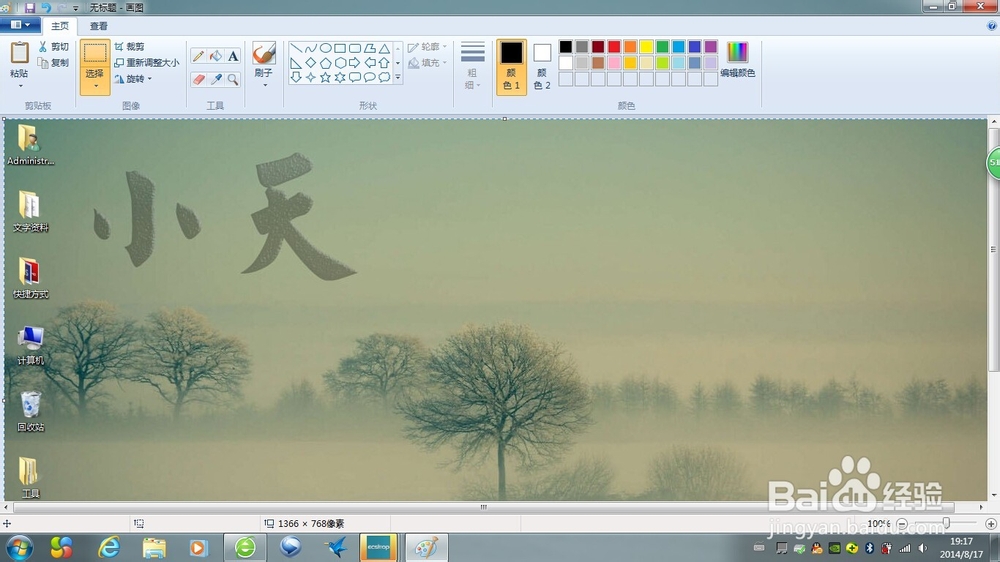
3、点击进入画图工具,然后按住Ctrl+V键,就会将截图复制到画图工具中
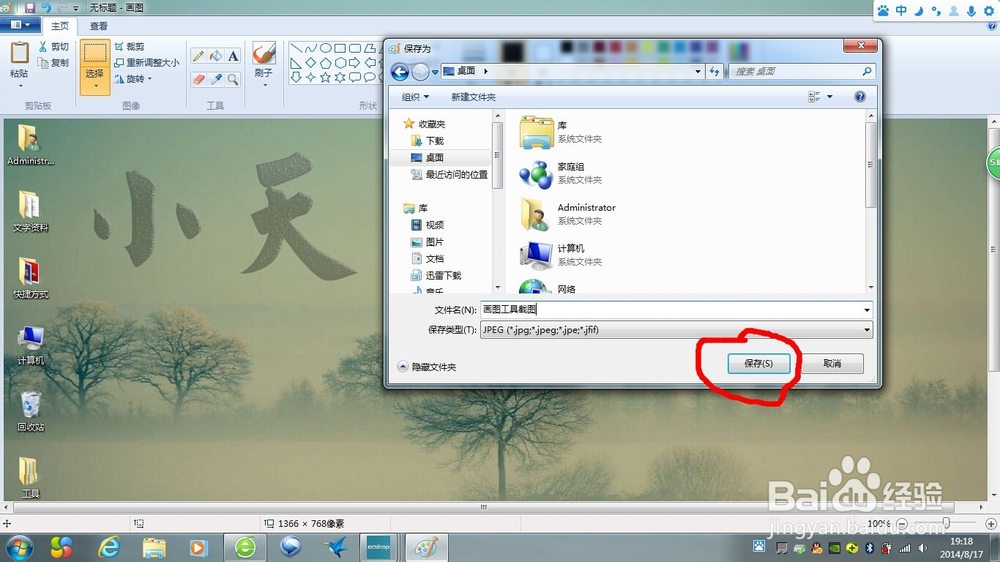
4、点击文件保存
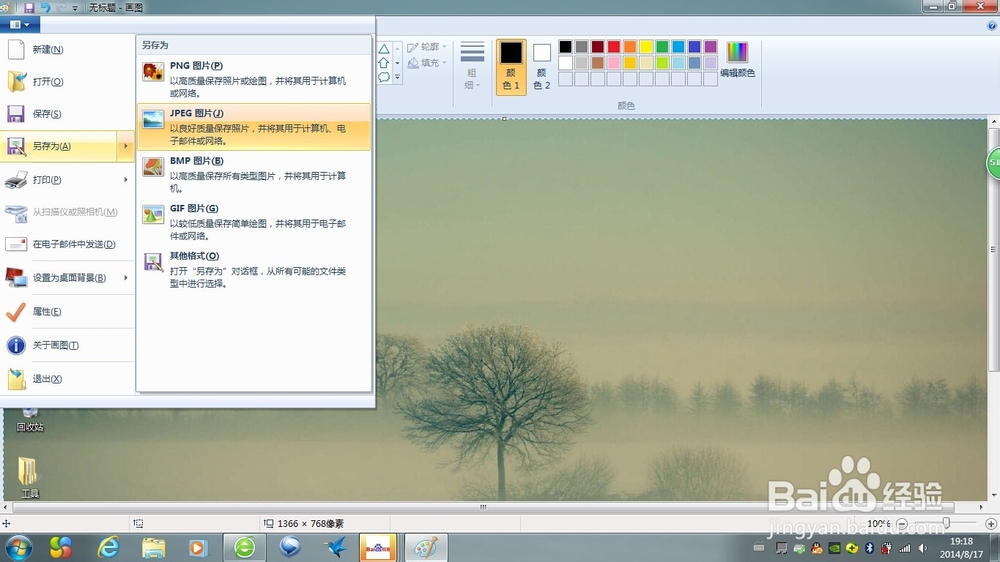
5、选择存储位置和文件名
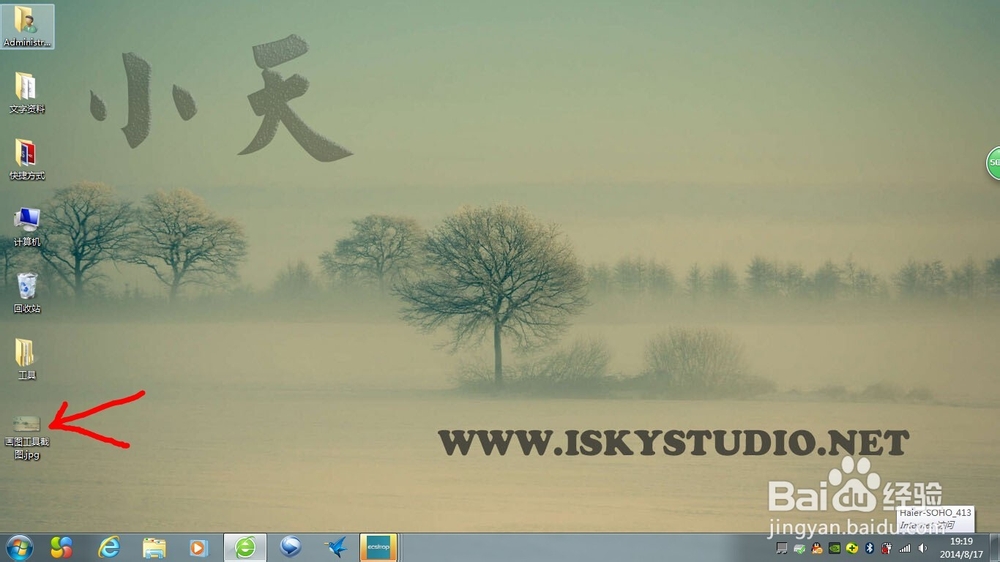
6、我们可以看到桌面出现文件了
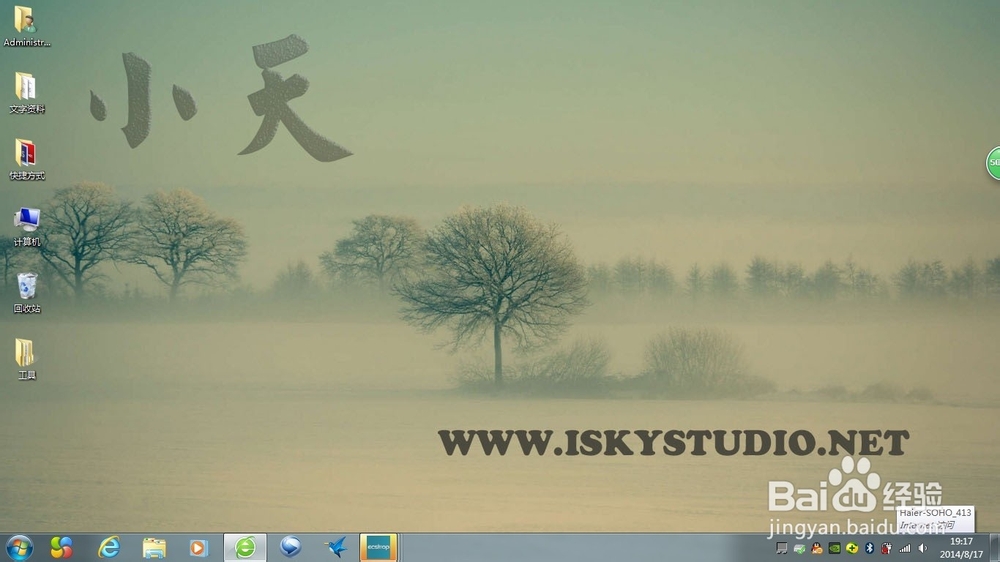
7、改图为截得的图像
1、首先登录QQ
2、按住键盘上的Ctrl+alt+a键,会出现截图画面,拖动左键进行截图,点击保存
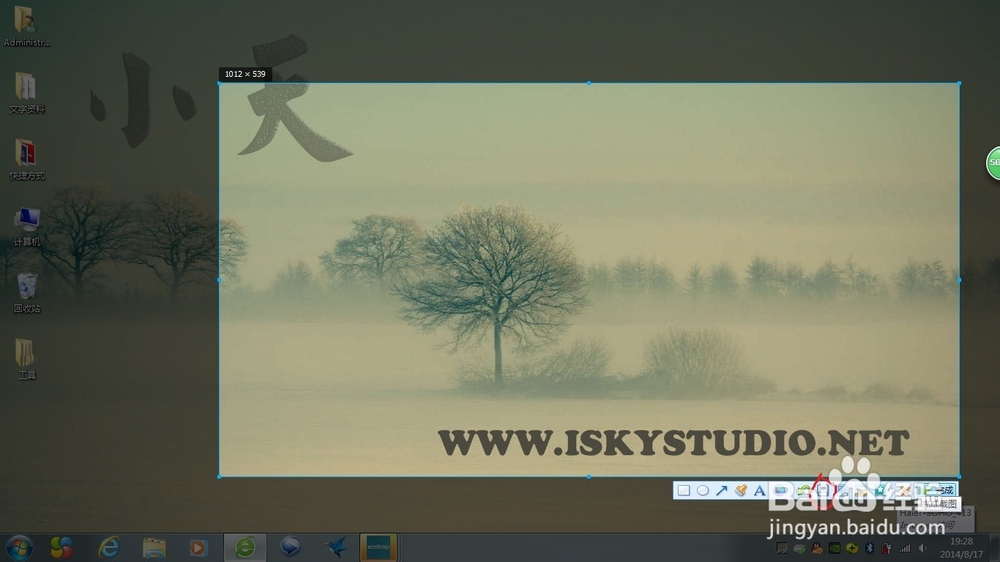
3、出现保存对话框就可以给文件起名,选择存储位置
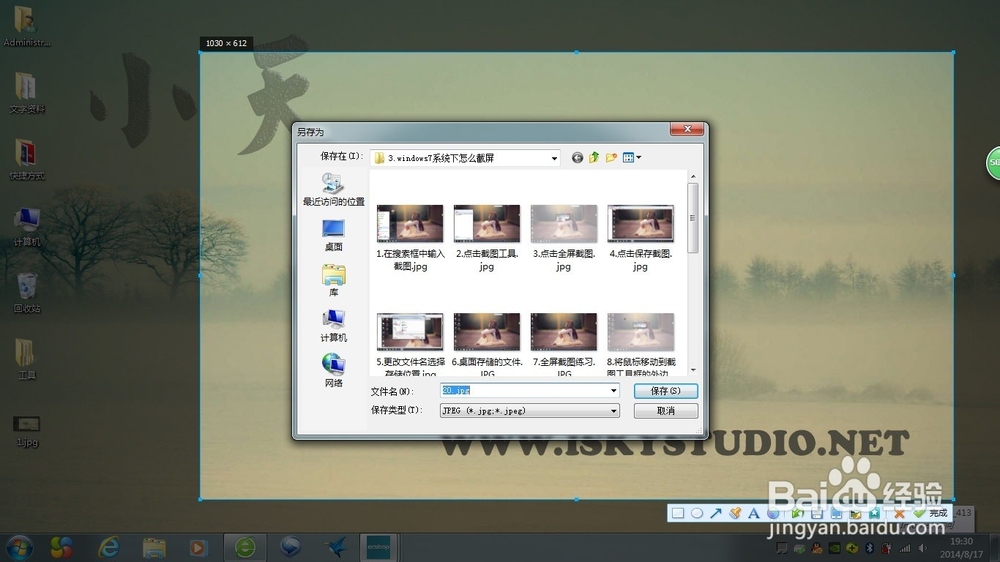
4、该图为QQ截获的区域图

5、现在浏览器也可以截图,器方法也和上边讲的类似,如果大家能用的到就不点击图标重复以上动作。