Edius 9如何给素材文件制作电影边框效果
1、打开edius新建工程文件;

2、选择素材面板,鼠标双击导入制作电影边框的png透明通道图片和素材文件,之后拖入到时间线上;
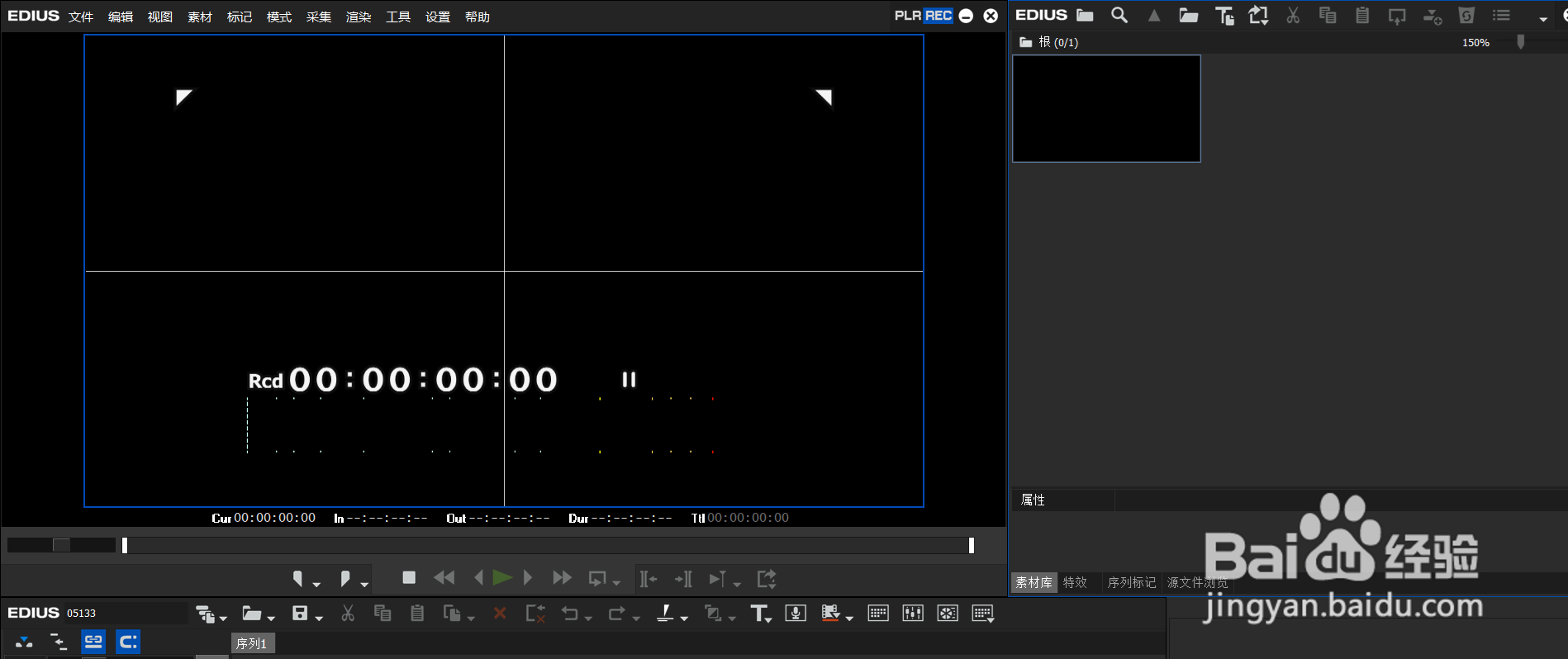

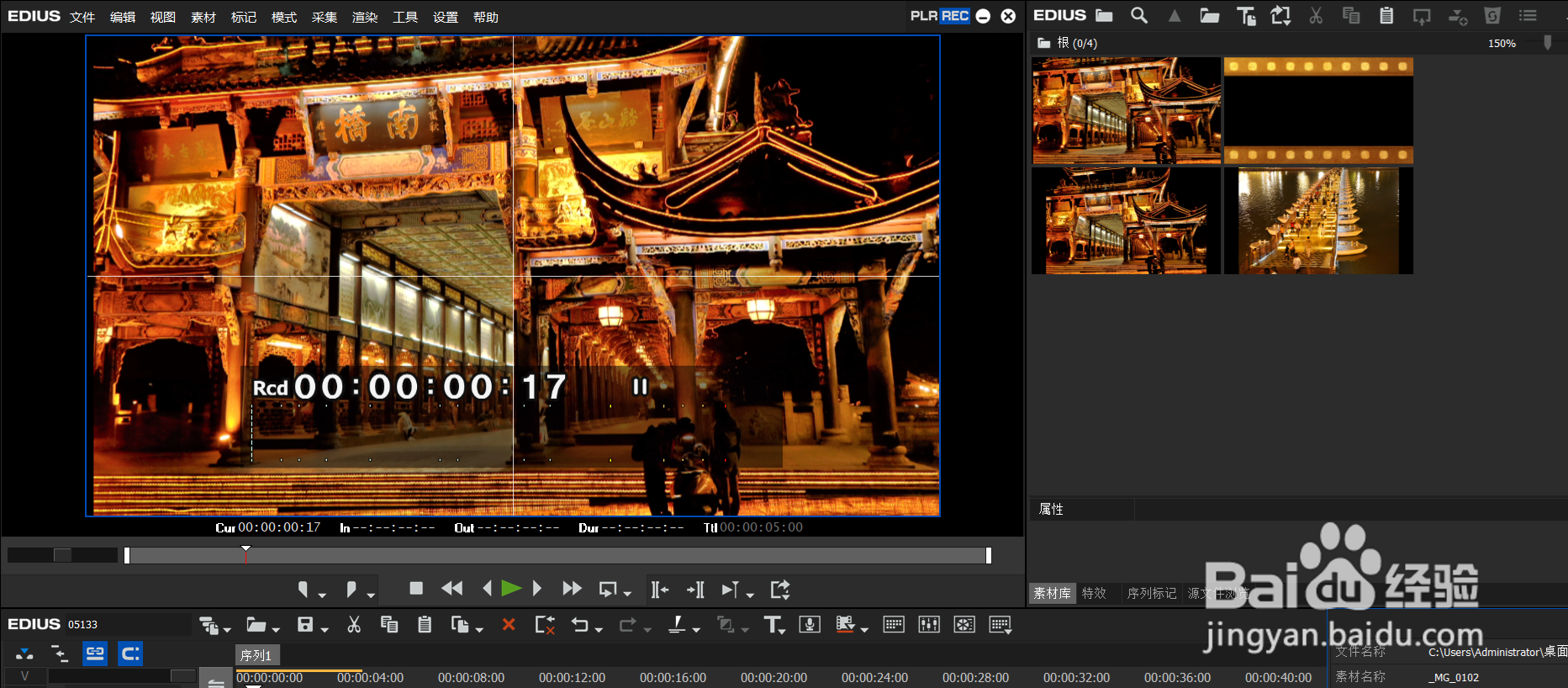
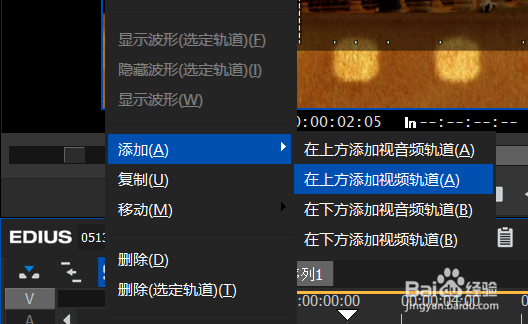
3、新建一个视频轨道,把电影边框的素材文件拖拽放在最上面的轨道上;


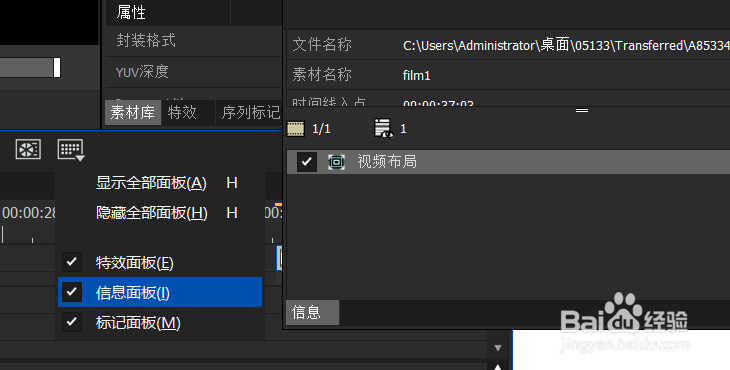
4、选择电影边框的轨道素材后,点击选择信息面板,打开视频布局选项,双击打开调整电影边框的大小;
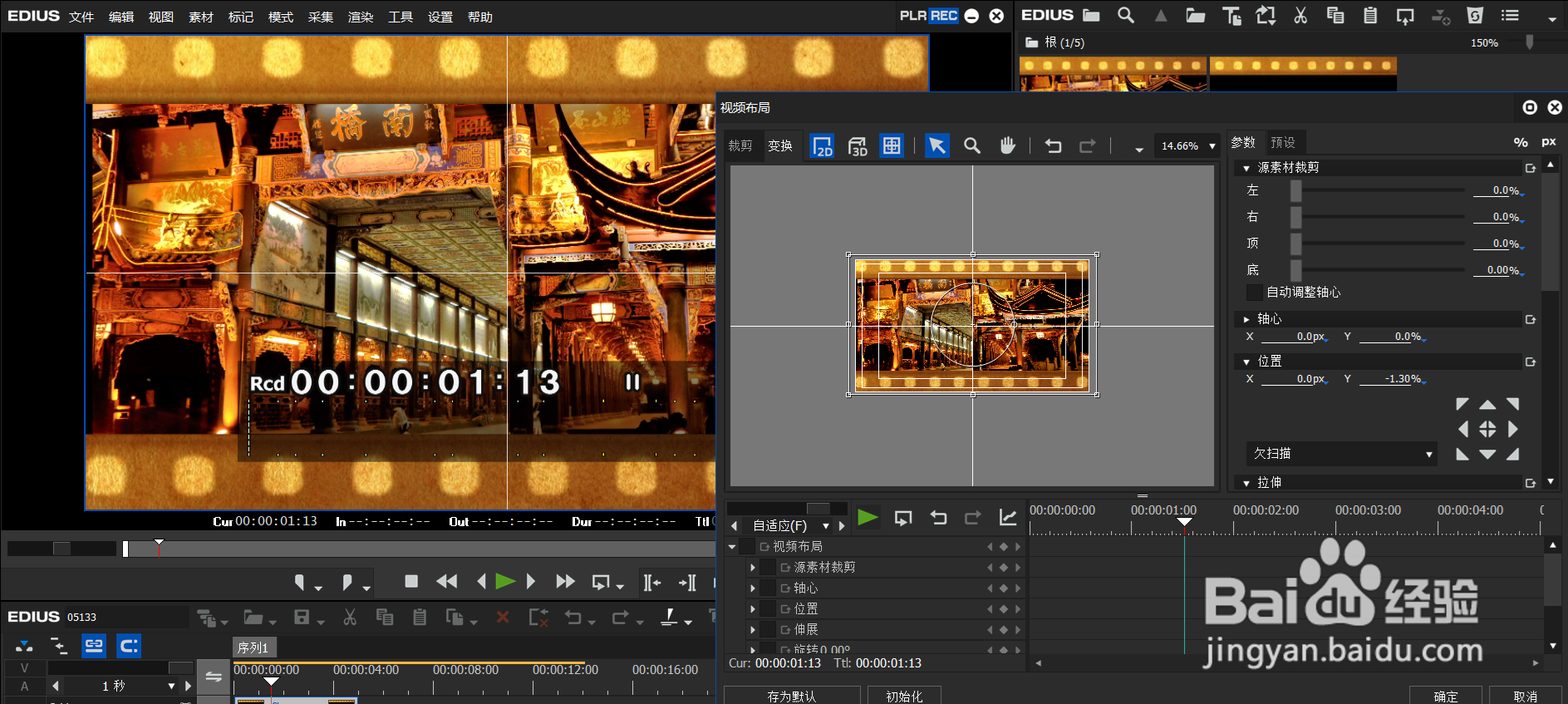
5、选择素材文件轨道上的素材,打开信息面板,调整下方轨道的素材文件大小即可;


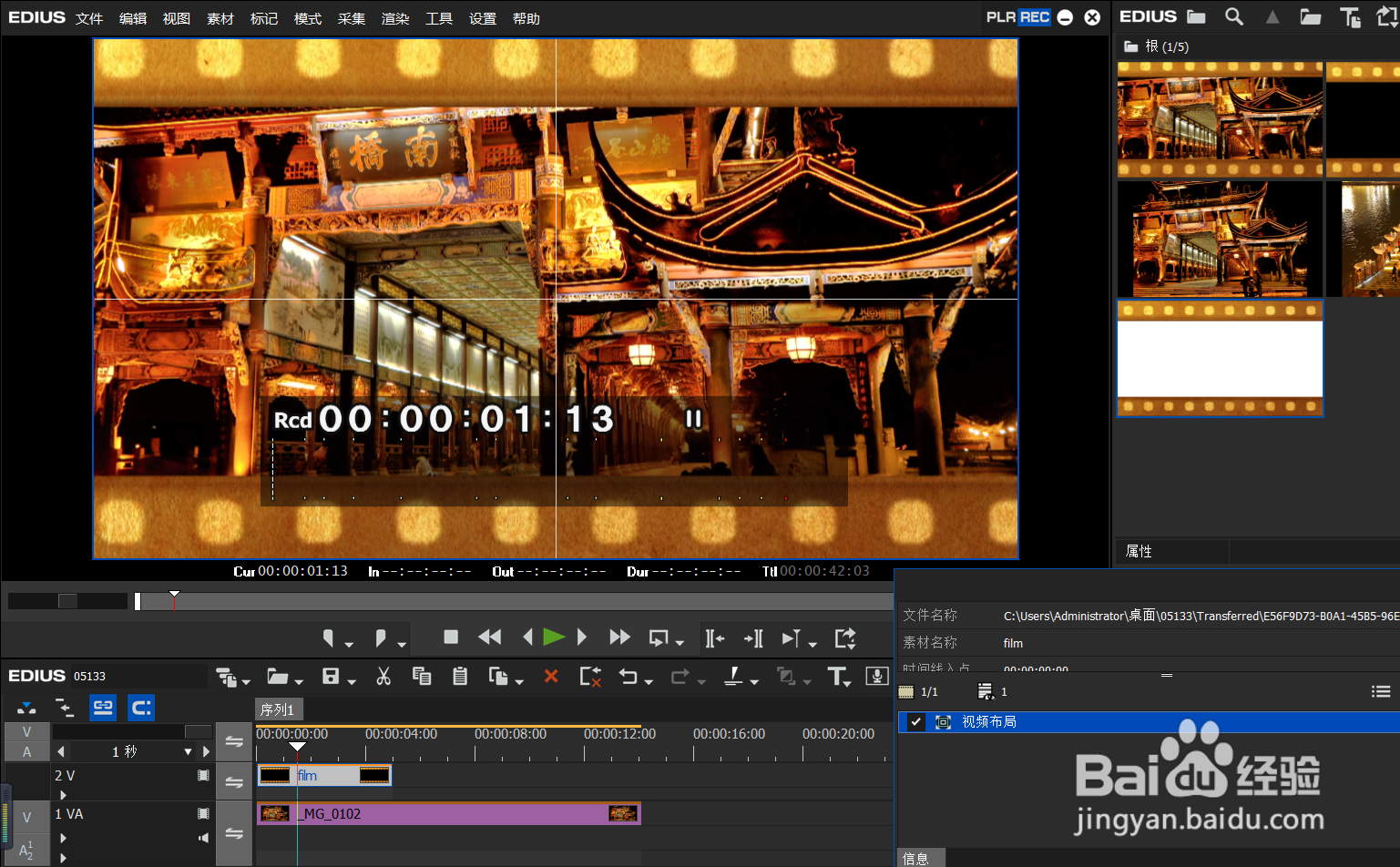
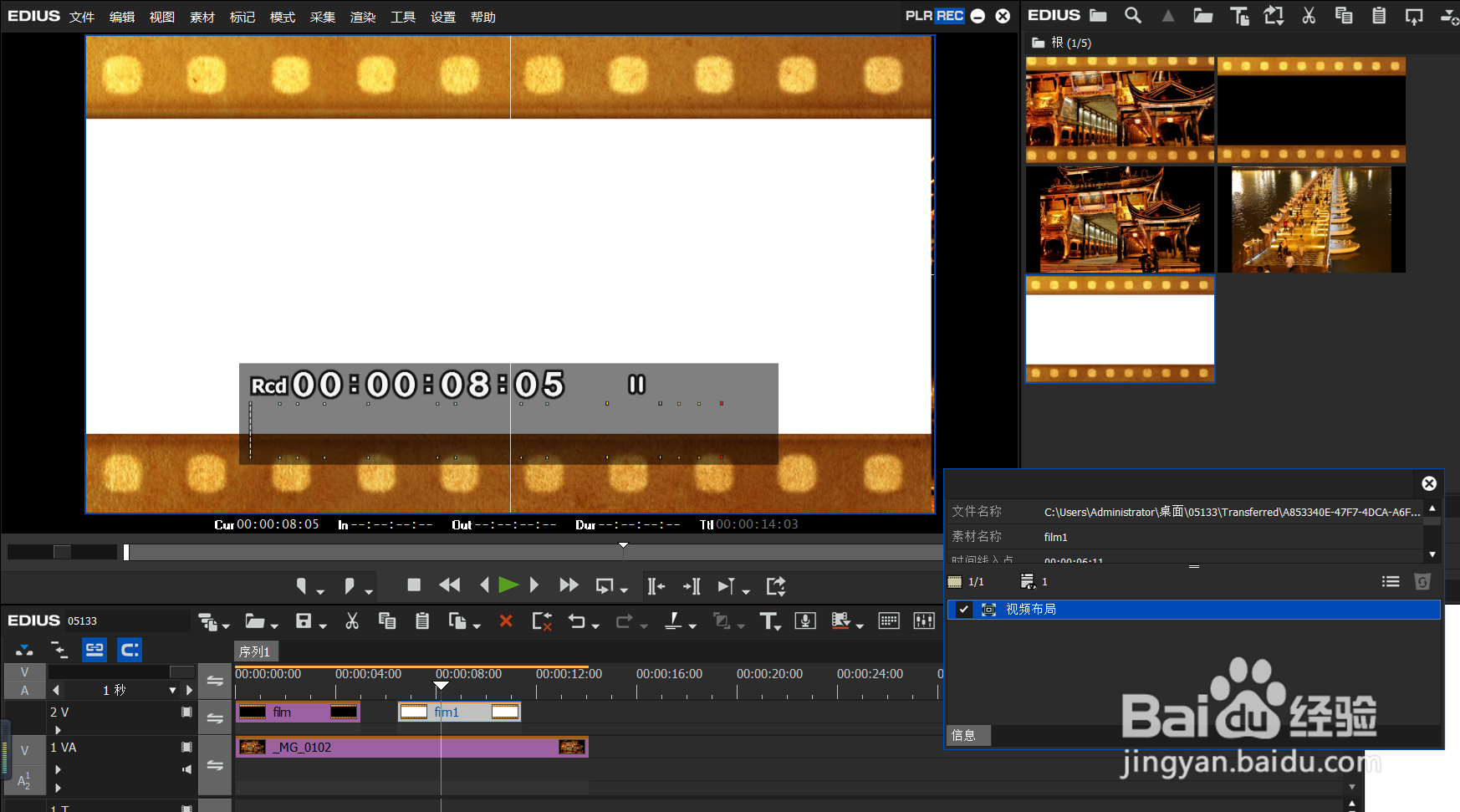
6、若导入的电影边框图片不是png格式的透明文件,是JPG格式,则需要对电影边框图片打开视频布局为其设置不透明度才行。

1、1.打开edius新建工程文件;
2.选择素材面板,鼠标双击导入制作电影边框的png透明通道图片和素材文件,之后拖入到时间线上;
3.新建一个视频轨道,把电影边框的素材文件拖拽放在最上面的轨道上; 4.选择电影边框的轨道素材后,点击选择信息面板,打开视频布局选项,双击打开调整电影边框的大小;
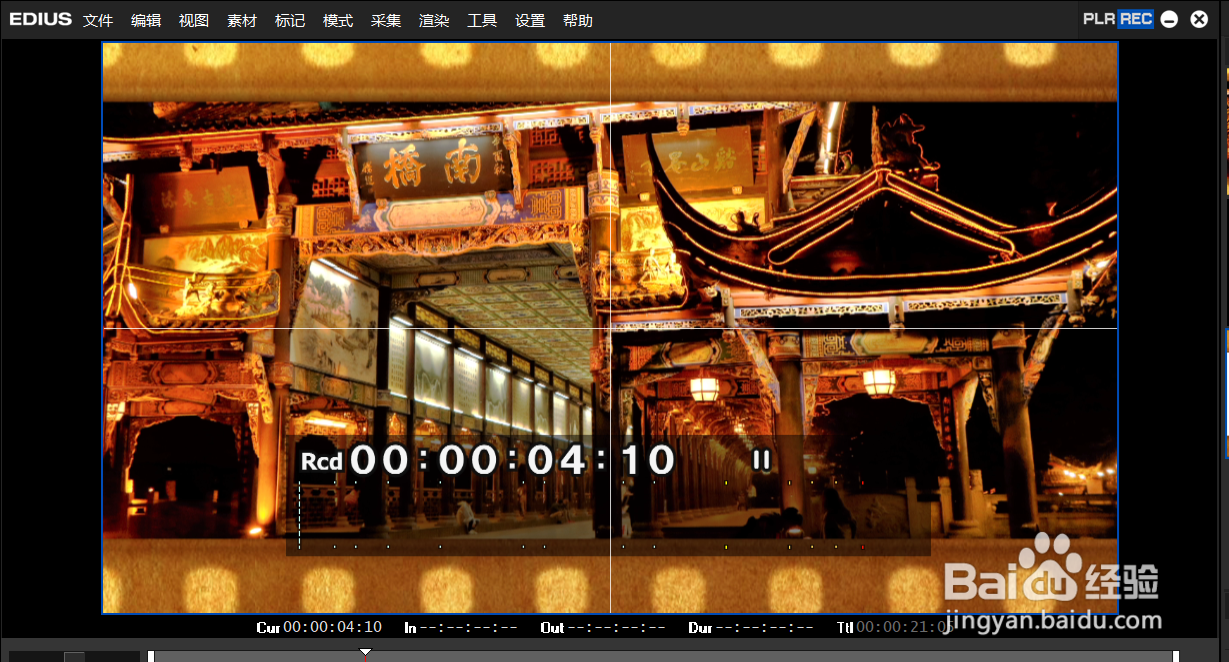
5.选择素材文件,打开信息面板,调整下方轨道的素材文件大小即可;
6.若导入的电影边框图片不是png格式的透明文件,是JPG格式,则需要对电影边框图片打开视频布局为其设置不透明度才行。
阅读量:134
阅读量:107
阅读量:124
阅读量:184
阅读量:43