PS如何分离图标并进行染色?
1、首先我们准备一个背景是透明的图标,将透明图标导入PS中,如果没有先抠出来。
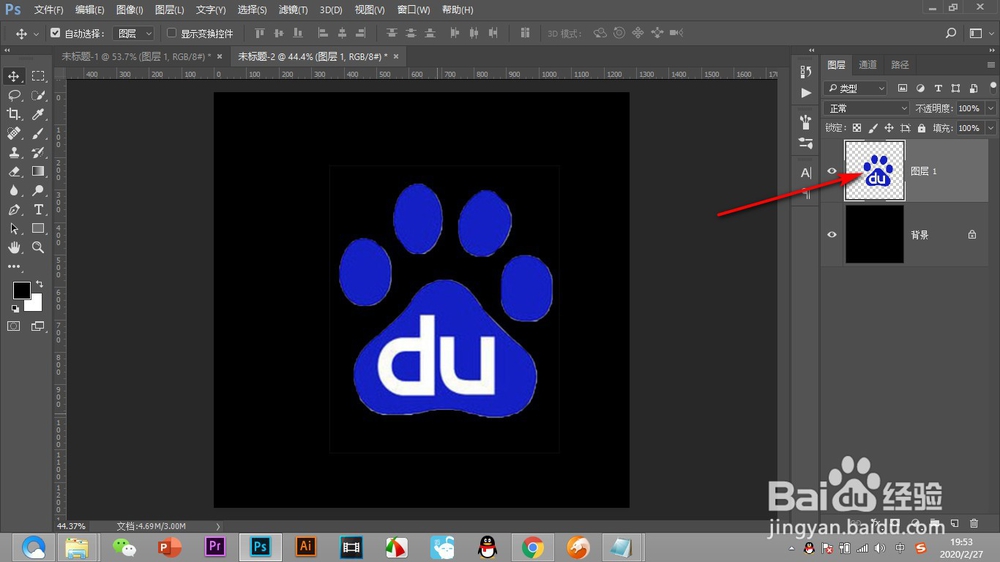
2、我们需要将图标上方的部分进行分离,选择钢笔工具,用钢笔工具画出一条路径。

3、然后按Ctrl+回车键将路径转换为选区。

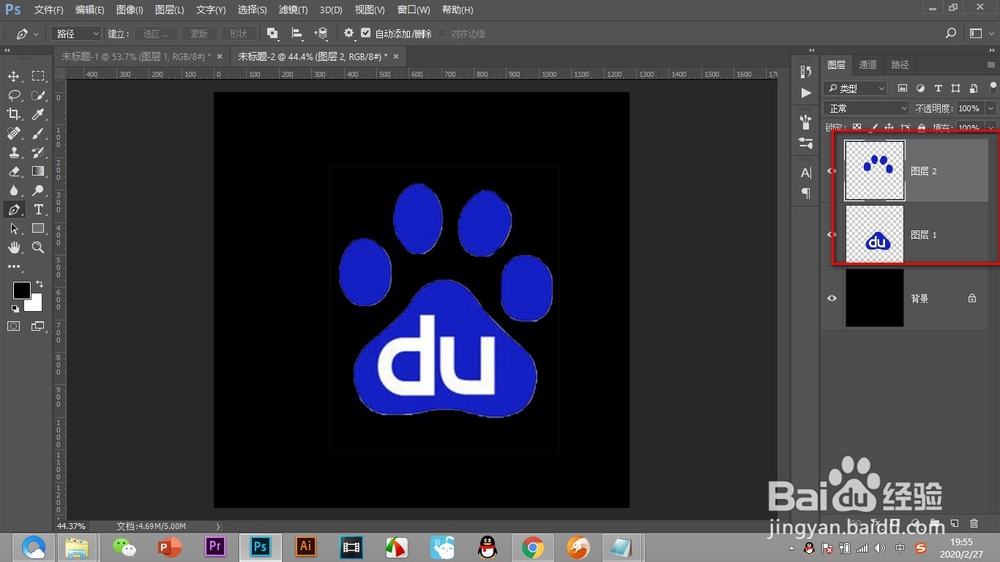
4、下面按快捷键Ctrl+shift+J即可将两者分离成两个图层。
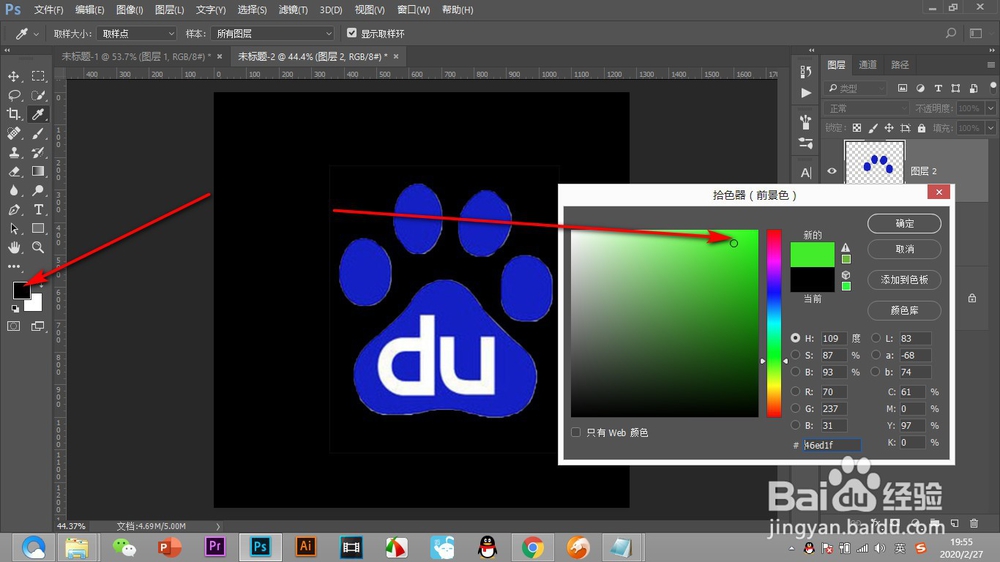
5、然后点击前景色,在弹出的拾色器中选择一个绿色,点击确定。
6、这个时候选中上方的图层,按住Ctrl键不松点击图层缩览图建立选区。
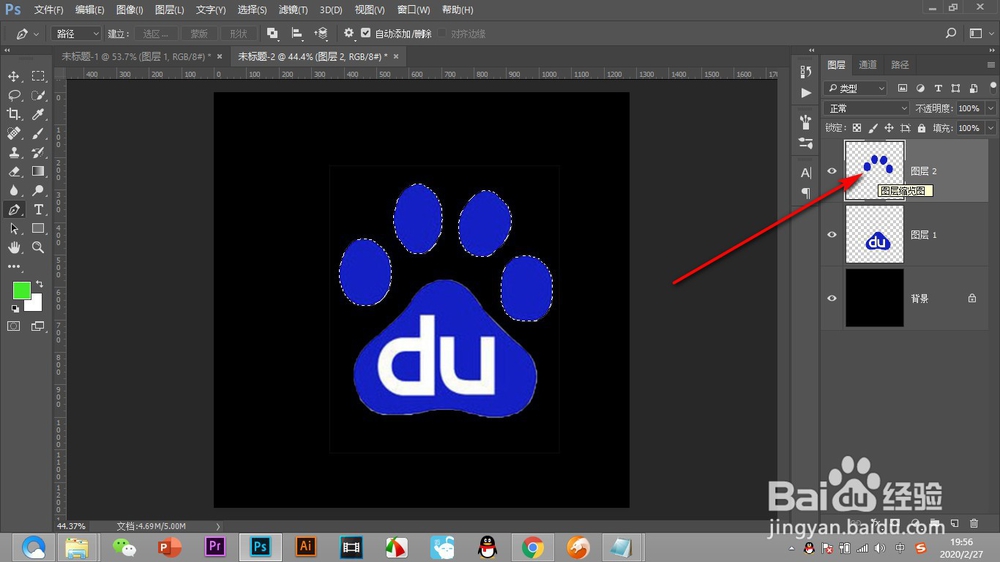
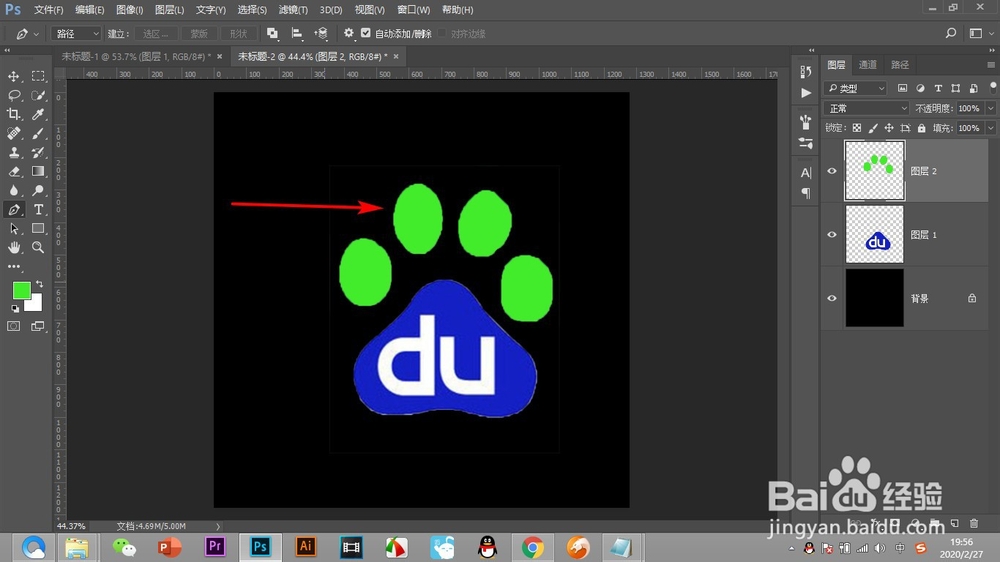
7、按alt+delete填充前景色就可以了。
1、1.首先我们准备一个背景是透明的图标,将透明图标导入PS中,如果没有先抠出来。
2.我们需要将图标上方的部分进行分离,选择钢笔工具,用钢笔工具画出一条路径。
3.然后按Ctrl+回车键将路径转换为选区。
4.下面按快捷键Ctrl+shift+J即可将两者分离成两个图层。
5.然后点击前景色,在弹出的拾色器中选择一个绿色,点击确定。
6.这个时候选中上方的图层,按住Ctrl键不松点击图层缩览图建立选区。
7.按alt+delete填充前景色就可以了。