如何启用电脑的快速启动功能
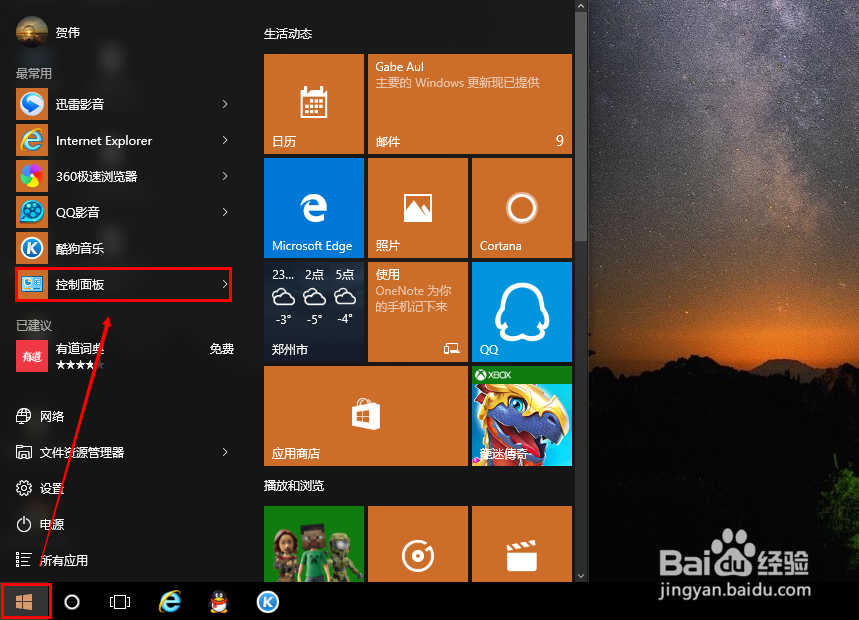
1、首先点击屏幕左下角的windows徽标(win10为例),找到控制面板图标,如图。
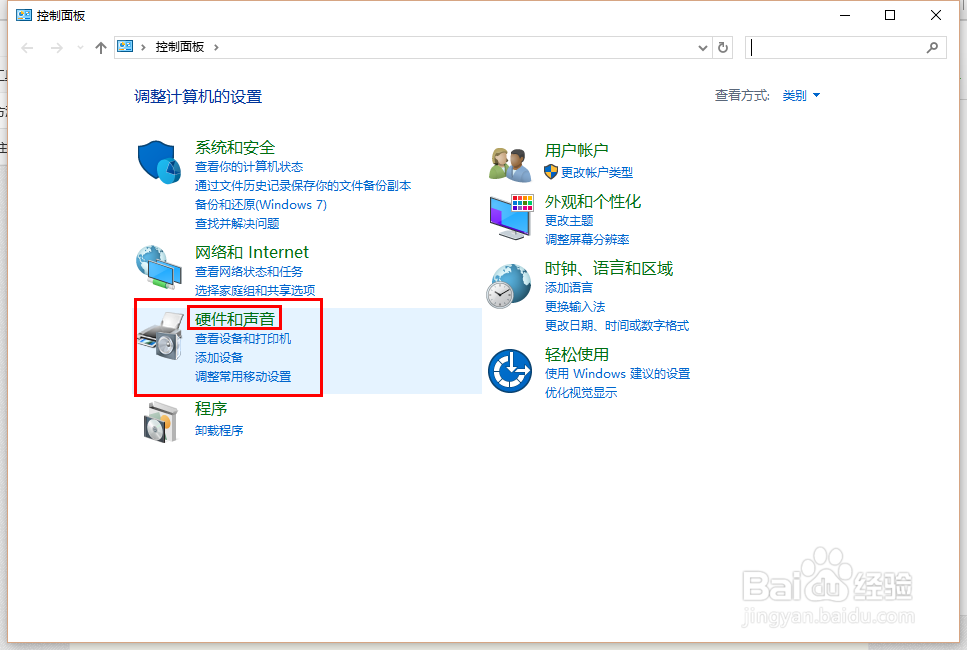
2、单击打开控制面板,如图,找到硬件和声音选项,点击打开。
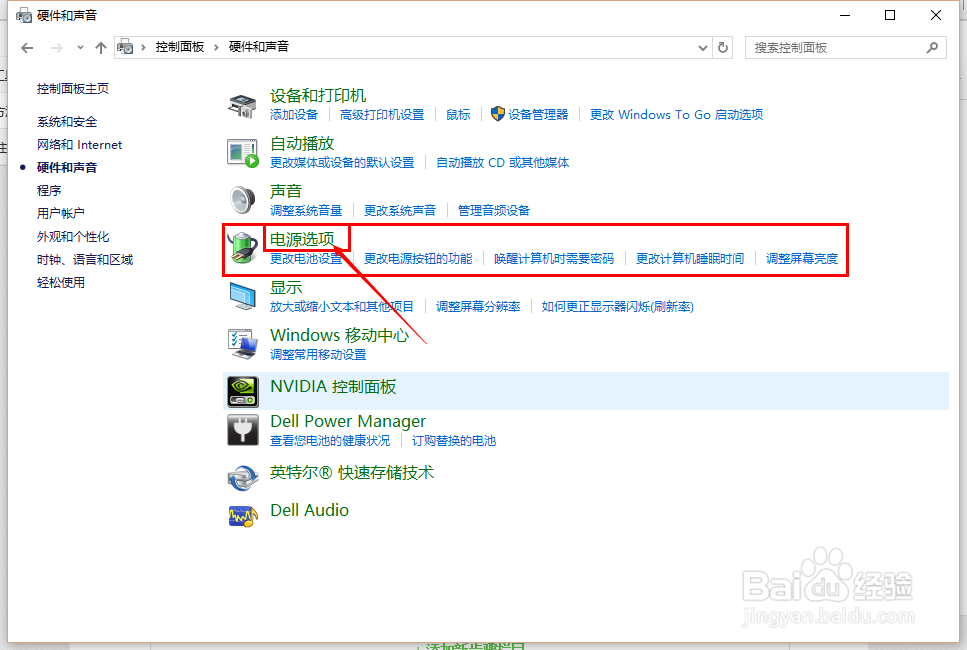
3、单击打开【硬件和声音】之后,进入到硬件和声音设置,如图。找到电源选项,单击进入
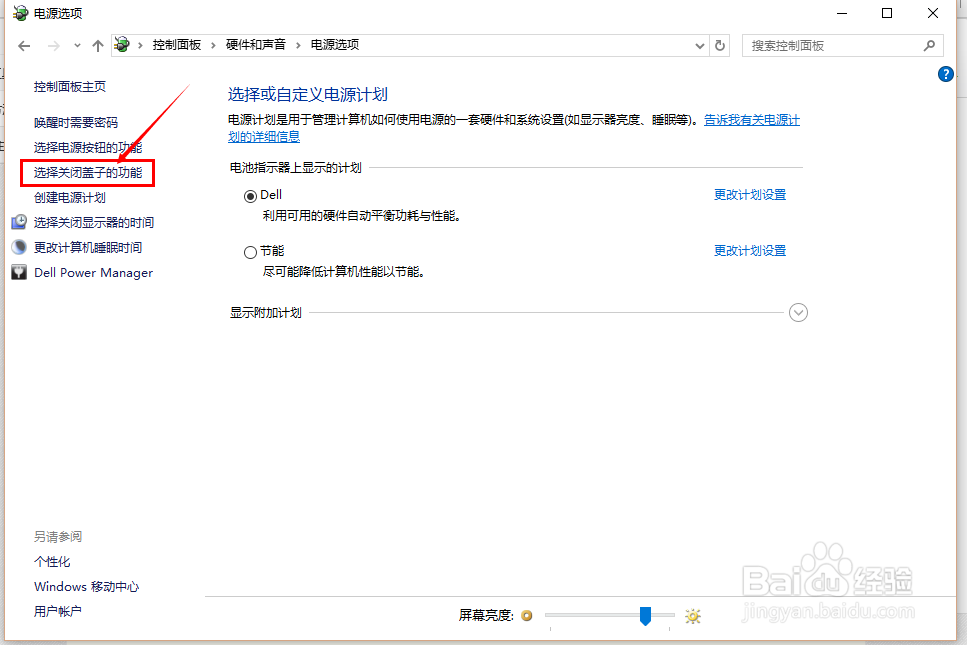
4、如图,进入电源设置主界面以后,在电源设置左边,单击“选择关闭盖子的功能”进入设置
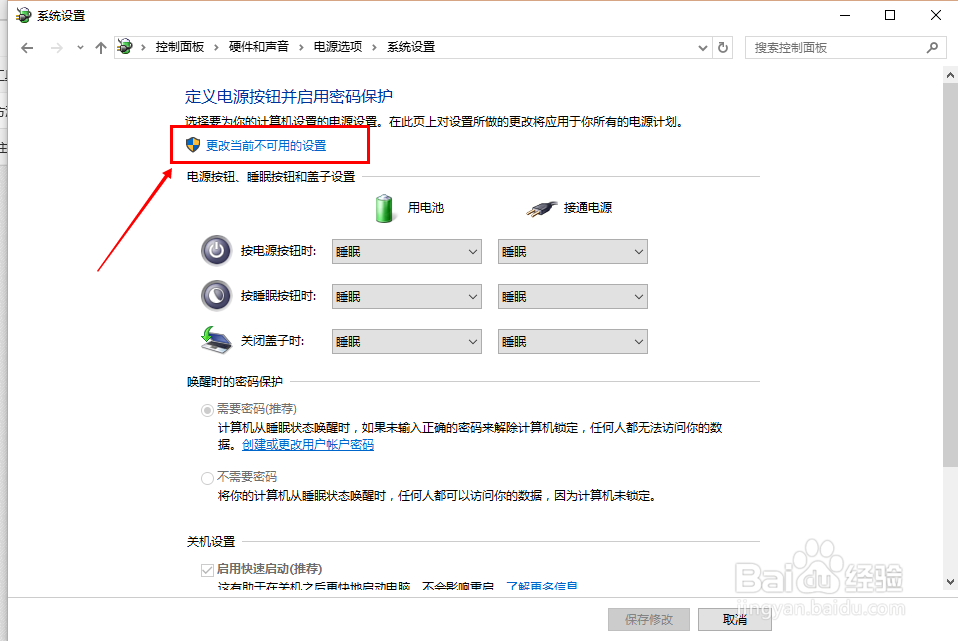
5、然后再设置界面,找到设置界面上方的“更改当前不可用的设置”如图,单击,进入设置。
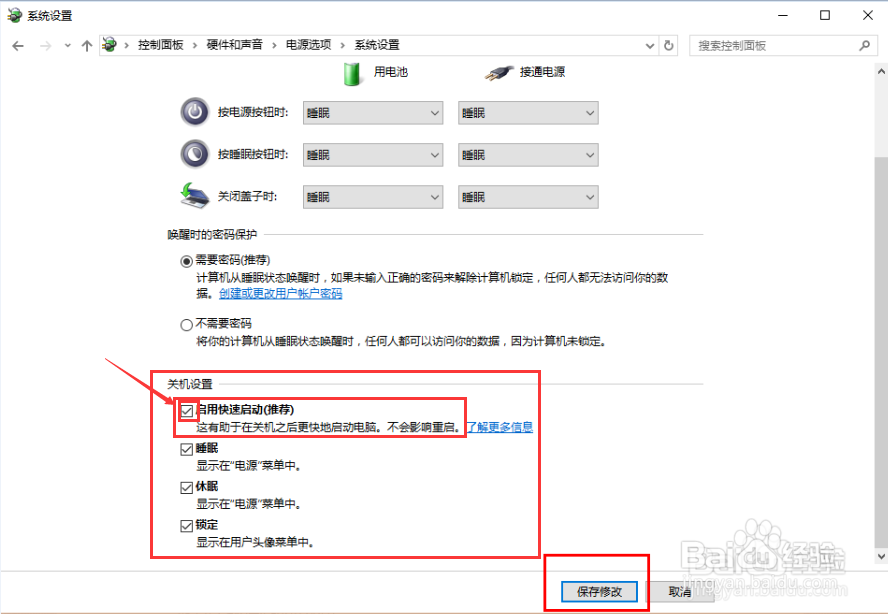
6、然后再设置页面下方,找到关机设置,如图,将关机设置第一个“启用快速启动打勾”。
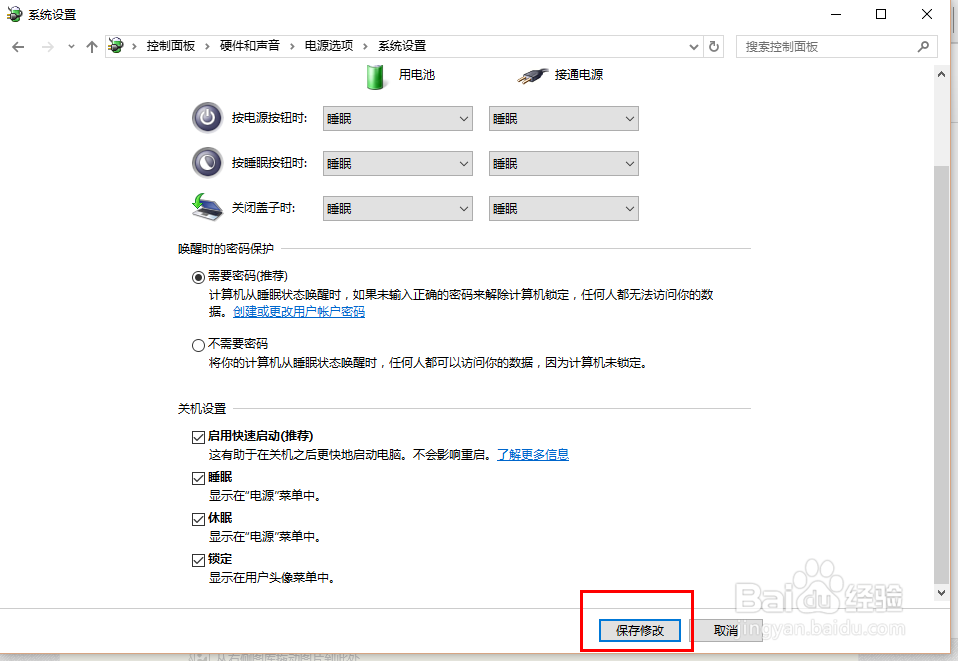
7、然后点击设置下方的“保存修改”,推出即可,关闭控制面板。此时计算机的快速启动功能就开启了,快去关机试试开机速度吧。
阅读量:122
阅读量:160
阅读量:55
阅读量:69
阅读量:81