Win10怎么设置共享文件夹?
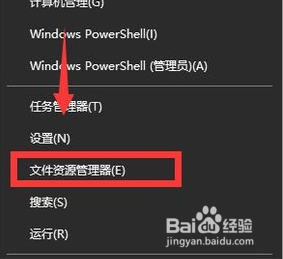
1、右击开始菜单,点击列表中的“文件资源管理器”
2、选择要共享的文件夹
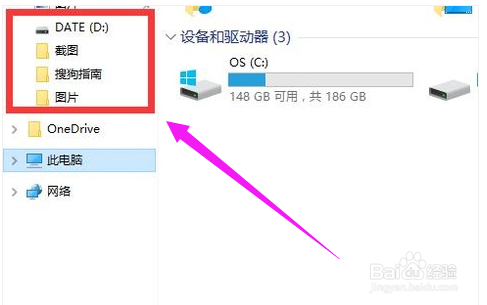
3、这里选择“搜狗指南”文件夹

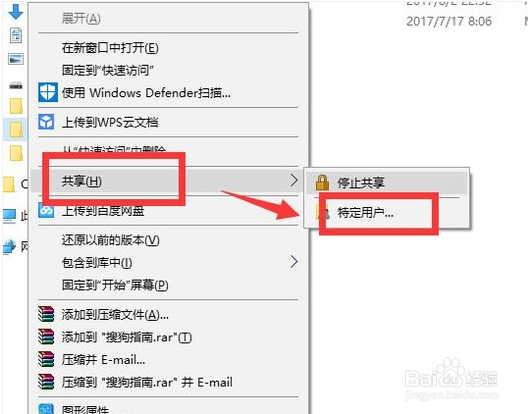
4、右击“搜狗指南”文件夹。依次点击列表中的“共享”,再点击“特定用户”选项
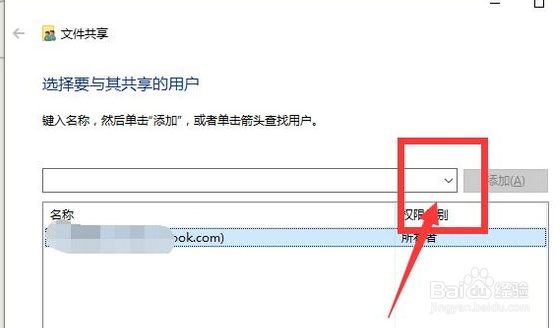
5、在里面我们可以选择要与其共享的用户
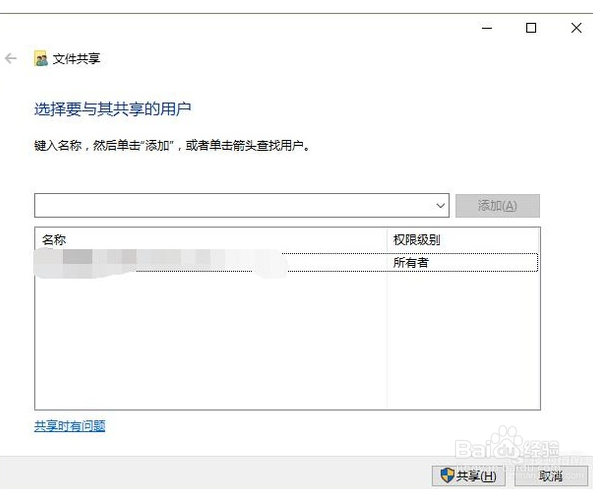
6、点击输入框后面的选择按钮
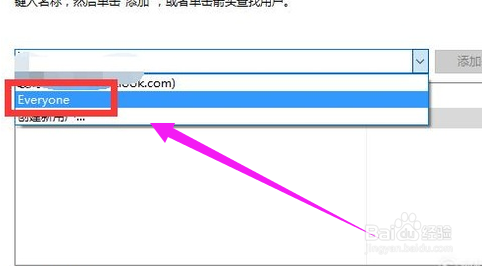
7、显示出可以共享的用户,还可以创建新用户,这里选择“Everyone”
8、点击后面的“添加”按钮
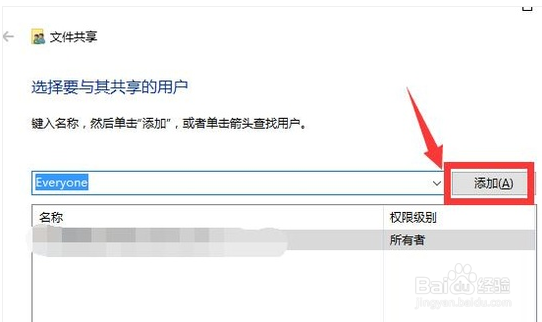
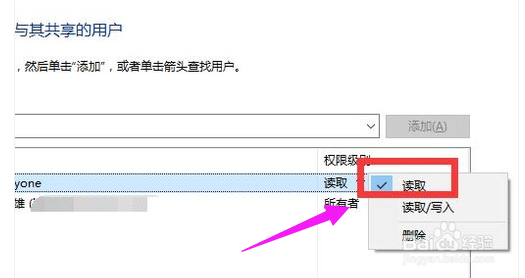
9、可以在下方的名称中看到刚刚添加的Everyone,已经把Everyone设置成了共享用户。点击权限级别中的选择按钮
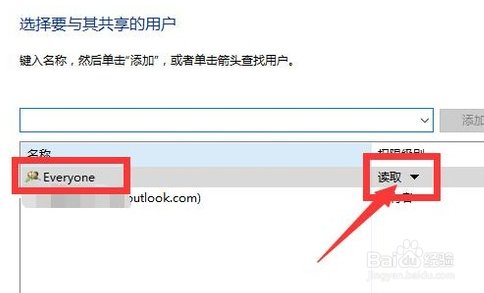
10、在里面可以选择读取、读取/写入、删除这个三个权限。这里选择“读取”
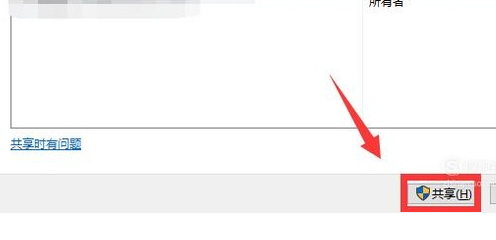
11、点击“共享”按钮
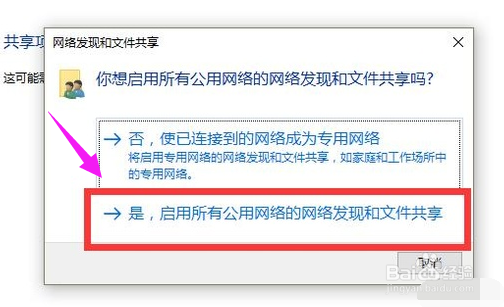
12、在“网络发现和文件共享”弹窗中选择是
13、文件夹就共享成功了。
阅读量:83
阅读量:32
阅读量:41
阅读量:106
阅读量:97