如何把单色位图变为矢量图
1、首先用ps打开需要转换的位图,如图所示:
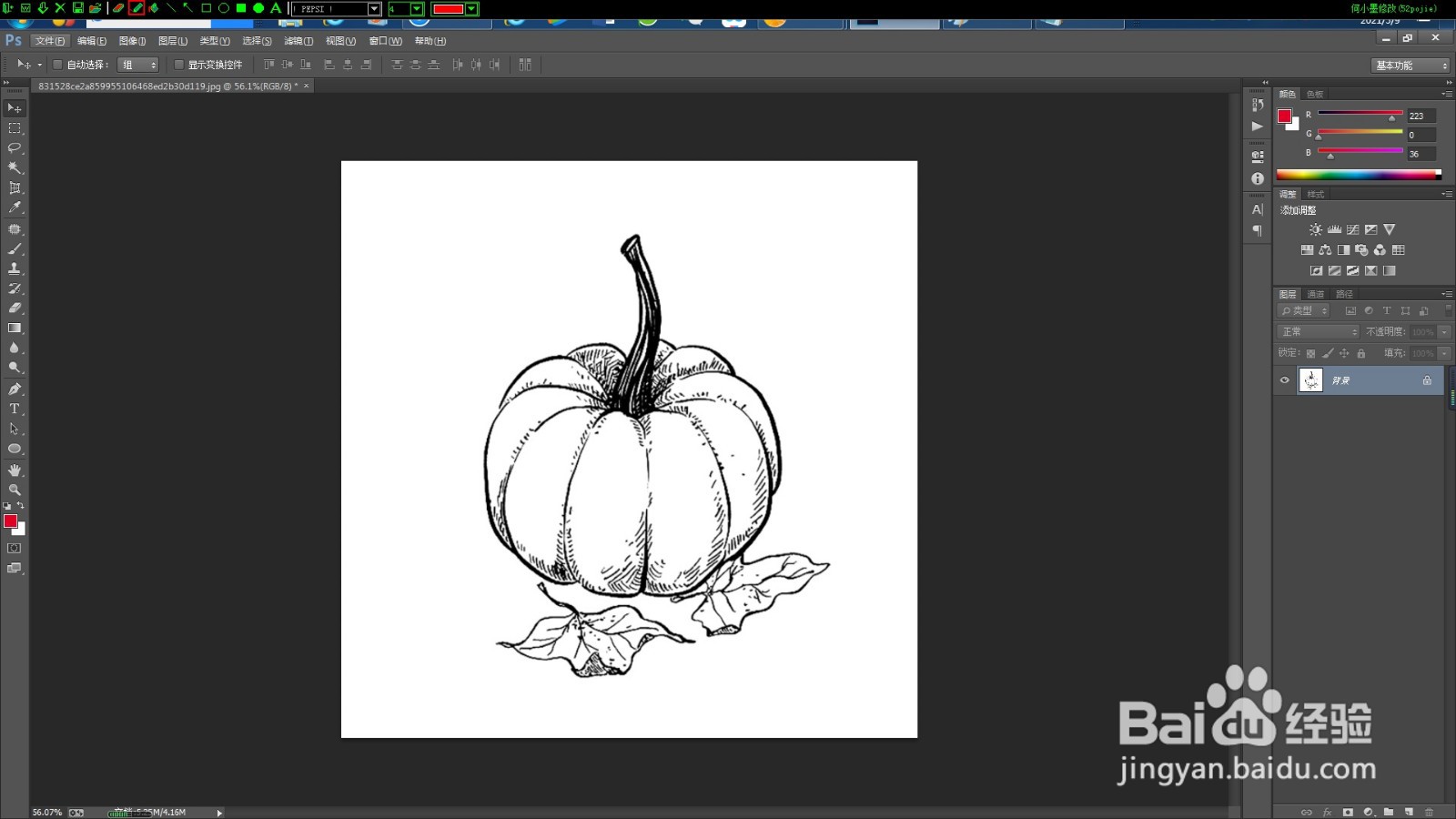
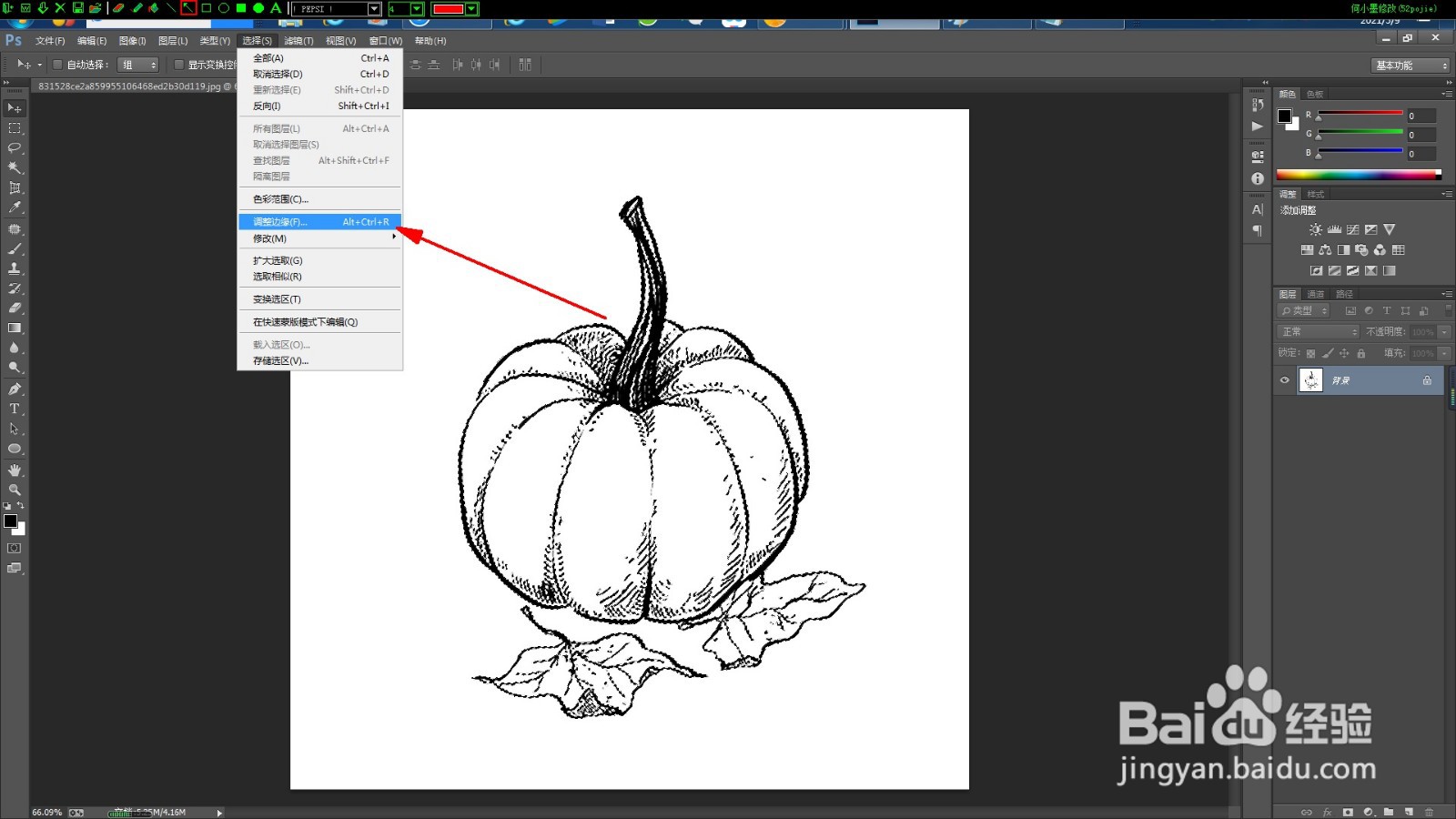
2、点击菜单“选择”-“色彩范围”,选中黑色线条,如图所示:
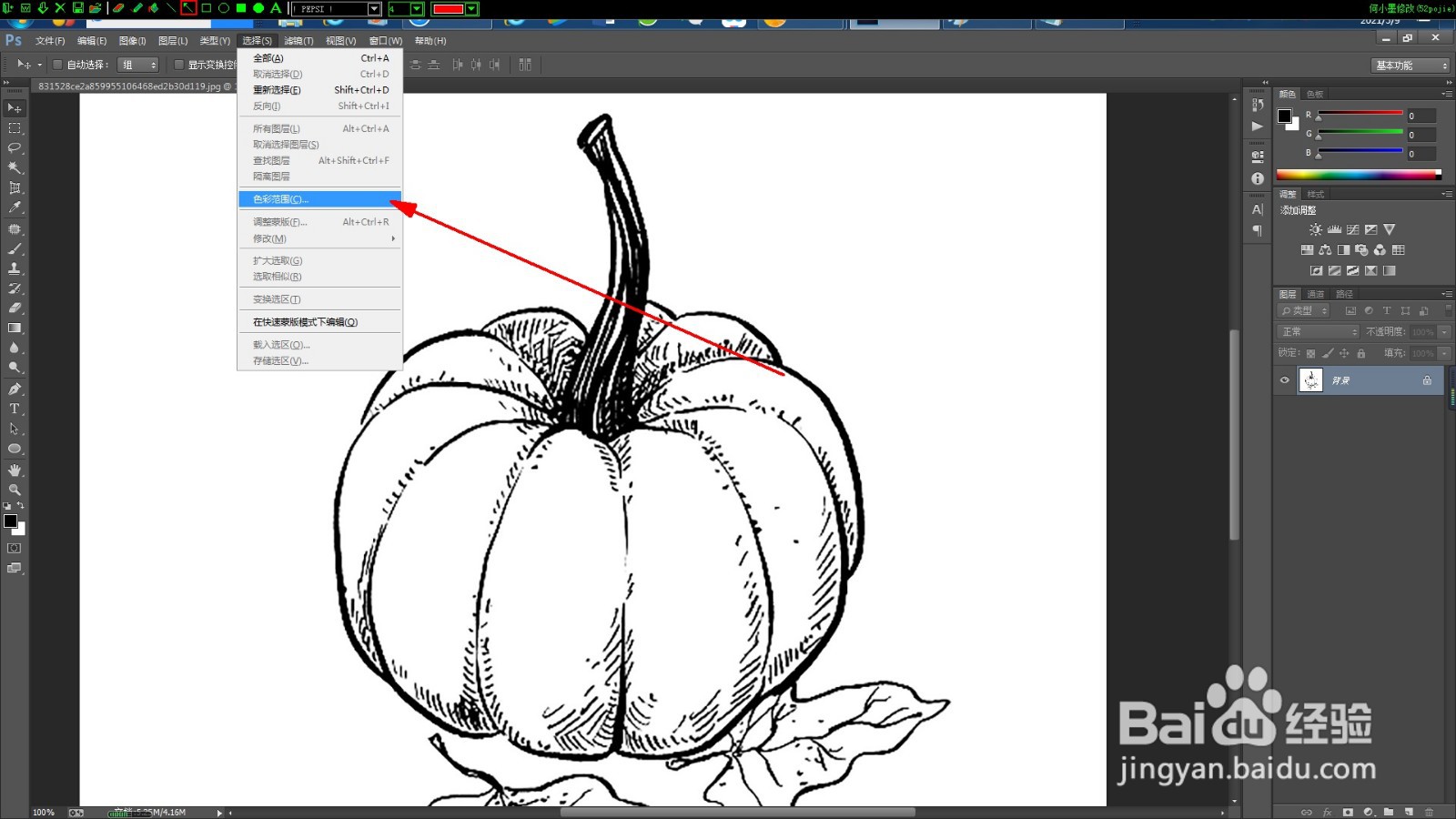
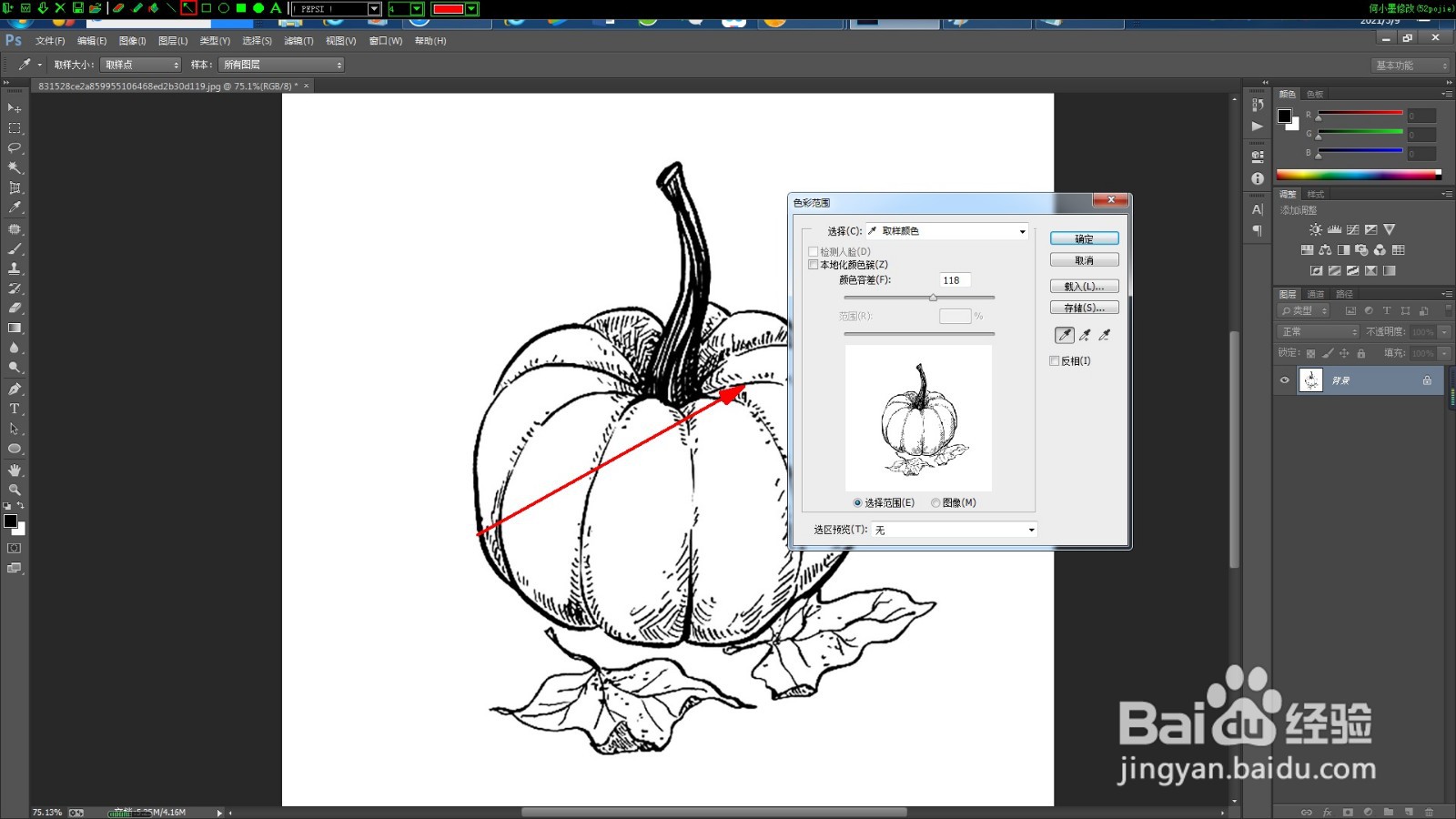
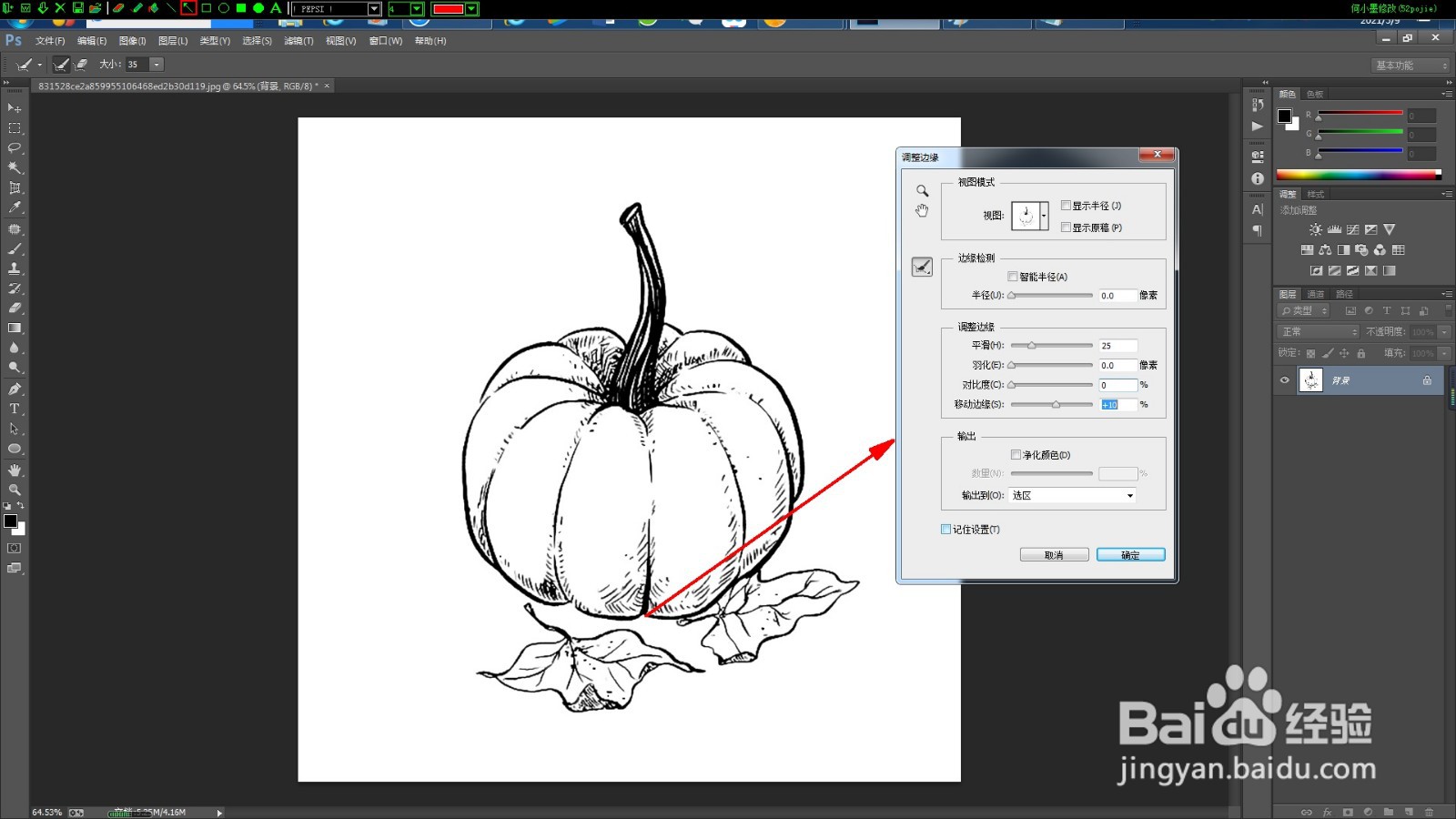
3、按确定键,然后再点击:“选择”-“调整边缘”,如图所示:然后点击“确定”按钮,保存图片。
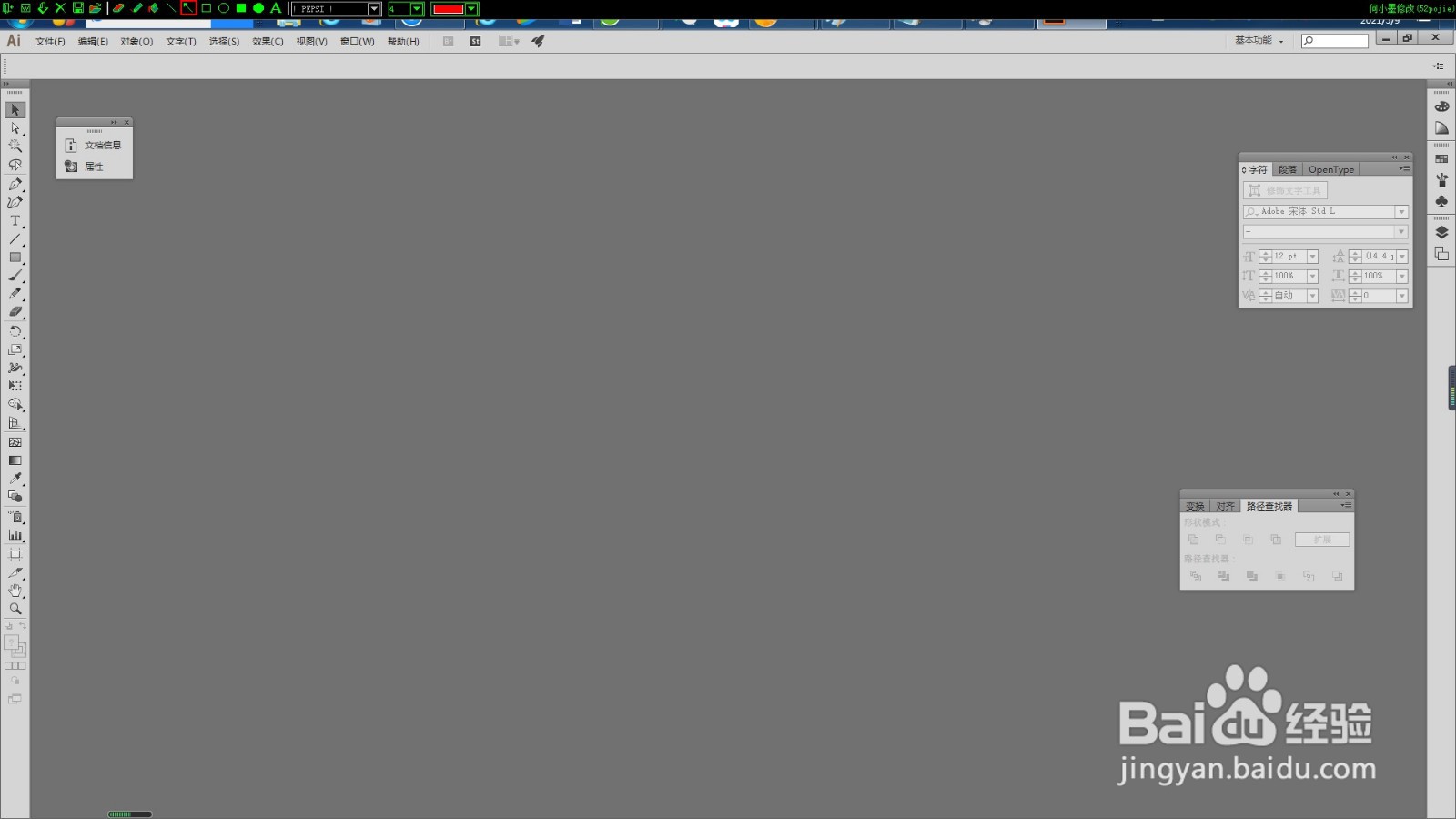
4、点击打开illustrator软件,如图所示:
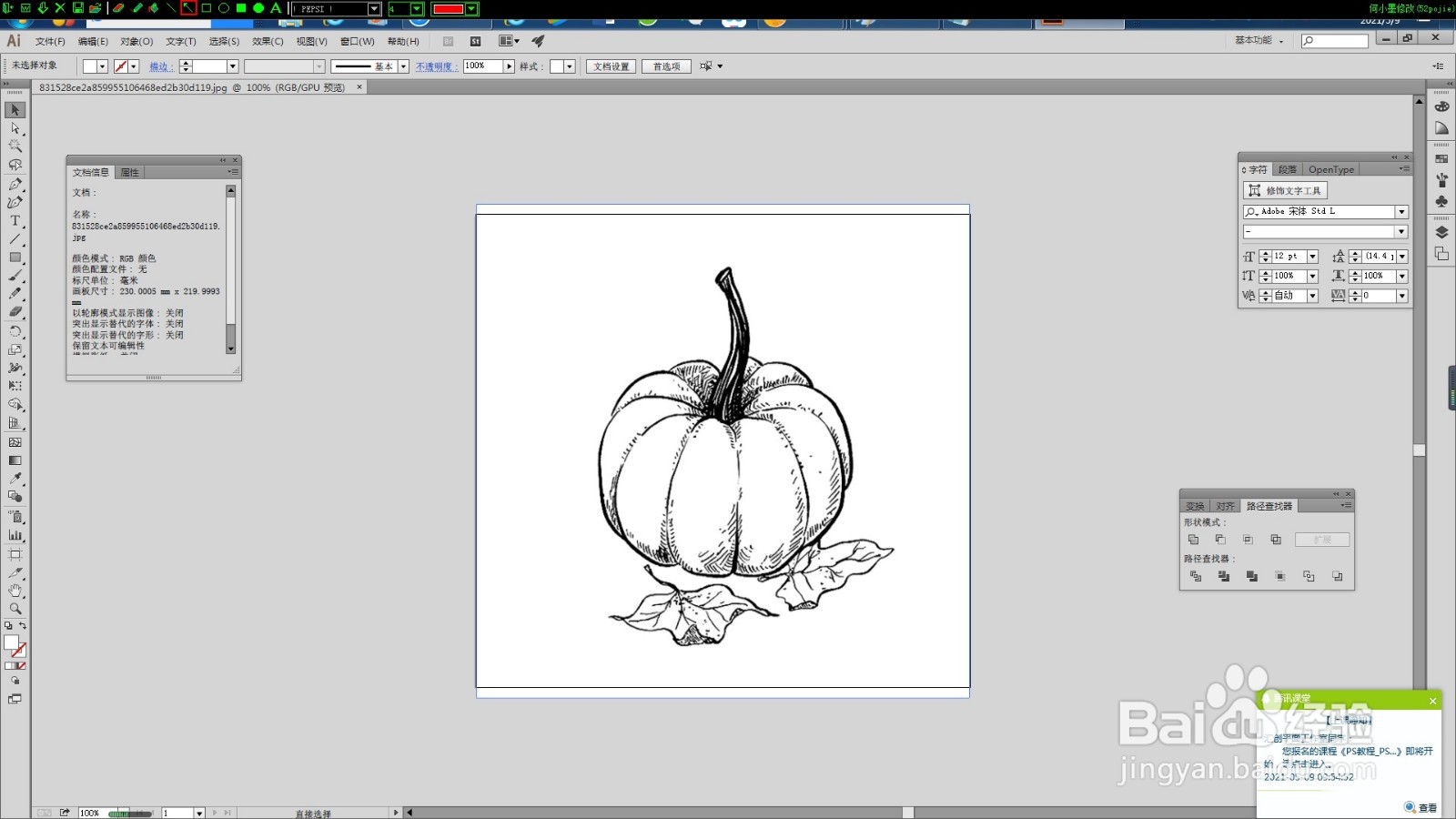
5、打开刚才用ps调整的图片,如图所示:
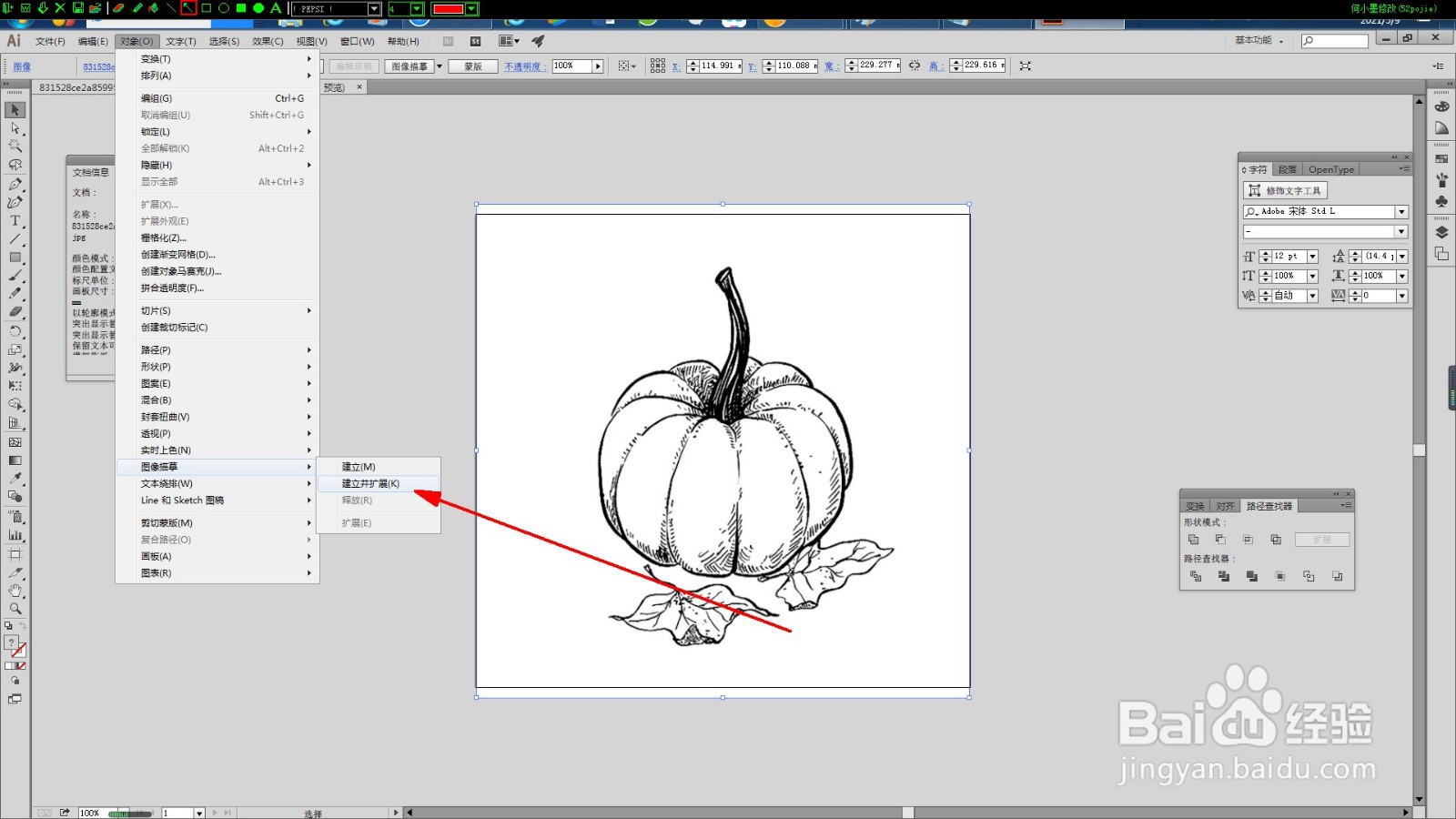
6、选中图片,点击菜单“对象”-“图像描摹”-“建立并扩展”,如图所示:
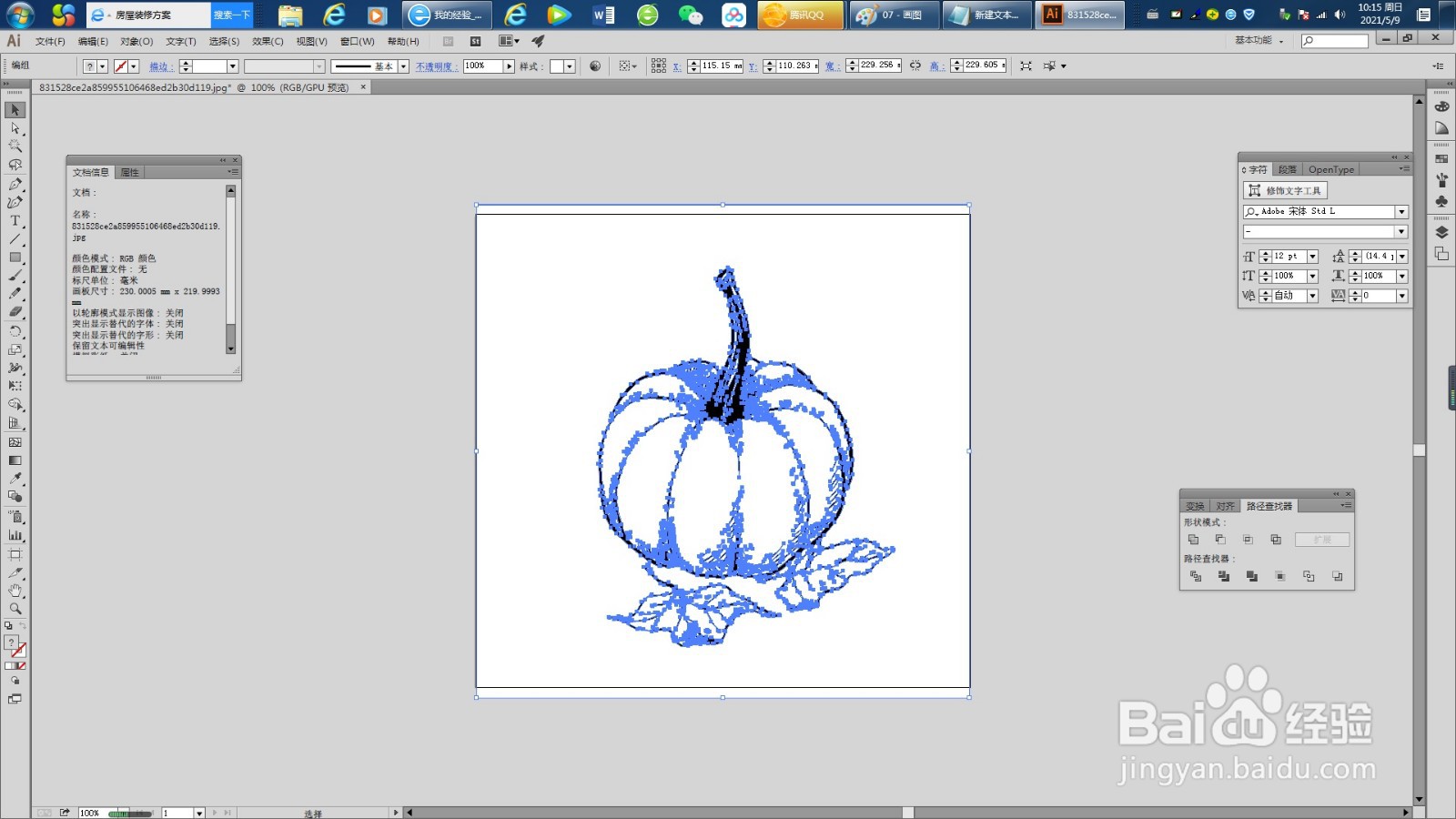
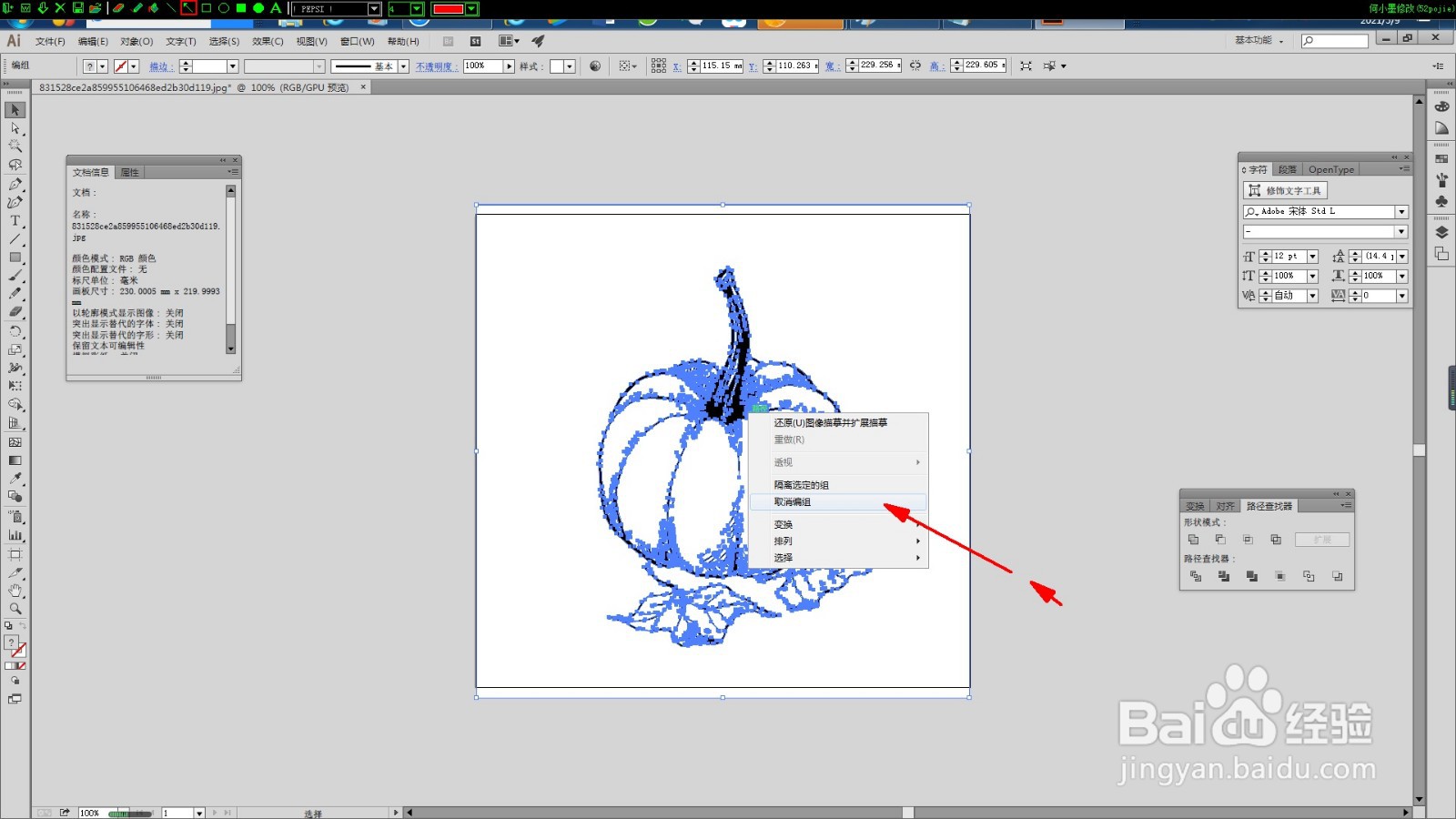
7、右击图片,点击“取消编组”
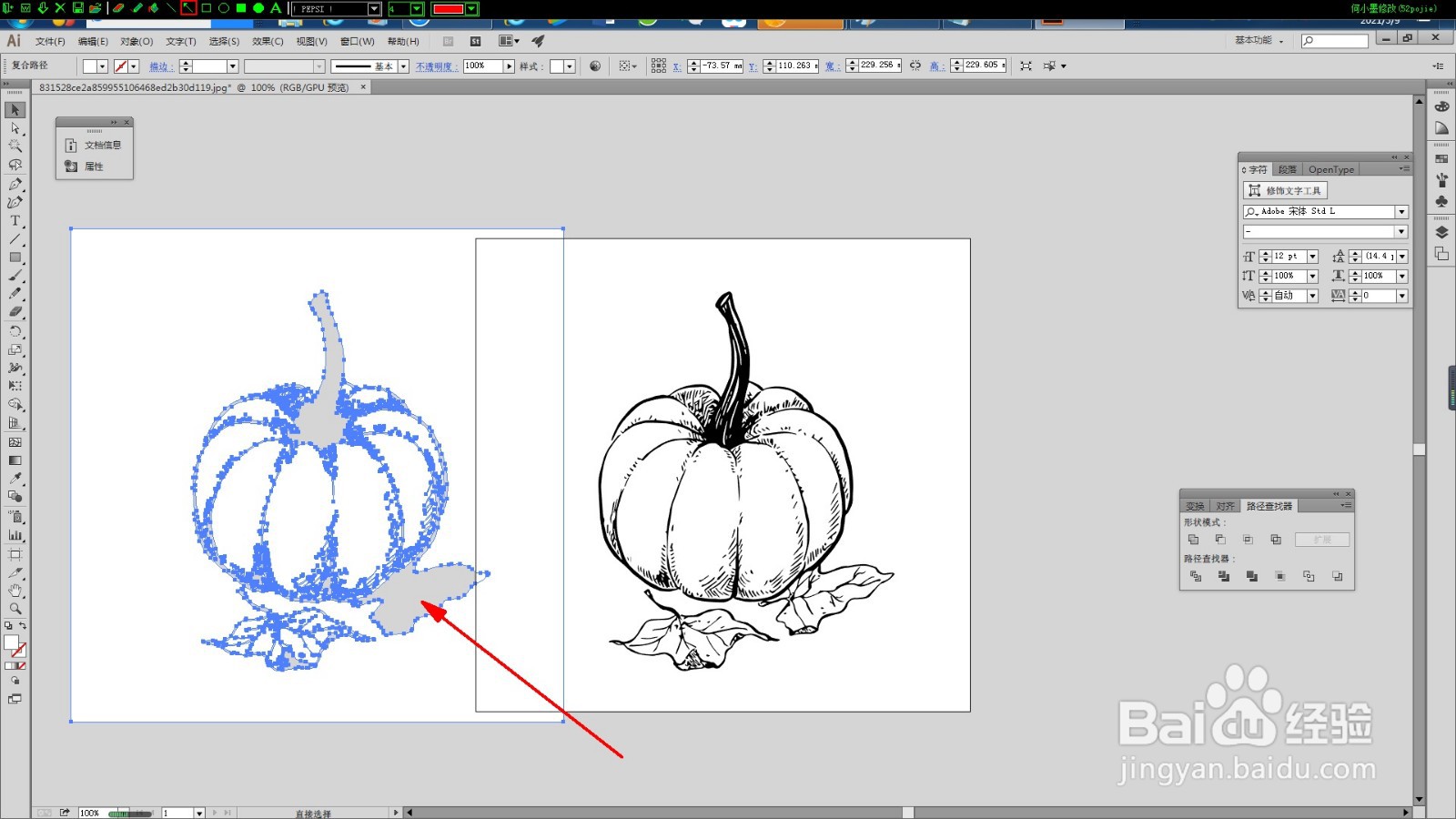
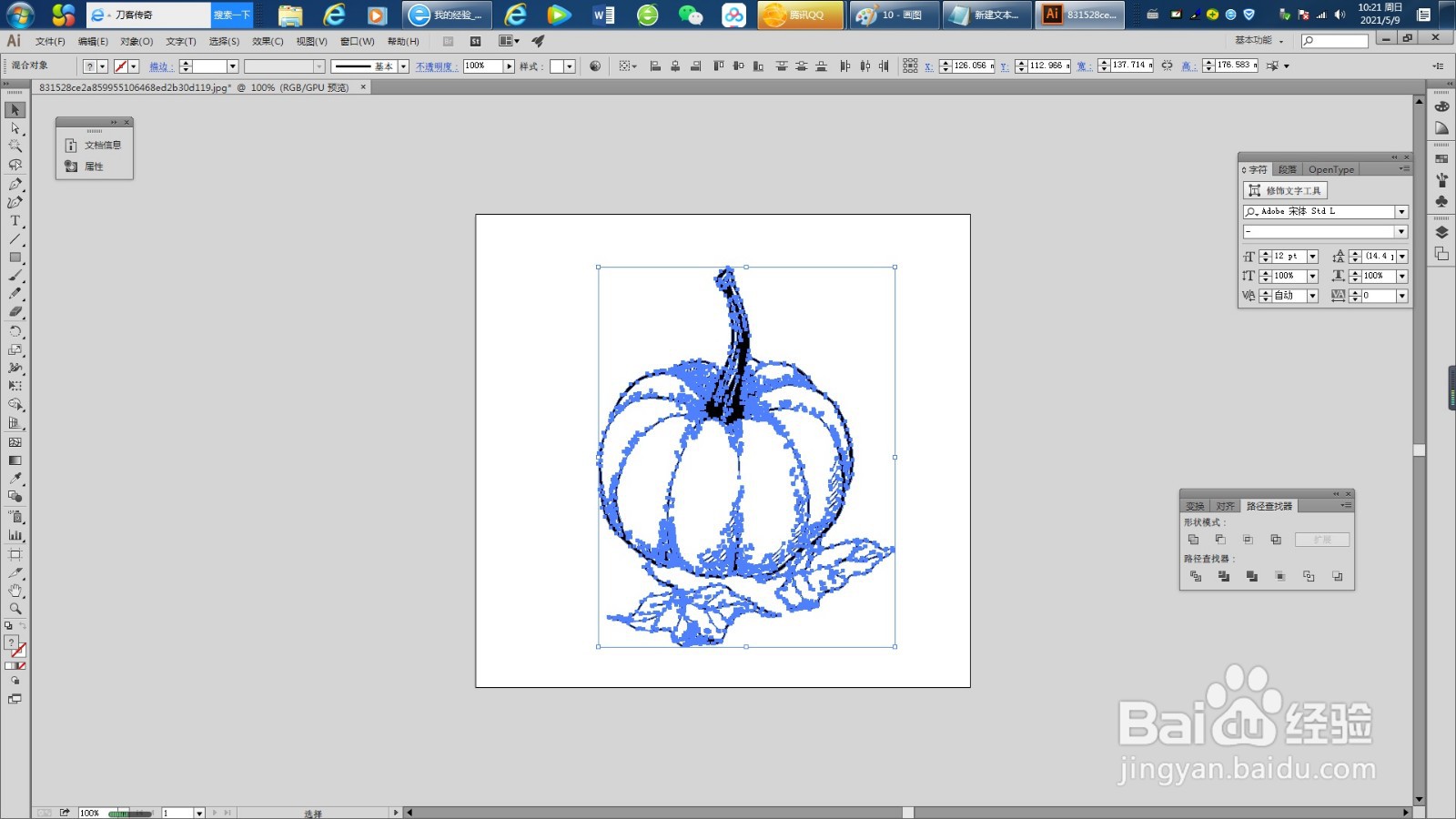
8、然后选中外轮廓,如图所示,删除,剩下的就是转换的矢量图了。
阅读量:28
阅读量:191
阅读量:158
阅读量:90
阅读量:83