iPhone 如何一次性删除通讯录
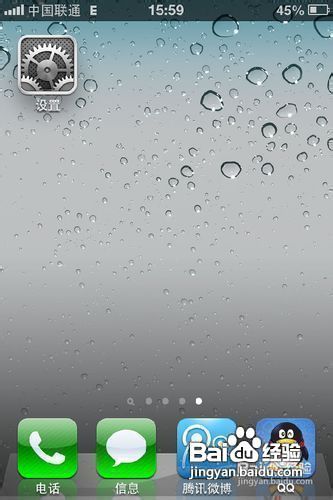
1、首先打开 iPhone 的“设置”,如图所示
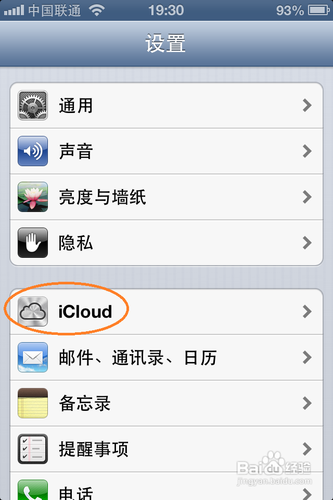
2、在设置中找到 iCloud,点击进入,如图所示
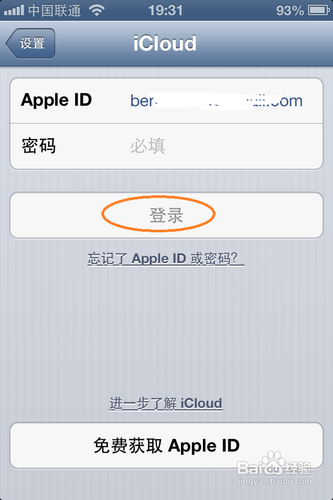
3、然后输入自己的 Apple ID 和密码,点击“登录”,如图所示
1、当我们在 iPhone 设置好了 iCloud 以后,接下来在通讯录中添加或删除新联系人的时候,会自动与云端的 iCloud 进行同步操作。
2、打开 iPhone 的设置,在设置找到 iCloud,点击进入,关闭 iCloud 中的“通讯录”,如图所示

3、接下来系统会提示我们,是要保留通讯录,还是要删除通讯录。选择“从我的 iPhone 删除”,如图所示
注:此操作只是不会删除云端 iCloud 中的通讯录

4、当然上面的方法只是关闭了 iCloud 的通讯录,如果想要恢复通讯录,只要在 iCloud 中打开通讯录, iCloud 上的通讯录则会自动同步到手机中。
5、如果我们想要彻底从 iPhone 中删除的话,可以删除 iPhone 上的 iCloud 帐户。打开 iPhone 的设置,在设置找到 iCloud,点击进入。用手指滑动,找到下面的“删除帐户”,如图所示
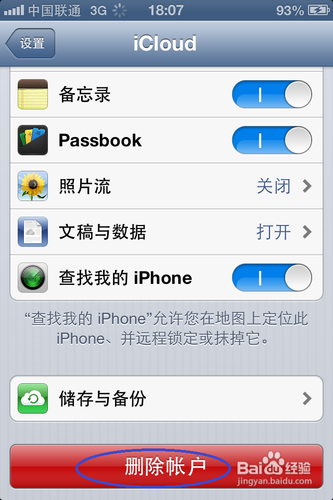
6、点击删除帐户之后,系统一样会提示我们,选择“从我的 iPhone 删除”,如图所示

1、当我们使用 iCloud 来存放通讯录,还可以在电脑上打开网页,登录 iCloud 网站,对我们的通讯录进行详细管理。
2、首先打开苹果的icloud官网,如下图所示(注icloud网址为:www.icloud.com)
注:iCloud 对网页浏览器有一定的要求,Safari 5.1.7 or later or Internet Explorer 9 or later (for iCloud.com and Bookmarks), Firefox 16 or later or Chrome 23 or later (for iCloud.com)

3、然后点击登录,输入自己 Apple 账号和密码,如下图所示

4、接下来,点击“通讯录”,如图所示
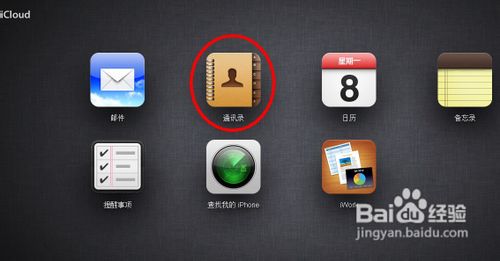
5、进入通讯录后,显示如下,如图所示

6、在网页端的 iCloud 通讯录中,点击左下角的设置图标,我们可以新建,删除,导入,导出联系人,如图所示

7、如果我们想要一次性删除所有联系人的话,先点击左下角的设置图标,然后再点击“全选”,如图所示

8、接着我们再点击左下角的设置图标,然后点击“删除”,如图所示
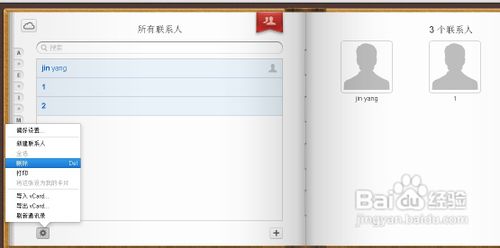
9、接下来,系统会提示我们是否要删除所有联系人。如果确定要删除的话,点击“删除”即可,如图所示
