Ps制作人物轮廓边框
1、打开ps,将要加国游边框的人物图片导入
“文件”-“打开”,选择要的图片导入

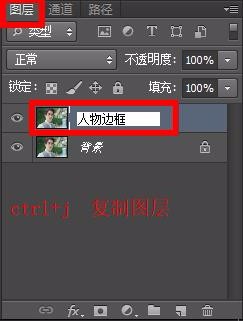
2、在“图层”面板 ctrl+j 复制图片,
改名为人物边框
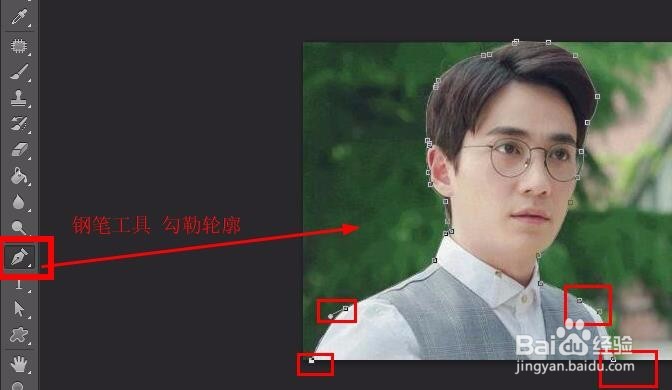
3、选中“钢笔工具”将人物轮廓勾勒出来
(建议将处段图片放大后进行勾勒,能更准确一点 ctrl+加号键 放大图片)
4、勾勒完成后右击鼠标,选择“建立选区”(将路径变为选区)
弹出窗口点击“确定”


5、鼠标点击“矩形选区工具”,然后在图片处右击鼠标,选择“描边”
注:若点击时无法选中描边,检查一下是否选中图层“人物边框”,选中后再试应该便可以了

6、修改描边“宽度”为 8(可自定)
包此慎 描边“颜色”为 白色(可自定)
描边“位置”为 居中(可自定)
不透明度为 100%
点击“确定”,完成
(ctrl+d 取消选区,保留边框即可)