苹果Mac版Firefox火狐浏览器如何清理Cookie
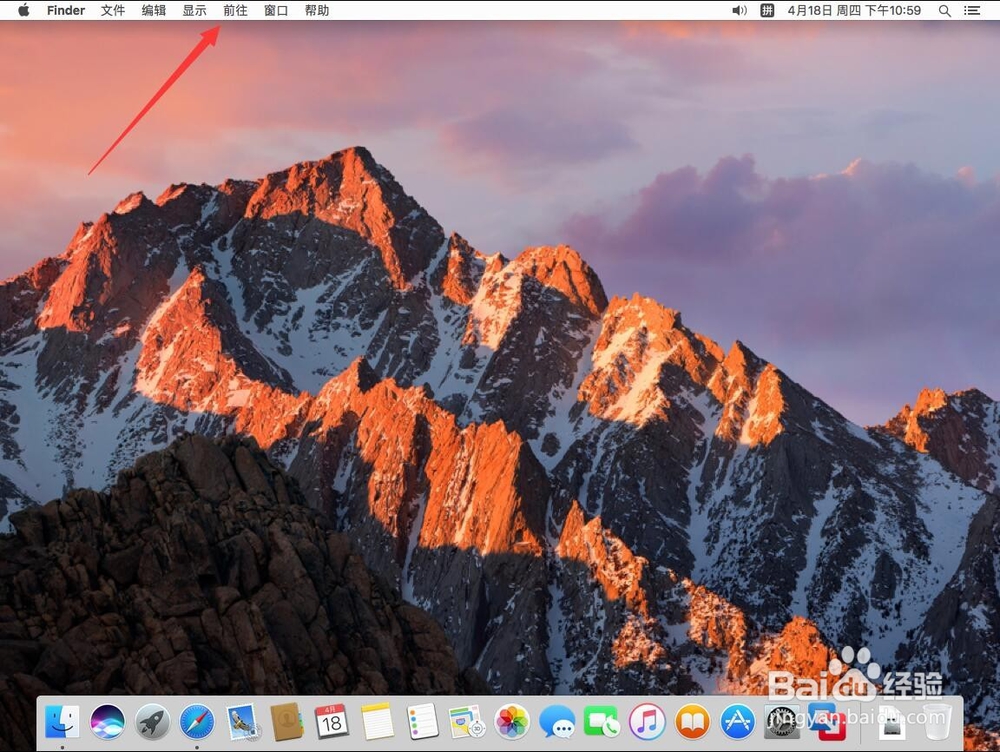
1、首先点击屏幕顶部工具栏上的“前往”
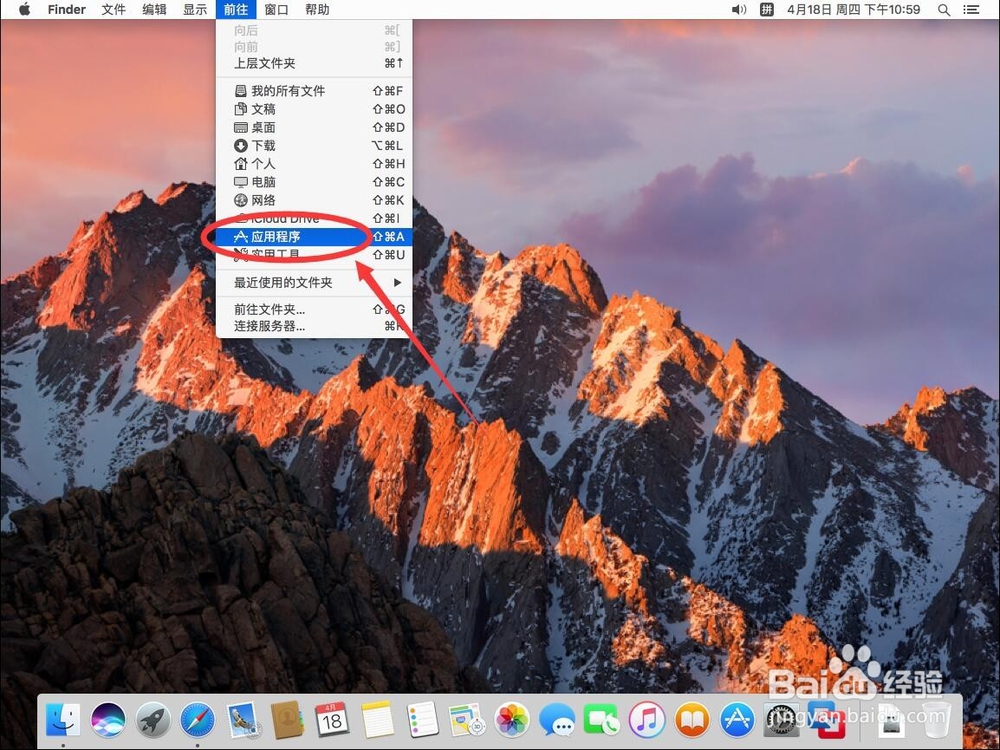
2、打开后菜单后,选择“应用程序”
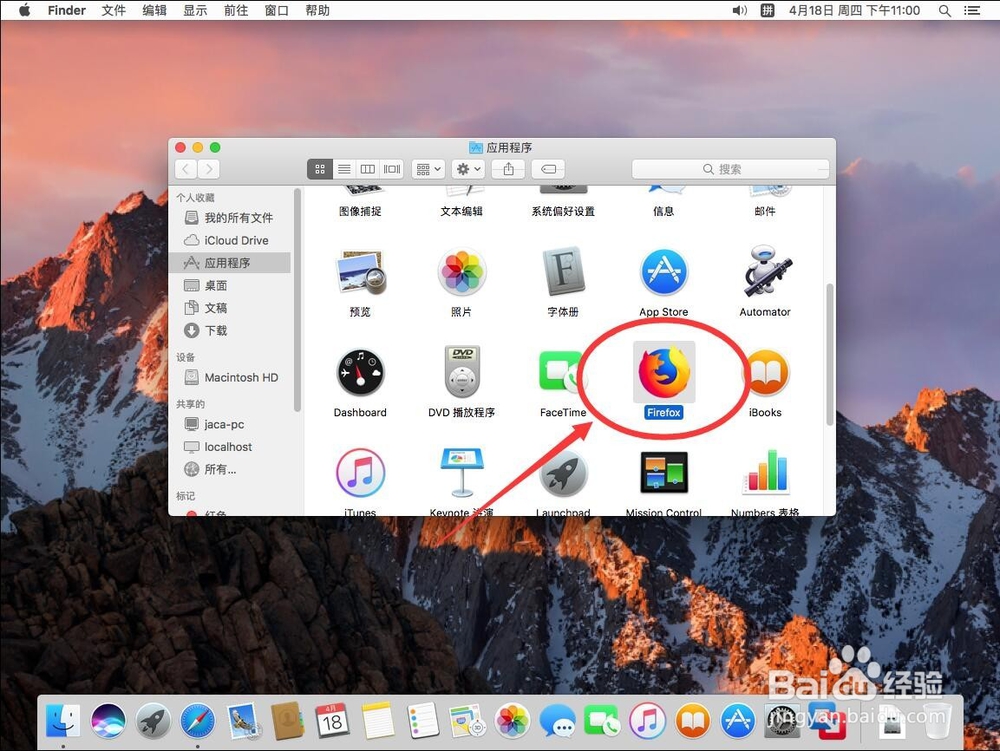
3、进入应用程序后,双击“Firefox”打开火狐浏览器
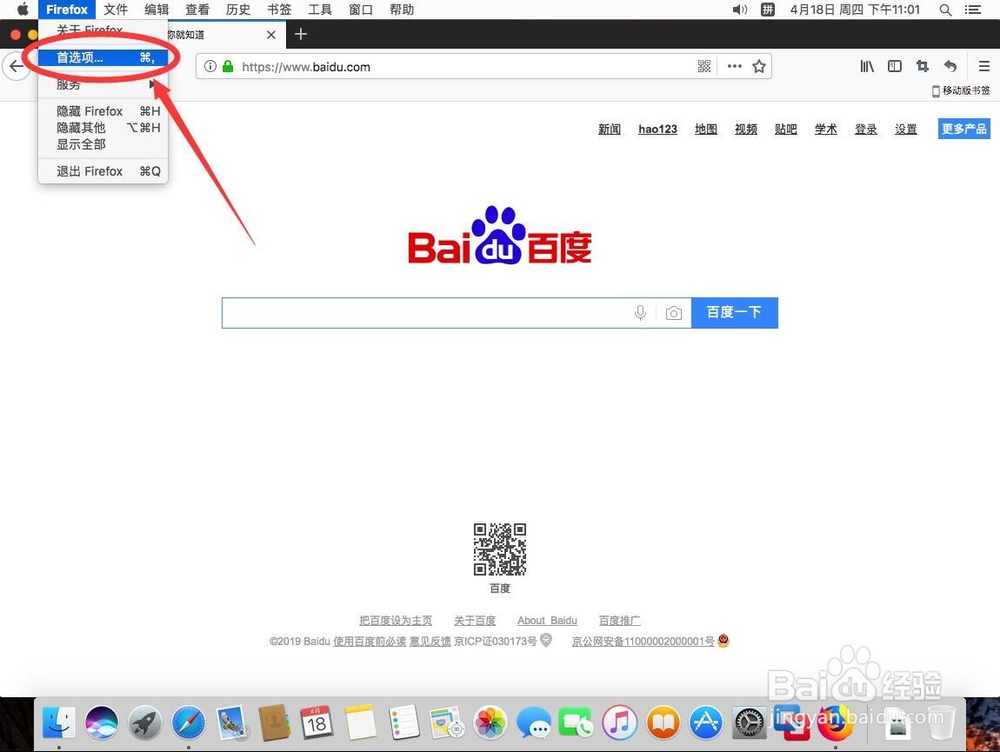
4、打开火狐浏览器后,点击屏幕左上角苹果标志右侧的“Firefox”
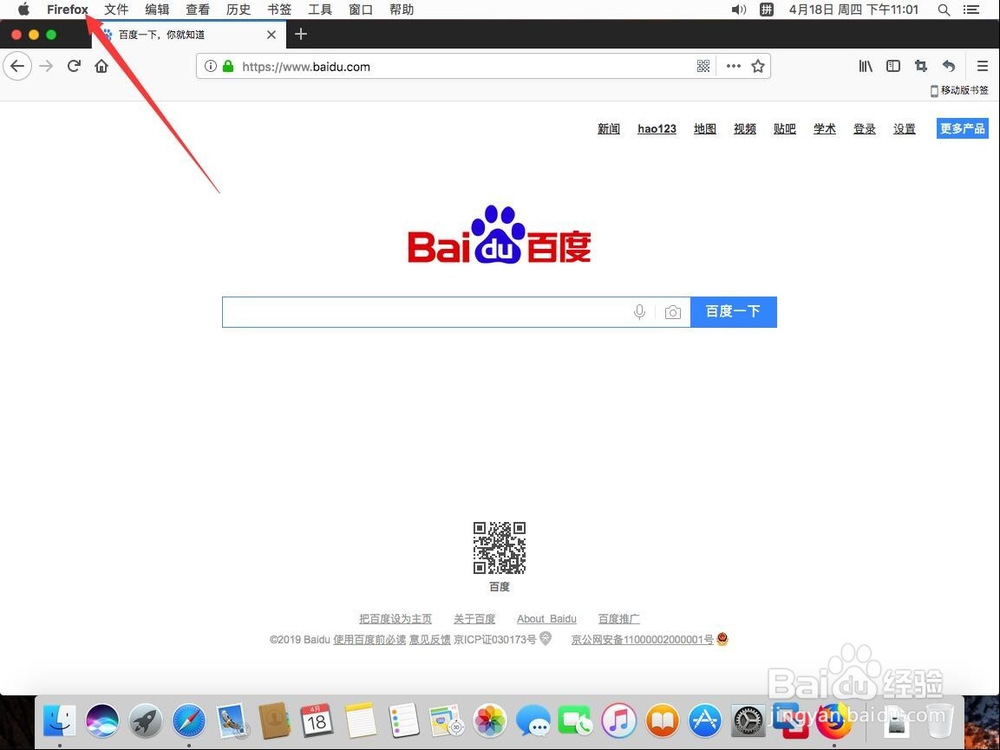
5、在弹出的选项菜单中,选择“首选项”
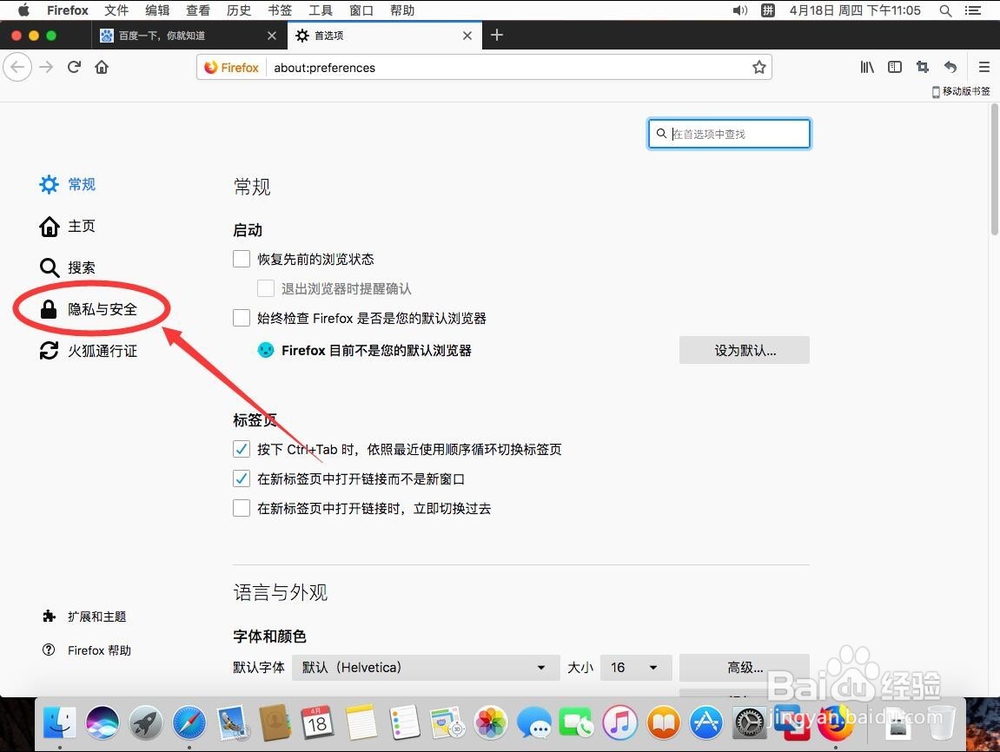
6、进入火狐浏览器首选项设置页面后,点击左侧边栏里面的“隐私与安全”
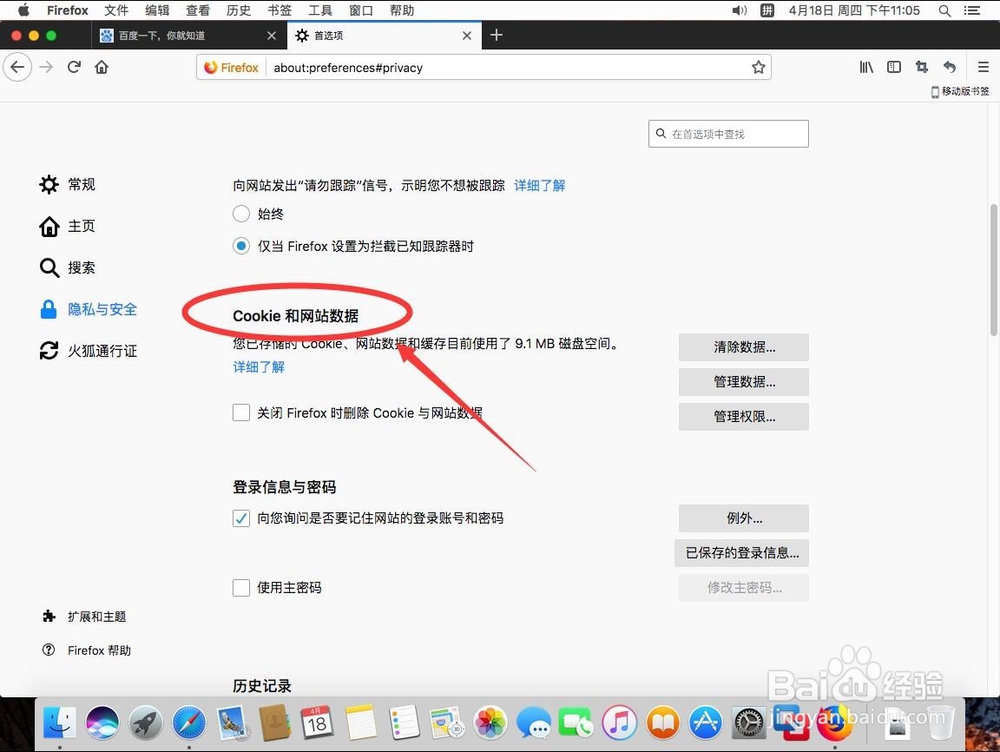
7、进入隐私与安全设置后,向下滚动页面找到“Cookie和网站数据”一栏
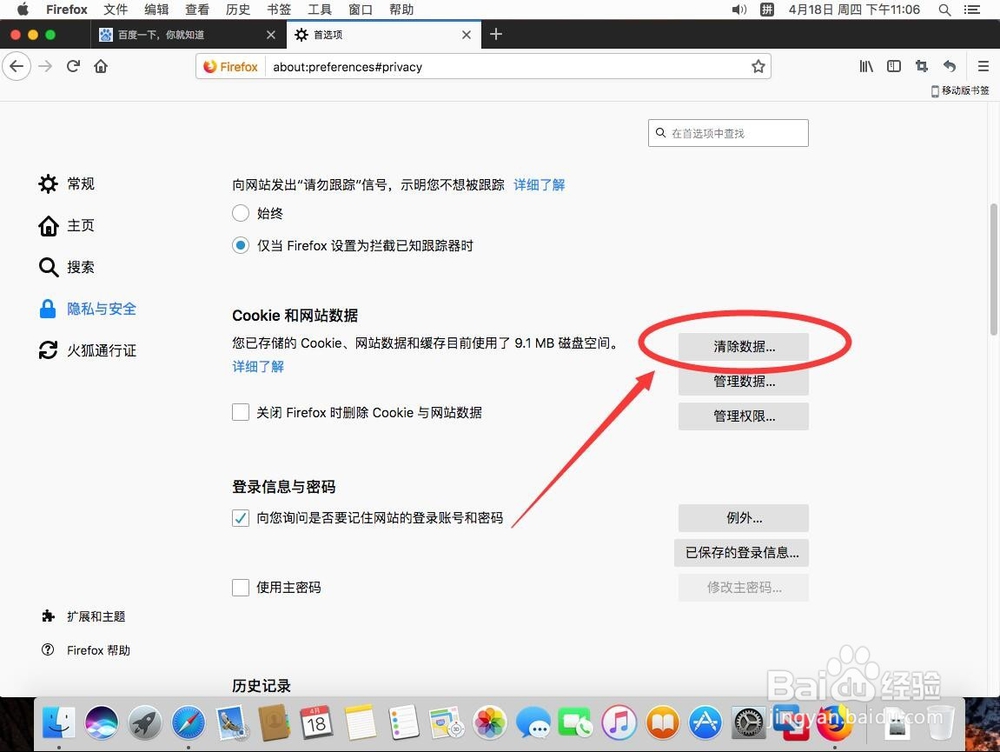
8、点击“您已存储的Cookie、网站数据……”这一行后面的“清除数据”
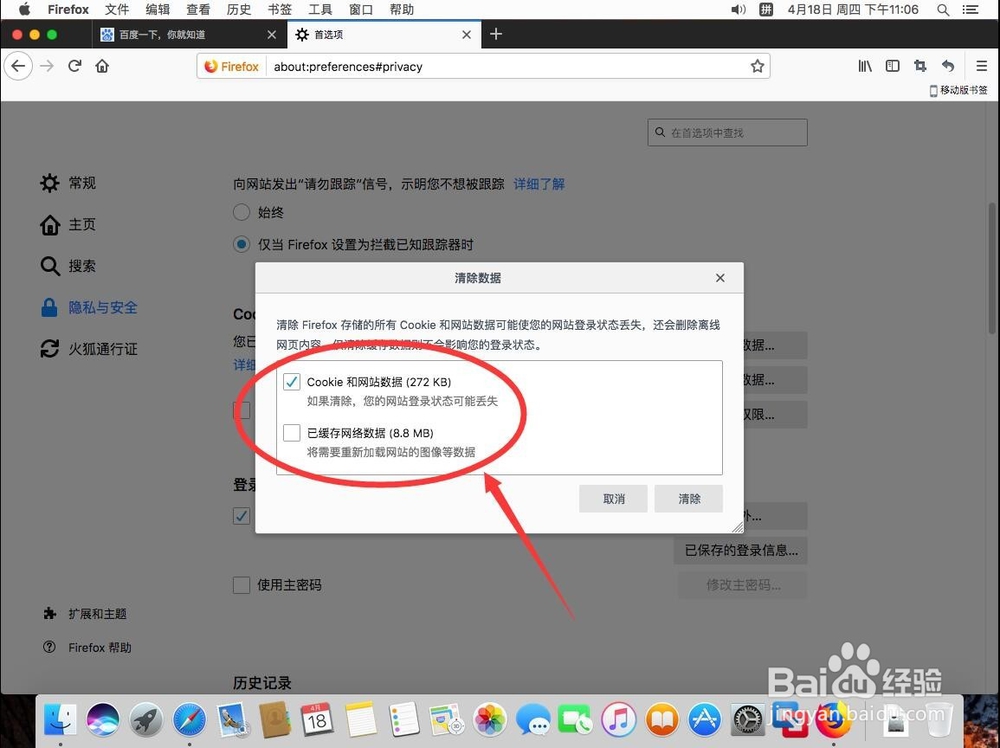
9、在弹出的对话框中,选择“Cookie和网站数据”
注意:默认是勾选了2个,另一个不要勾选
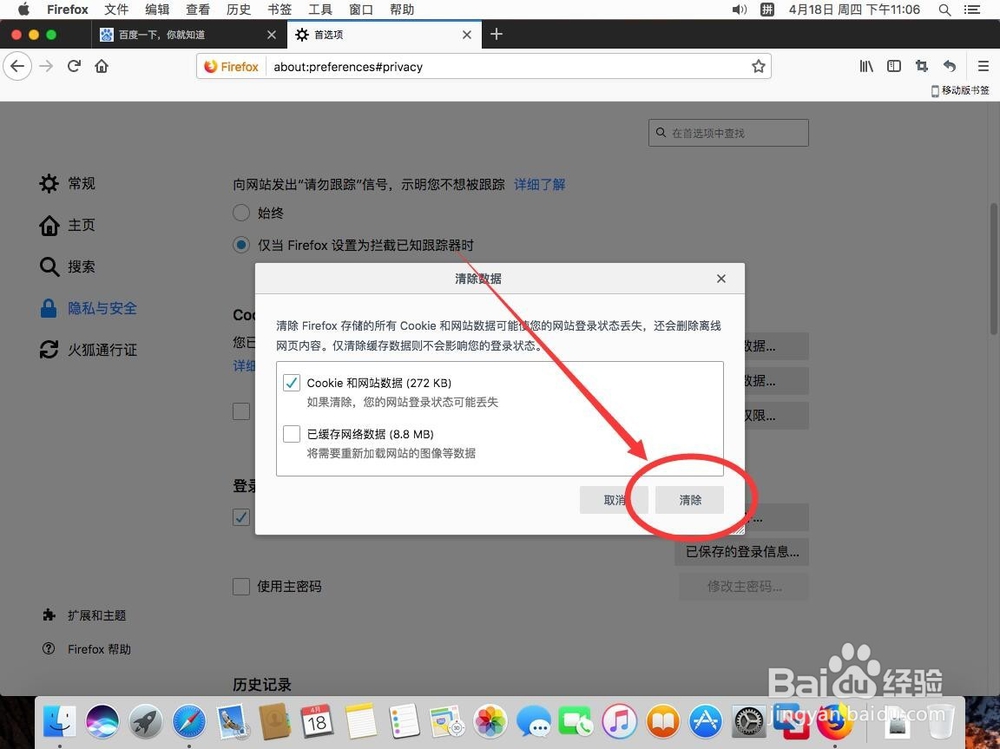
10、选择好了之后,点击右下角的“清除”
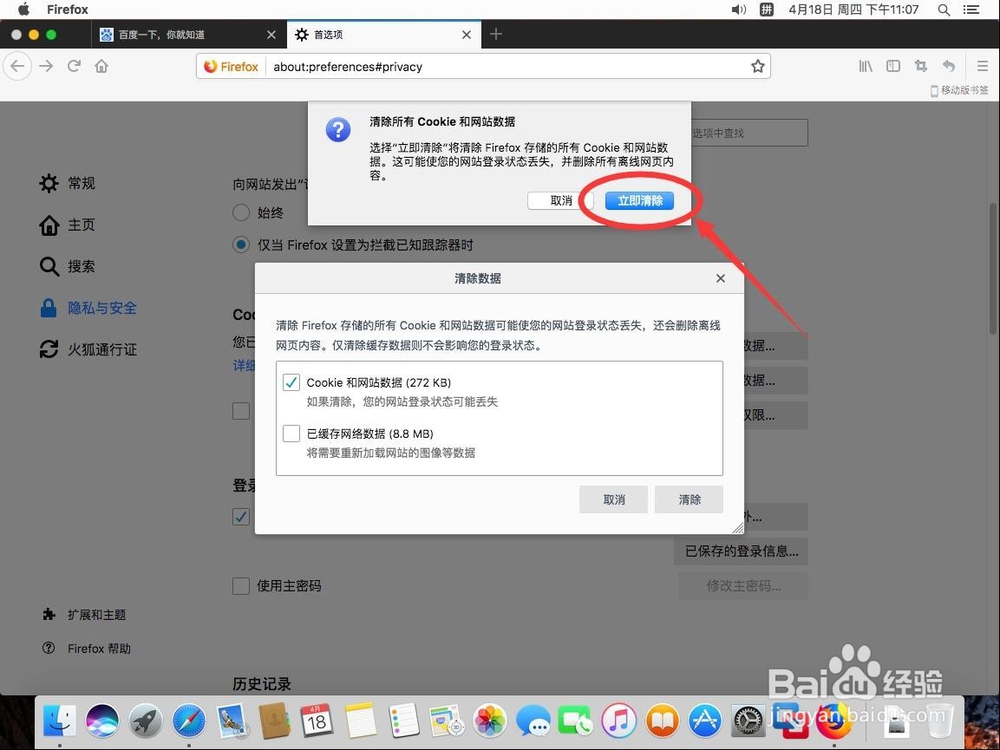
11、弹出提示,是否清除,选择“立即清除”,这样浏览器的Cookie就被全部清除了
阅读量:79
阅读量:169
阅读量:76
阅读量:193
阅读量:170