如何将微信的记录备份电脑和导入手机
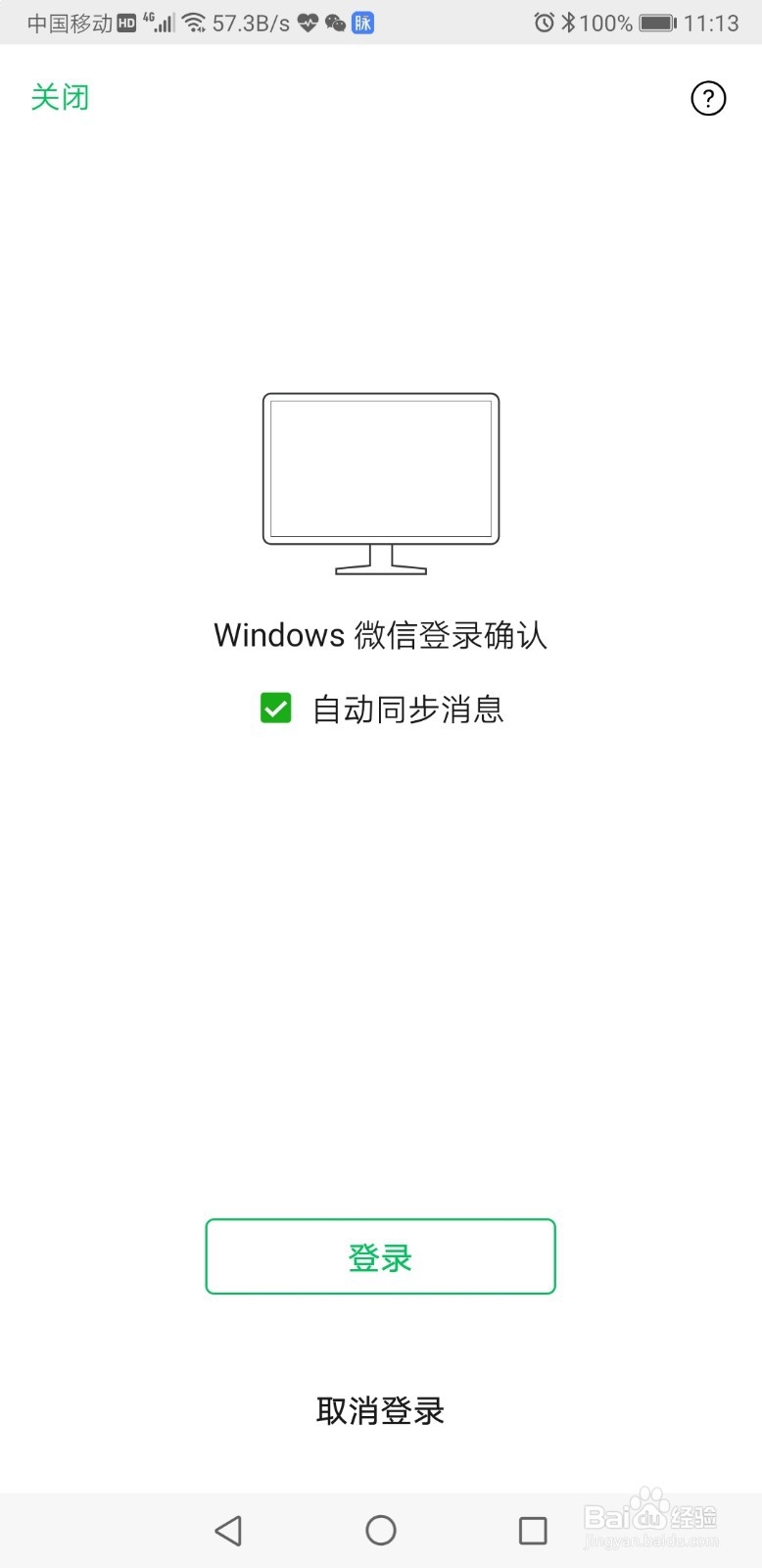
1、打开电脑端微信点击登录

2、在手机端确认登录,并勾选自动同步消息
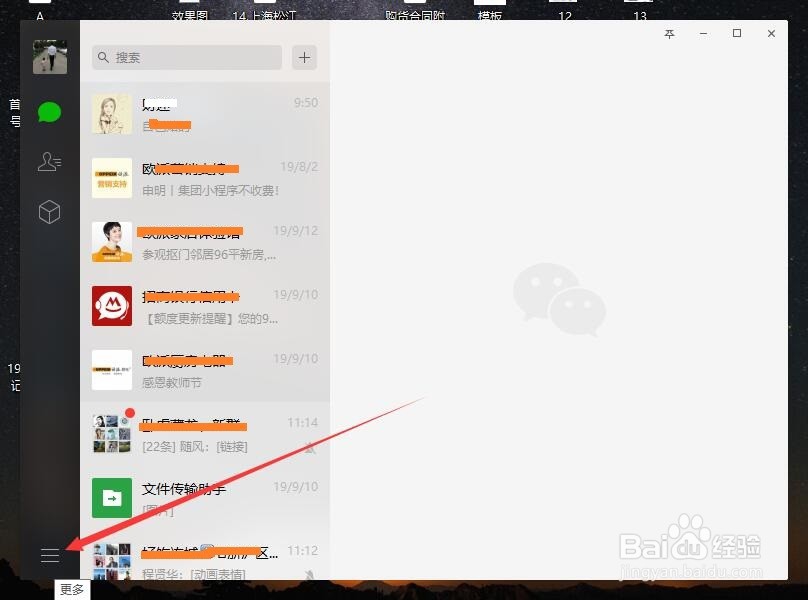
3、在主界面,点击左下角的【三】图标
4、在弹出的列表中选择【备份与恢复】
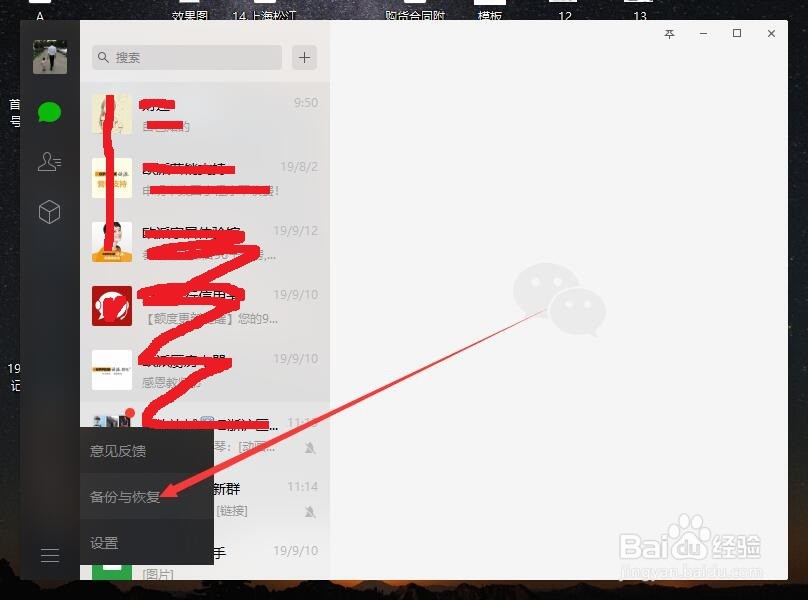
5、在弹出的【备份与恢复】对话框中选择【备份聊天记录至电脑】

6、在手机端点击确认进行备份操作
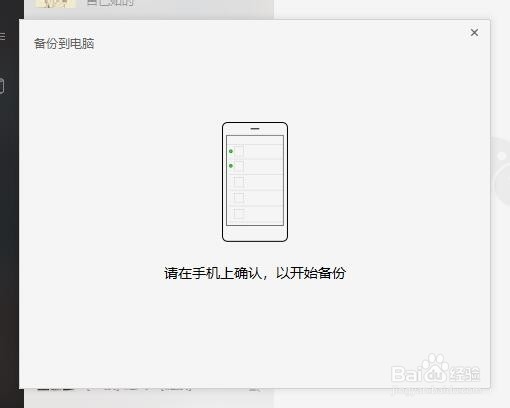
7、等待备份进行

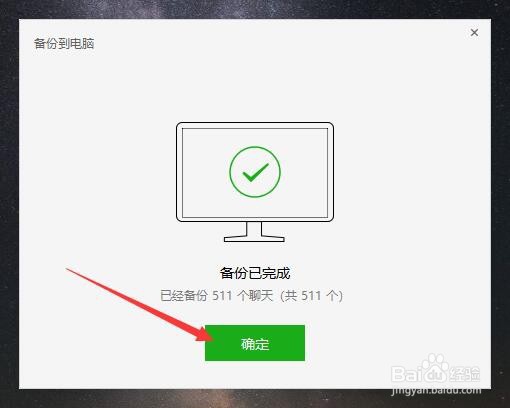
8、备份完成后点击确定即可
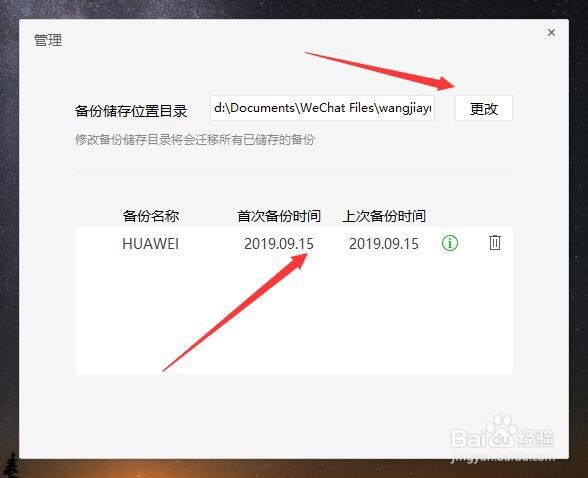
9、返回【备份与恢复界面】,可以看到【管理备份文件选项】在这里对备份文件的管理操作

10、在备份与恢复界面选择【恢复聊天记录至手机】,在页面中可以选择恢复某个人或者全部或者某一时间段的,甚至某种类型的记录

1、1.电脑端和手机端微信同时登录
2.在电脑端发起备份或者恢复请求
3.在手机端进行操作确认
4.等待备份或者恢复聊天记录

阅读量:114
阅读量:88
阅读量:27
阅读量:78
阅读量:112