Parallels Desktop怎么更改选择窗口模式
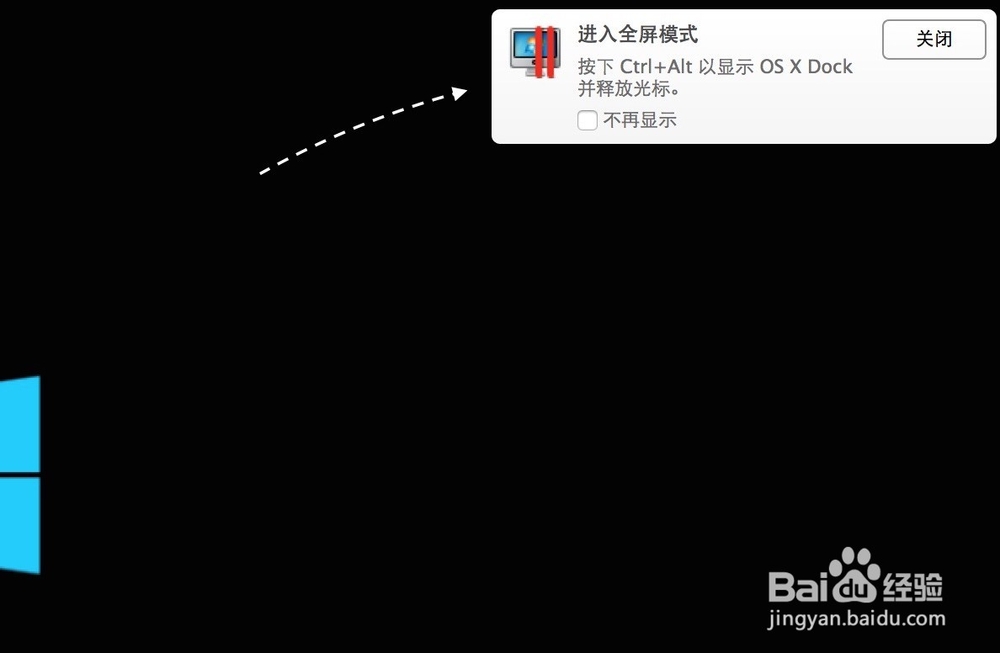
1、之前已经说到,由于 Parallels Desktop 默认是让虚拟机启动以后直接进入全屏模式,在刚一启动时,可以看到屏幕右上角的提示让我们按下“Ctrl+Alt”键为显示 Mac OS 下的 Dock 菜单栏。
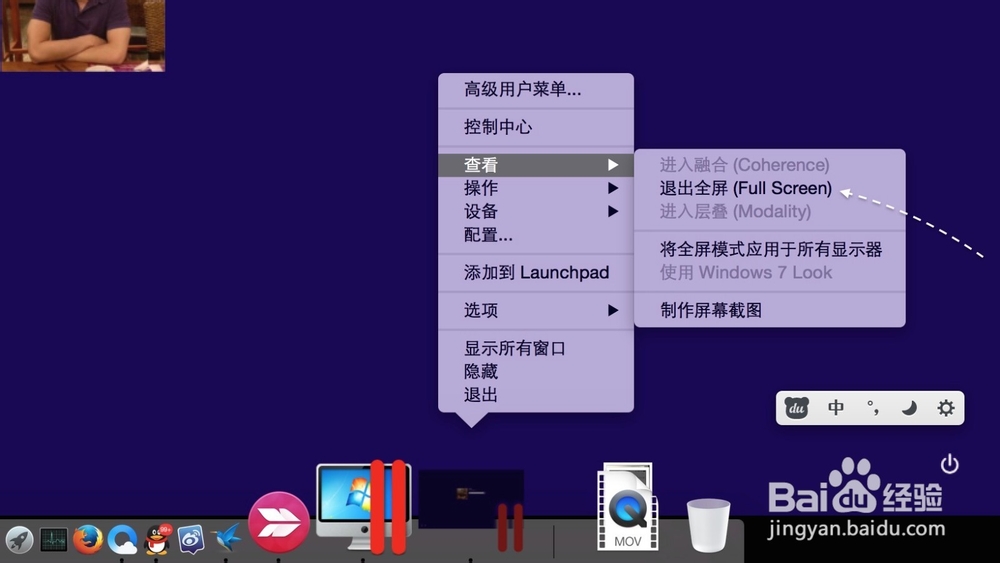
2、当我们按下 Ctrl+Alt 组合键以后,可以在 Dock 栏上右键点击当前正在运行的虚拟机,在“查看”菜单中即可看到“退出全屏”选项,点击即可退出。
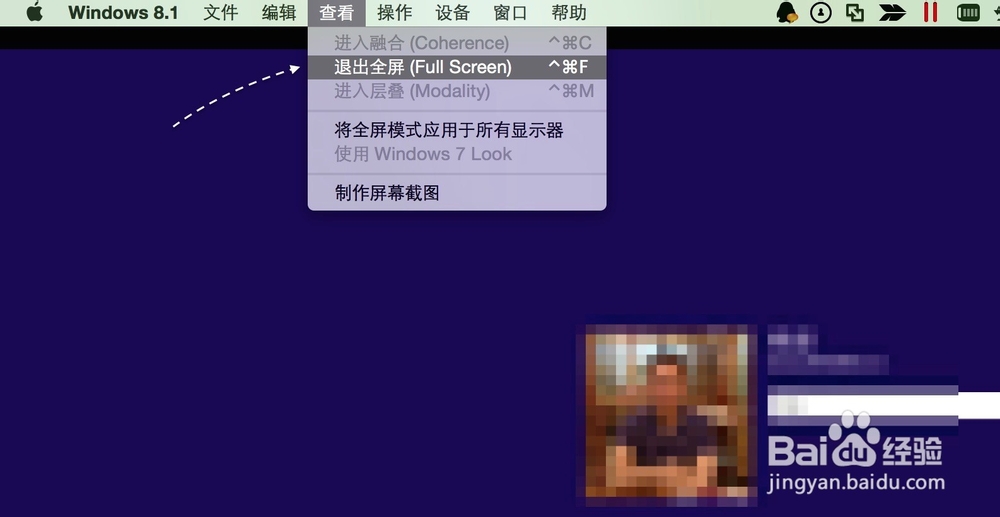
3、当然我们还可以点击顶部“查看”菜单栏中的“退出全屏”选项,也是可以的。另外还有一种比较便捷的快捷键退出全屏方式,那就是按下键盘上的 Ctrl+Command+F 键,也可以。
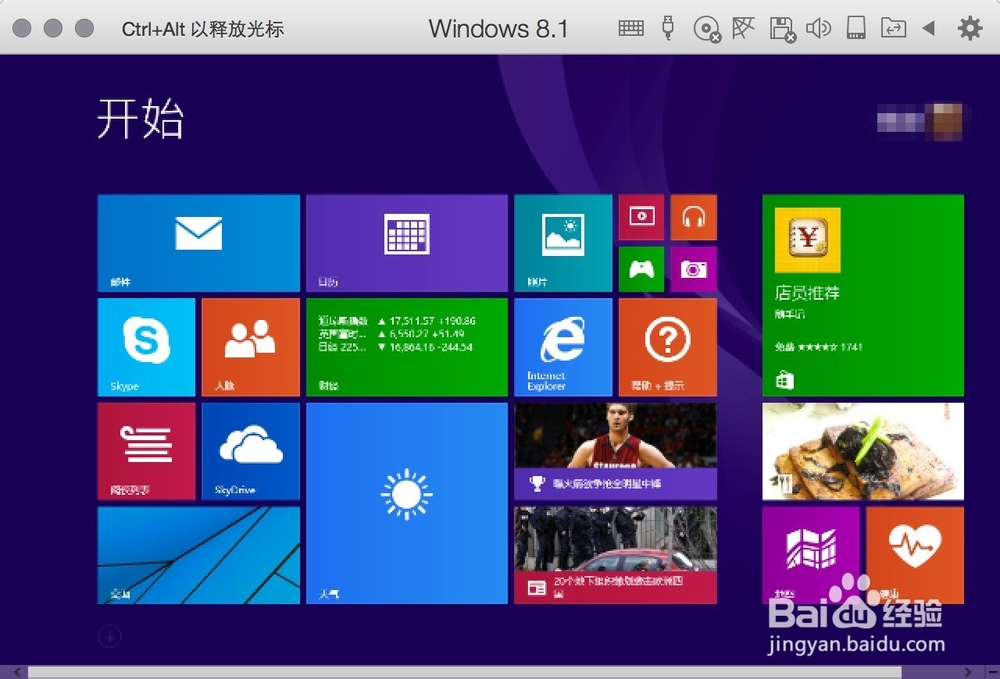
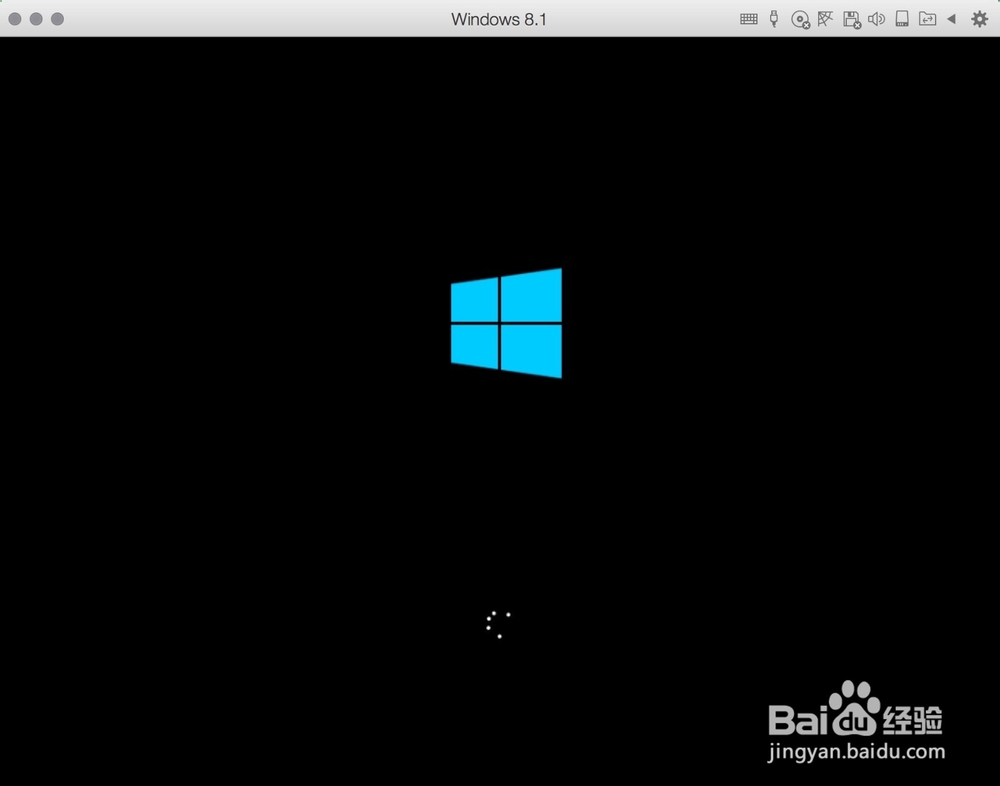
4、随后虚拟机便会以在窗口模式下运行了,如图所示
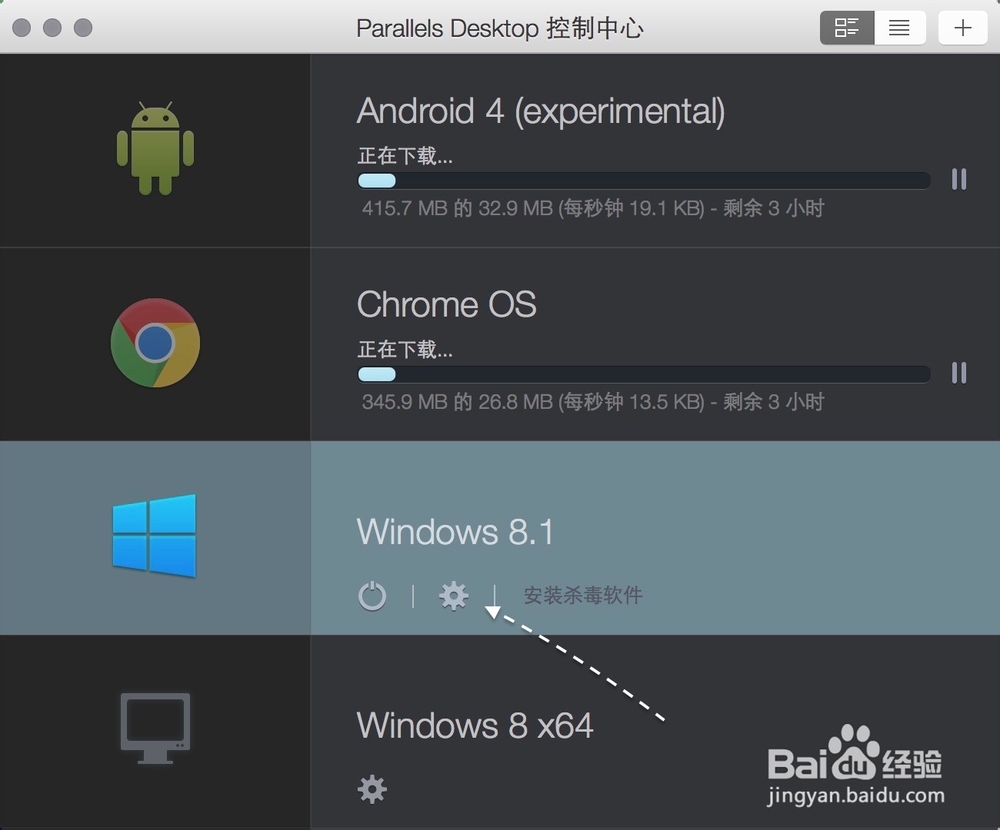
1、如果你个人不喜欢虚拟机总是以全屏模式启动的话,希望它一启动就以窗口模式来运行,也是可以的。如果当前虚拟机正在运行的话,请先关闭。随后我们进入 Parallels Desktop 控制中心,点击要更改设置的虚拟机一栏的“设置”图标。
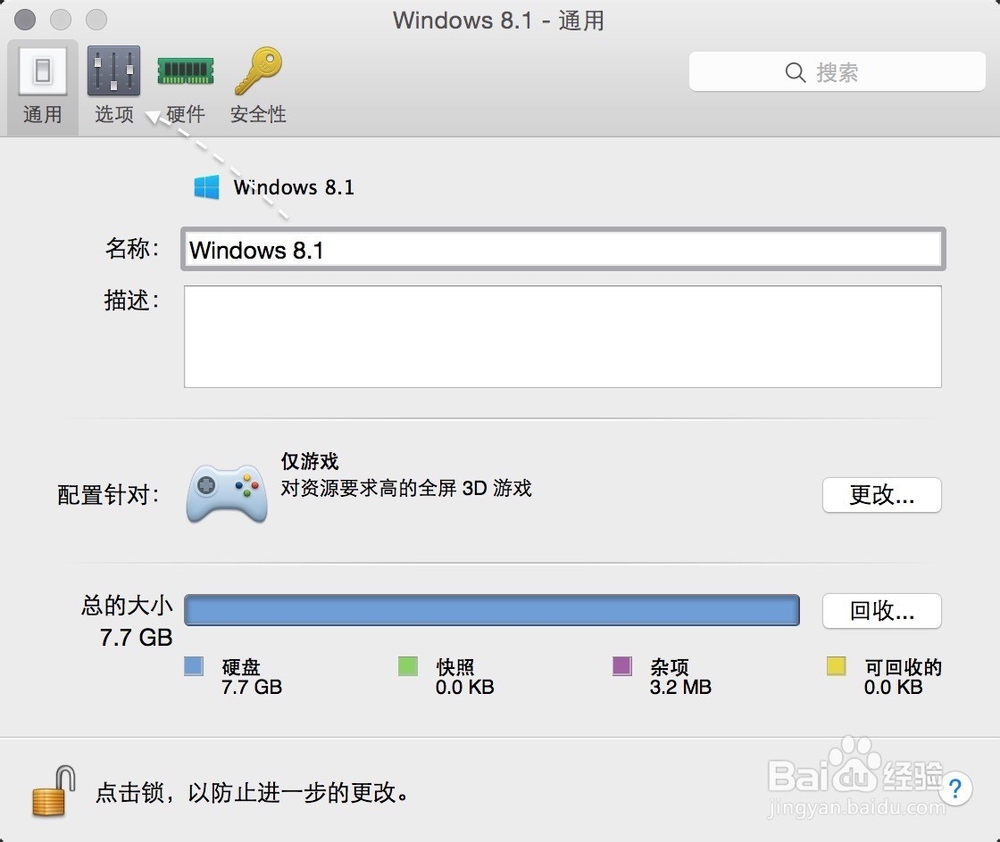
2、在虚拟机的设置窗口里,请点击顶部的“选项”栏目,如图所示
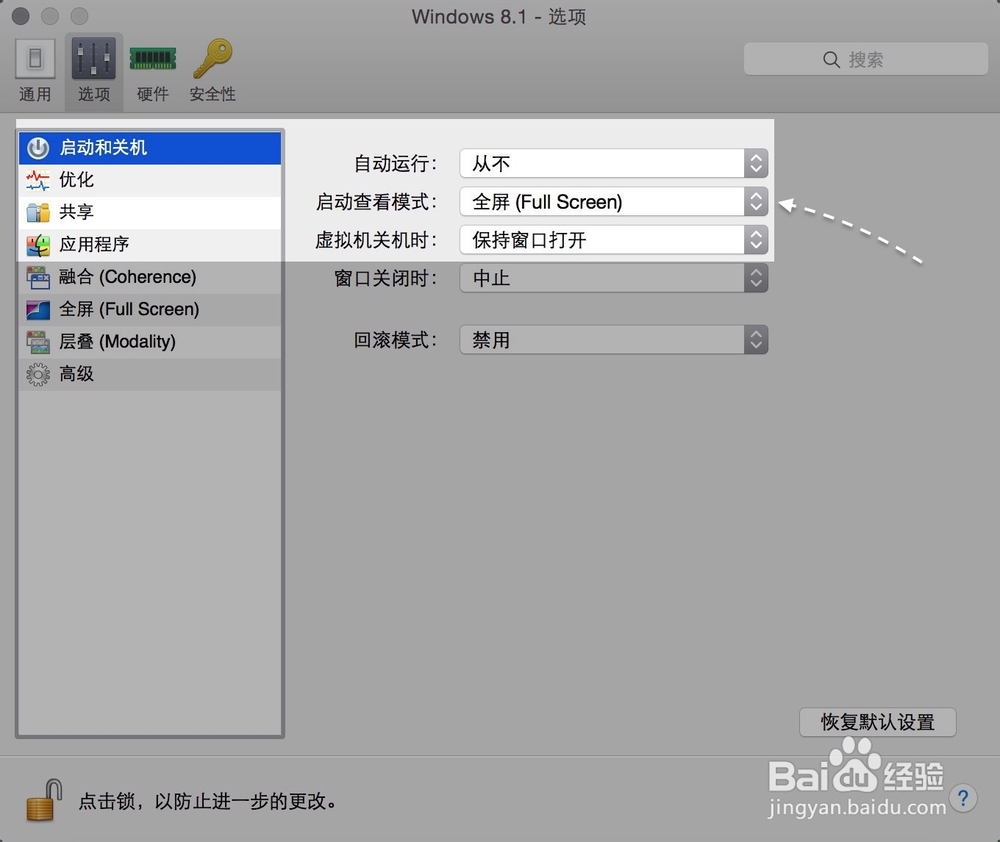
3、接着请点击“启动和关机”选项里的“启动查看模式”下拉列表。
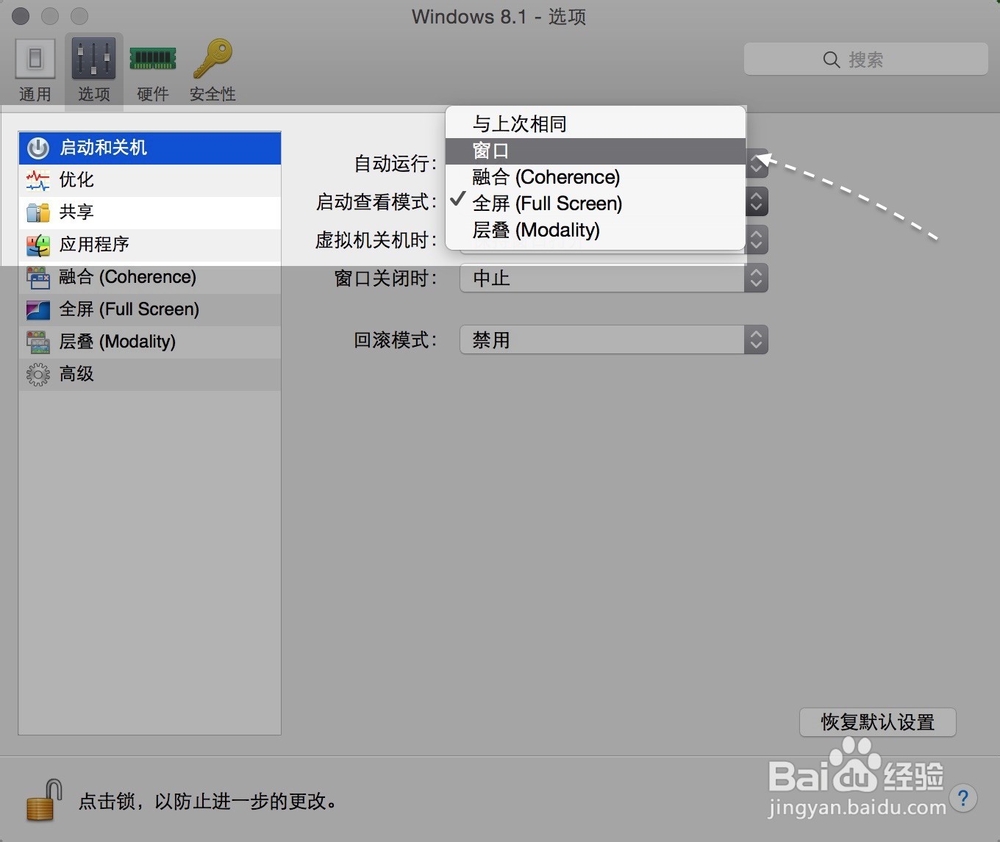
4、随后请选择“窗口”选项,如下图所示
5、接下来请尝试启动刚刚设置过的虚拟机,就可以看到默认是以窗口模式运行了。
阅读量:76
阅读量:147
阅读量:26
阅读量:34
阅读量:186