CorelDRAW怎么快速绘制一个小手的指示标?
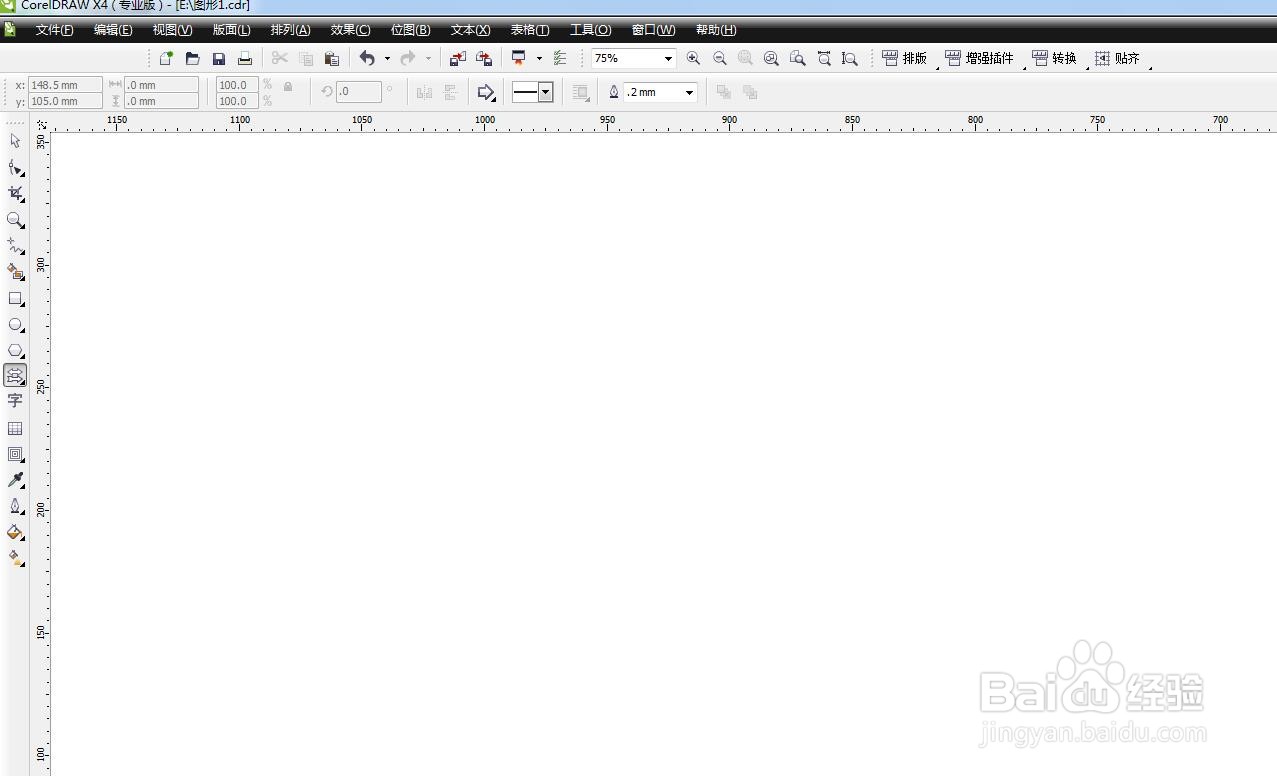
1、启动软件,新建文件,
首先启动CorelDRAW软件,新建一个文件,
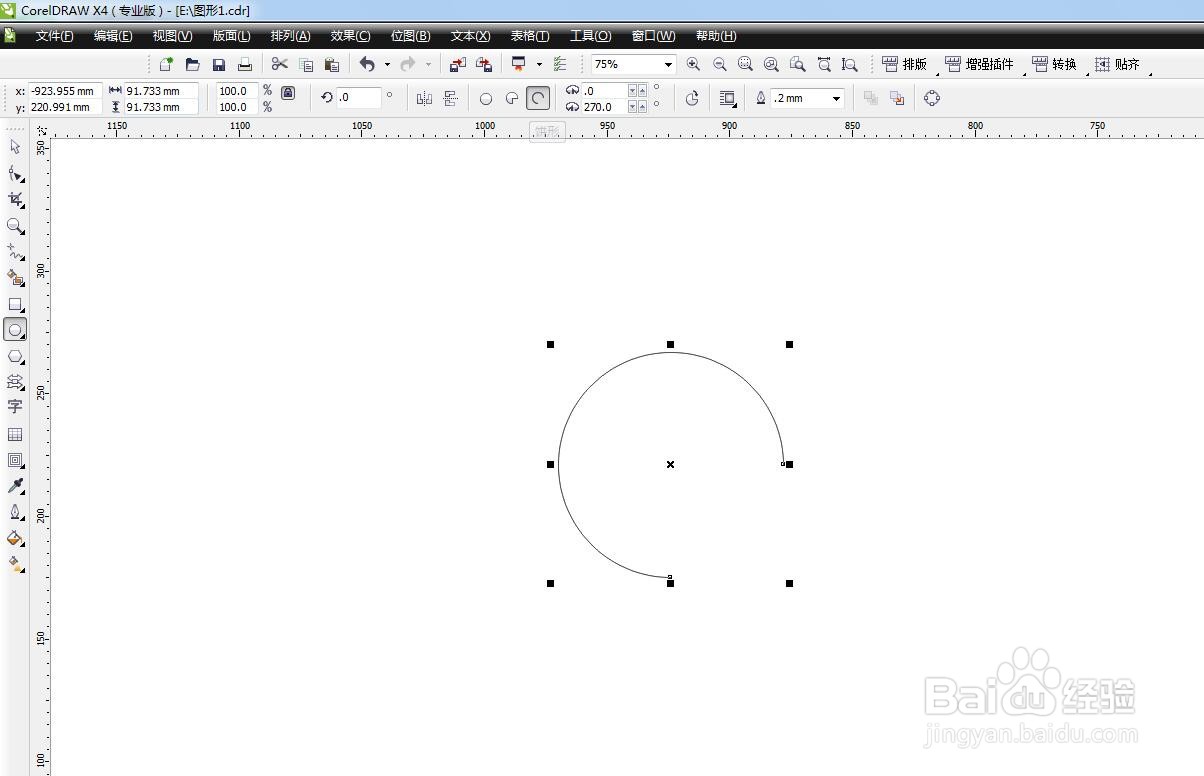
2、绘制弧形
选择圆形工具绘制一个圆形,在属性栏选择弧形,可以变为弧形
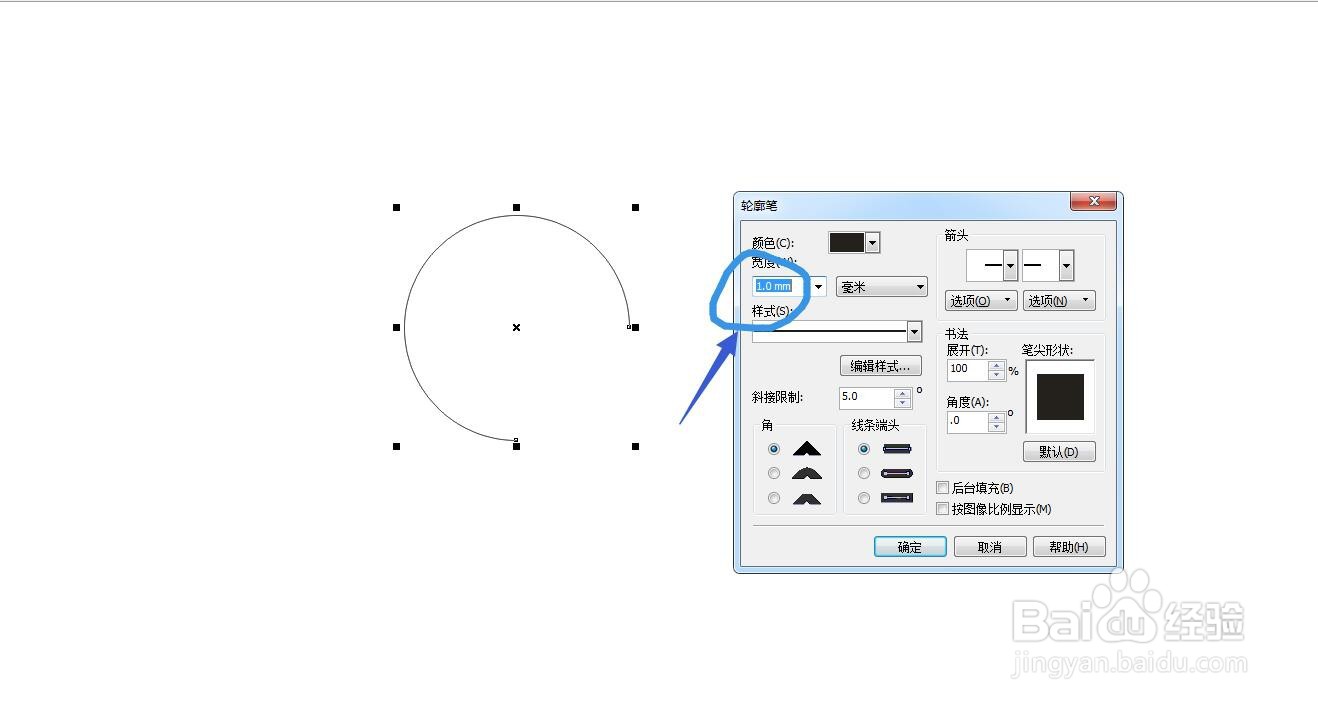
3、点开轮廓笔面板
选择图形,在工具栏中选择轮廓笔工具打开面板设置粗细
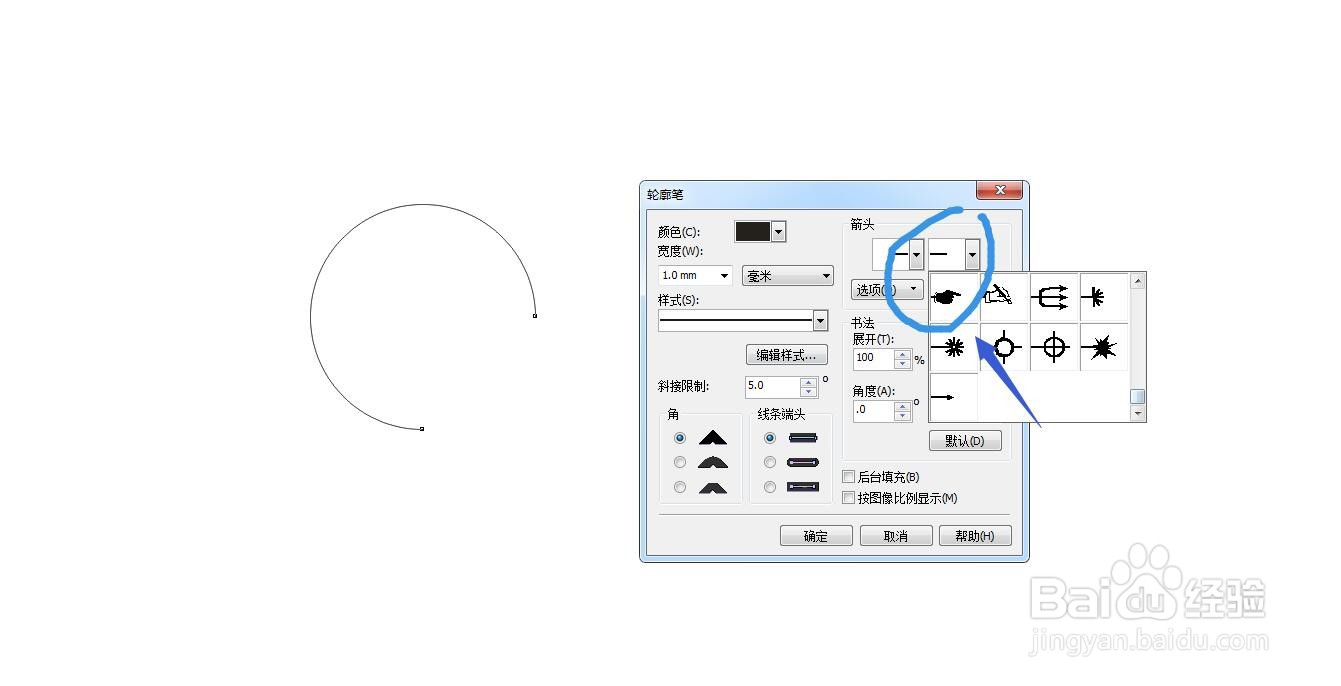
4、选择小手箭头
在右上方有一个箭头的类型,选择右侧的箭头向下拖动,找到小手图标
5、点击确认
确定之后,可以看到图形的右端变为小手的图标了,设置粗一点
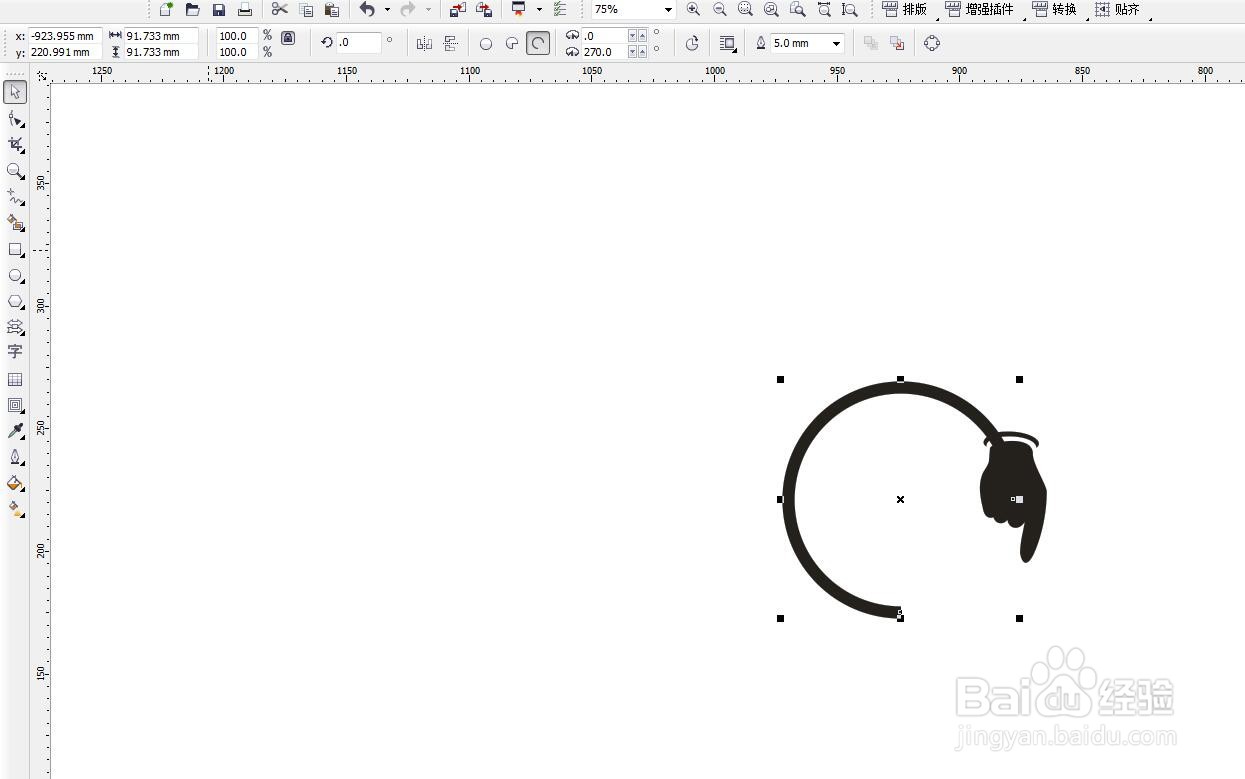
6、调整节点位置
选择形状工具,拖动节点可以改变两个点的 位置来调节小手
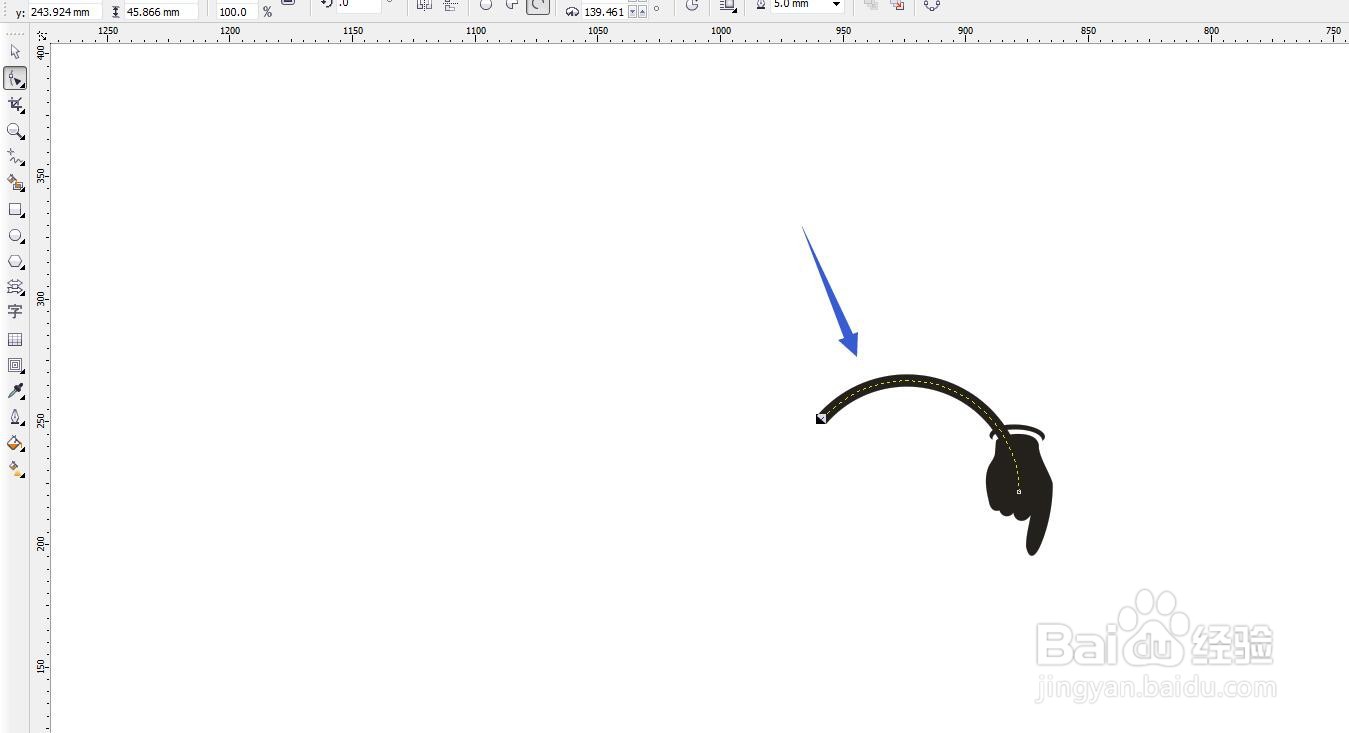
7、转曲调节位置
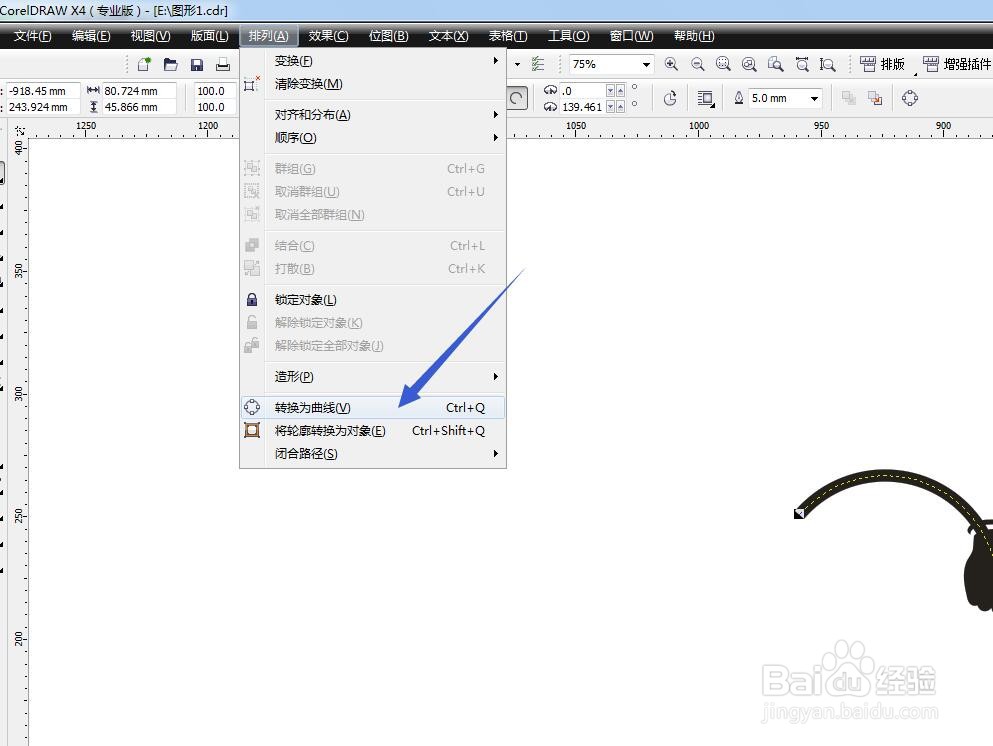
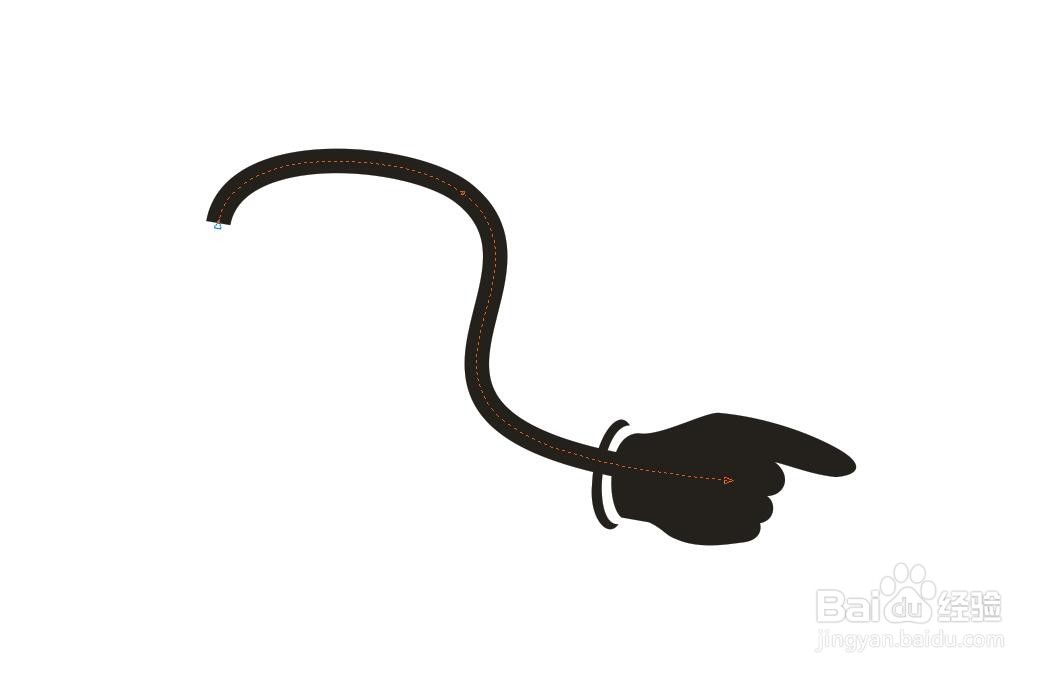
选中转化为曲线,然后选择形状工具调节节点,来改变小手的方向和形态
阅读量:31
阅读量:189
阅读量:72
阅读量:138
阅读量:76