WPS文档如何设计待开的网络红包图形
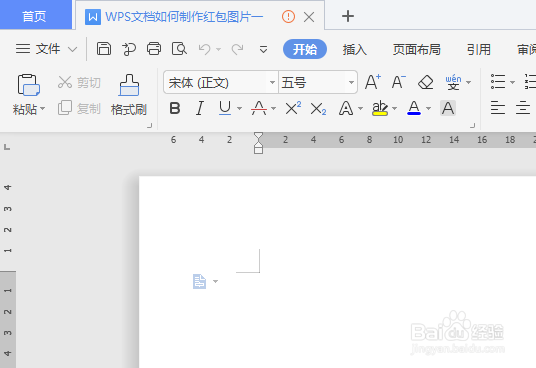
1、如下所示,
打开WPS文档,新建一空白的WPS文档,
保存为:WPS文档如何制作红包图片一
2、如下所示,
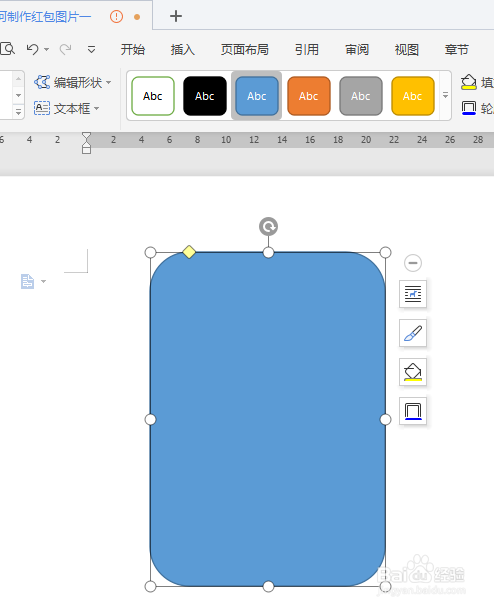
插入——形状——圆角矩形,激活该命令,
在文档中插入这个一个圆角矩形,
3、如下所示,
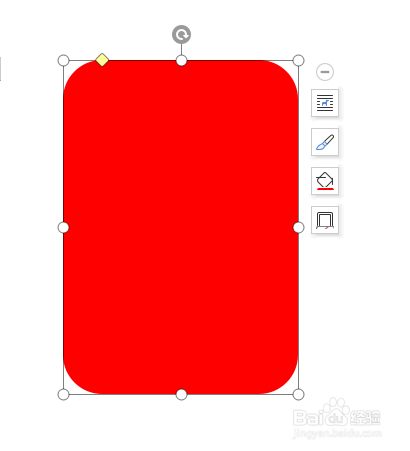
设置圆角矩形的轮廓为无,填充红色。
4、如下所示,
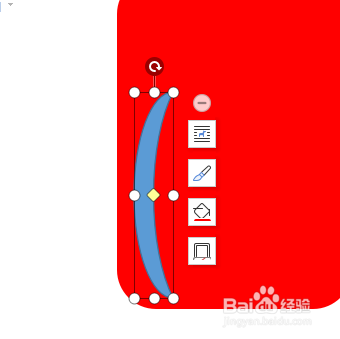
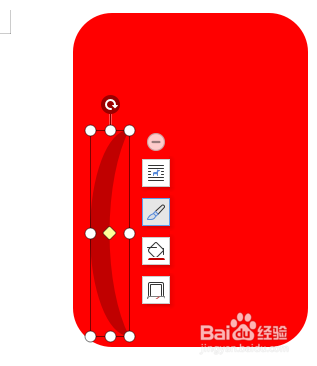
插入——形状——新月形,激活该命令,
在文档中插入一个“新月形”图框,
5、如下所示,
设置新月形图框的轮廓无,填充深红色
6、如下所示,
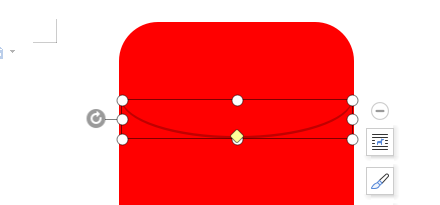
将新月形图框旋转90度,移动到圆角矩形中,
然后调整减小深红色面积,以及弯曲的弧度,拉伸的长度,要与圆角矩形的宽度匹配。
7、如下所示,
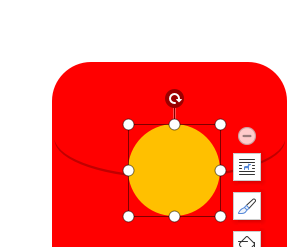
插入——形状——椭圆,激活该命令,
利用shift键+鼠标左键,画一个正圆,
设置轮廓无,填充橙色,
移动放置到圆角矩形中的新月形图框的中间。
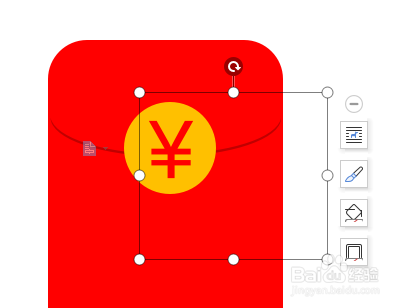
8、如下所示,
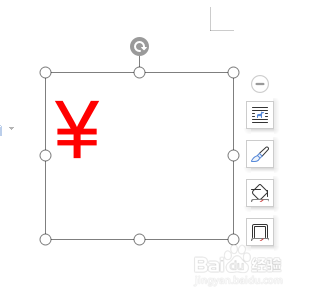
插入一个文本框,设置轮廓无,填充无,
输入“¥”符号,设置文本轮廓无,文本填充红色,
修改字号,让它与橙色的正圆匹配。
9、如下所示,
移动文本框,
将¥符号移动放置到正圆的中间。
~~~~~~~
至此,
这第二种红包图片就制作完成了。
阅读量:129
阅读量:62
阅读量:110
阅读量:177
阅读量:132