ps图层锁定怎么解锁
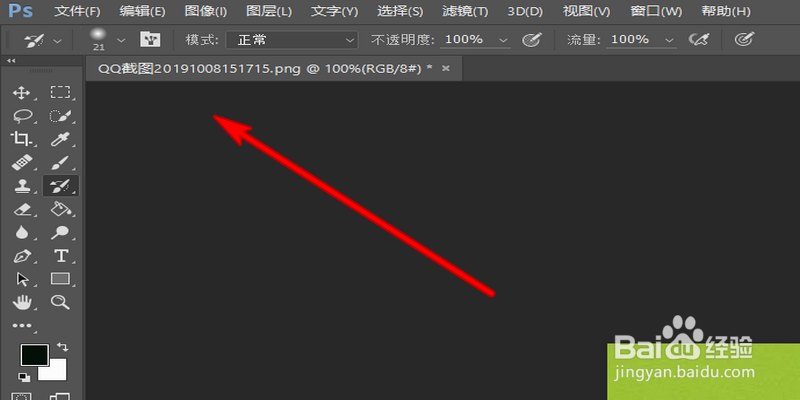
1、打开ps,我们去新建图层。
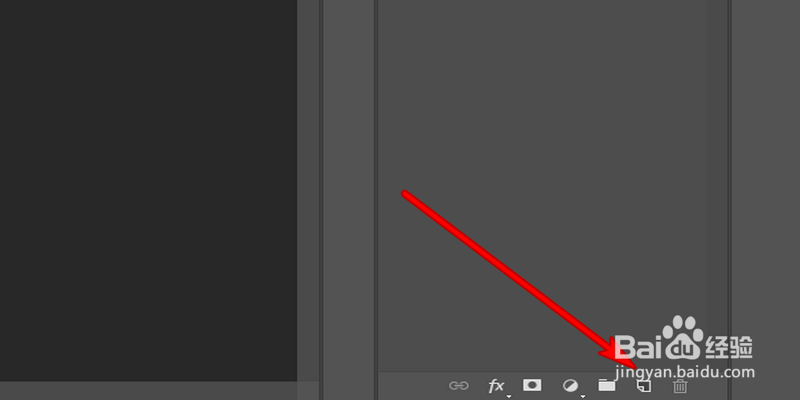
2、点击右下角的选项即可新建图层。
3、选择要锁定的图层,点击锁定选项。
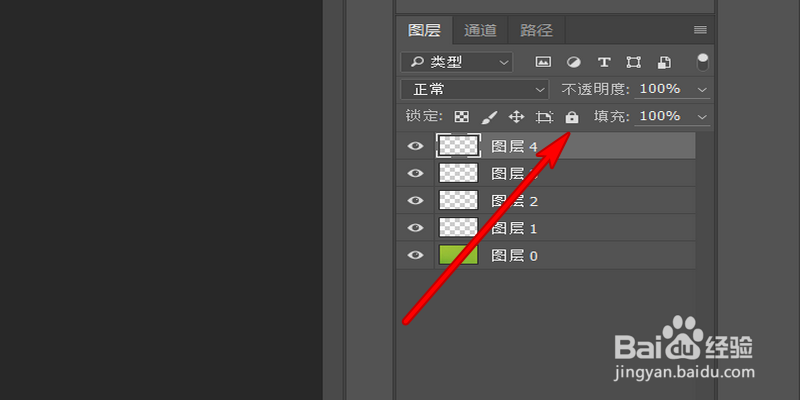
4、这样图层就锁定了。

5、我们在锁定的图层是不能操作的。

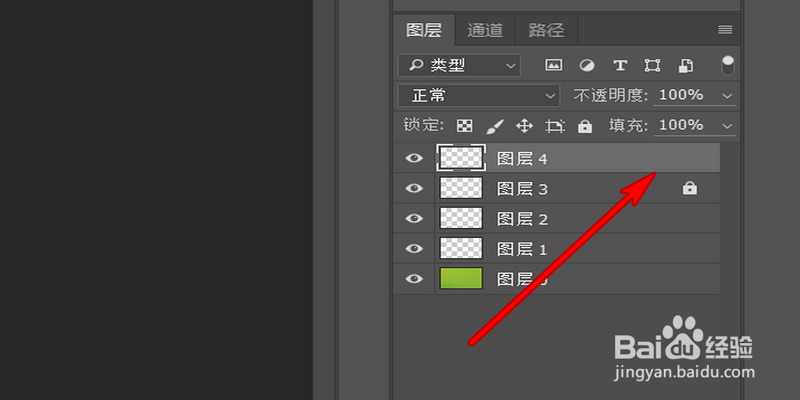
6、如果要解锁,点击图层选项后面的小锁图标。
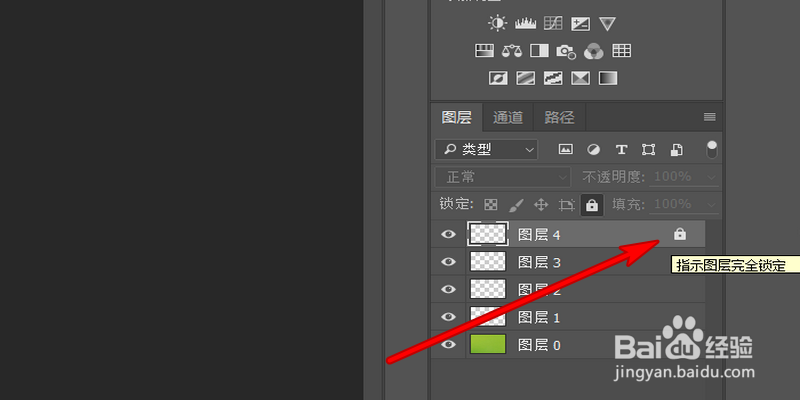
7、点击即可解锁图层。
1、1、打开ps,在右下角的选项里面点击新建图层。
2、建好图层之后,选择图层然后点击锁定选项。
3、这样就可以锁定图层。
4、如果要解锁图层,那就点击图层后面的锁定图标。
5、点击一下就可以解锁图层。
阅读量:42
阅读量:155
阅读量:98
阅读量:186
阅读量:41