wps19版word中如何将文档中某段话也加入目录
1、首先我们打开电脑上面的wps2019软件
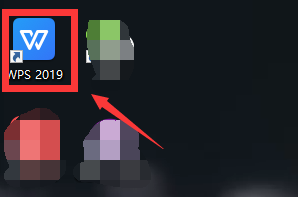
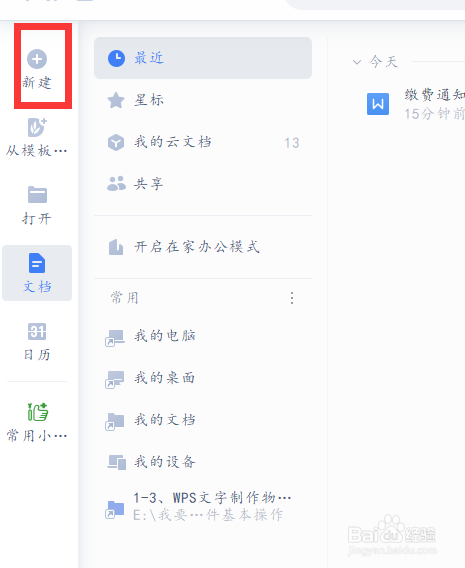
2、进入wps2019主页面后我们点击上方的”新建“按钮
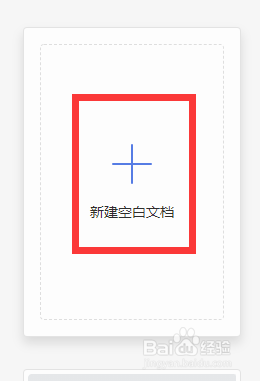
3、然后我们进入新建页面后我们选择新建word文件点击新建空白文档

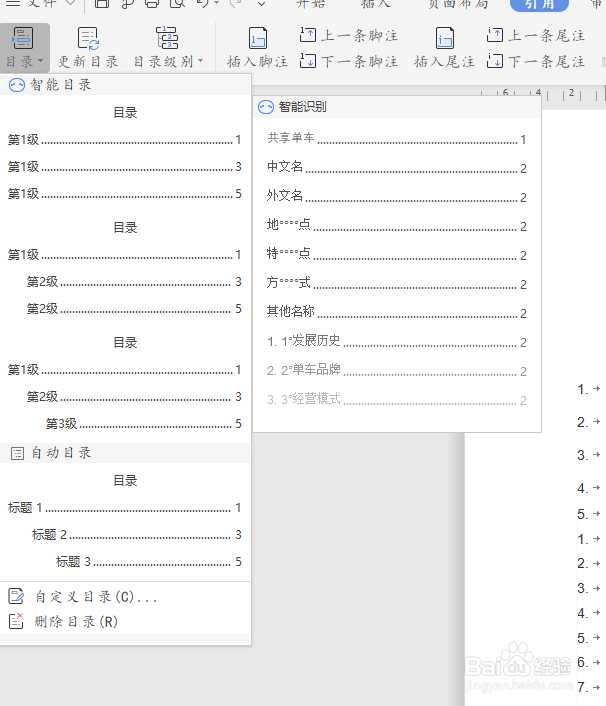
4、接着我们点击主页面上方的工具栏中的引用按钮,在下面的目录中插入一个目录方便演示
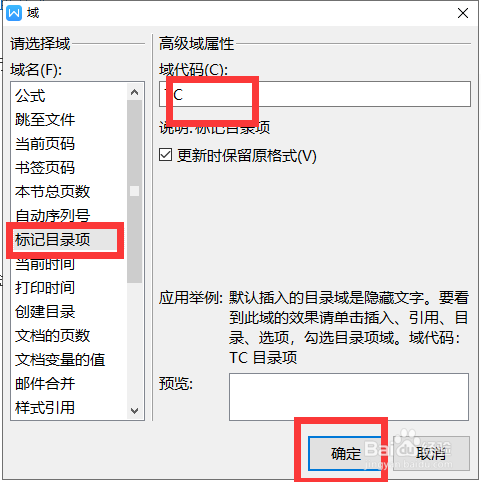
5、最后我们选中自己要插入的文字将光标放在文字后面点击上方插入下面的域按钮,在里面选择“标记目录项”点击确定最后更新目录即可

1、1.我们打开wps2019软件,然后点击上方的新建按钮
2.接着我们选择word文件新建空白文档
3.接着我们点击主页面上方的工具栏中的引用按钮,在下面的目录中插入一个目录方便演示
4.最后我们选中自己要插入的文字将光标放在文字后面点击上方插入下面的域按钮,在里面选择“标记目录项”点击确定最后更新目录即可
阅读量:83
阅读量:194
阅读量:157
阅读量:196
阅读量:84