12楼彩色打印机安装教程
1、按照自己的系统版本选择以上“富士施乐x86驱动”或“富士施乐x64驱动”(win7/xp都可用,一般选择“富士施乐x86驱动“),双击解压至电脑”C盘“。
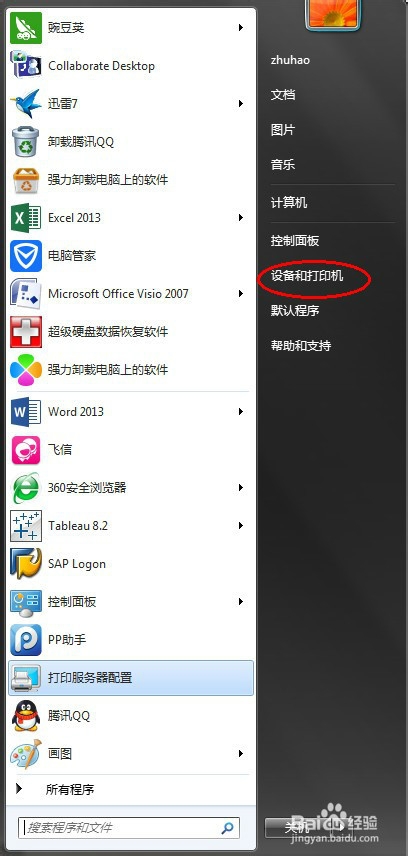
1、点击桌面左下角,打开开始菜单。

2、点击”设备和打印机“。
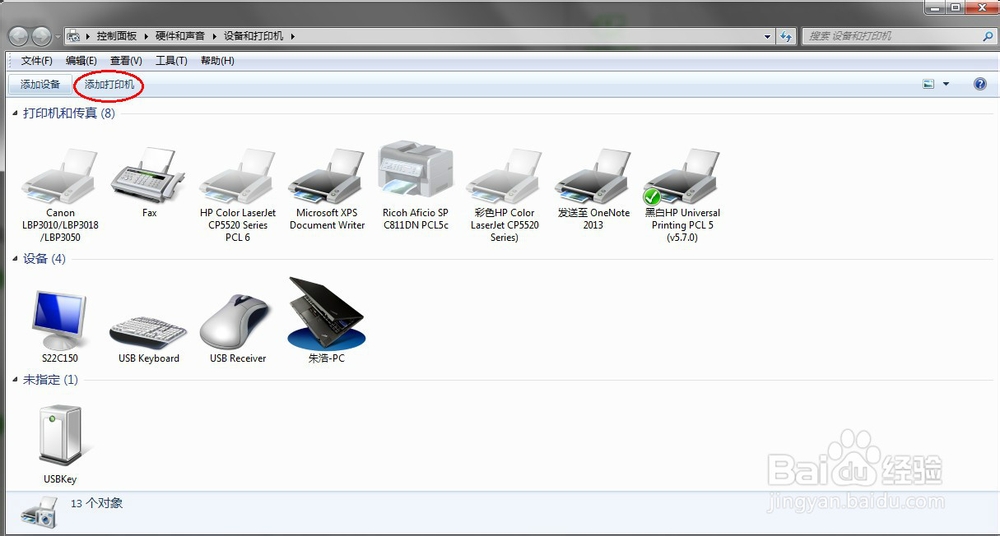
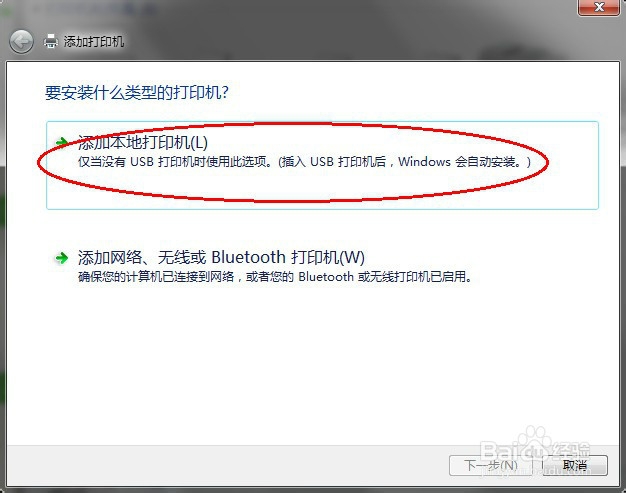
5、选择”创建新端口“,并选择”Standard TCP/IP port“,点击”下一步“。
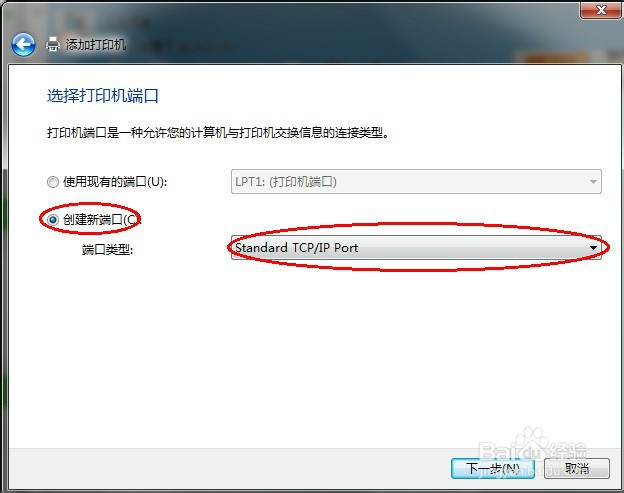
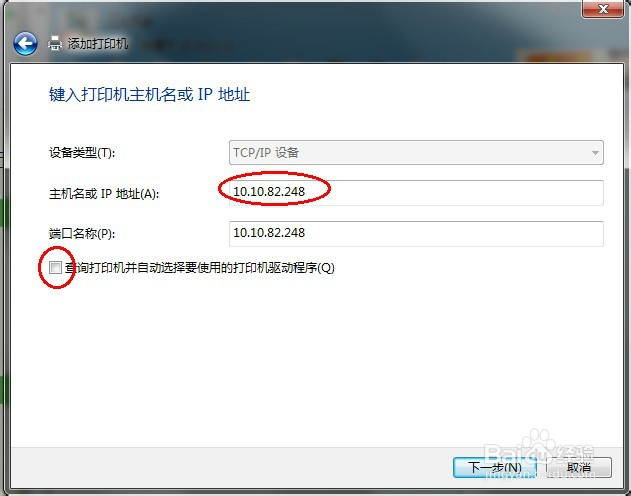
6、在”主机名或IP地址“处输入:10.10.82.248
把左下角”打钩“去掉
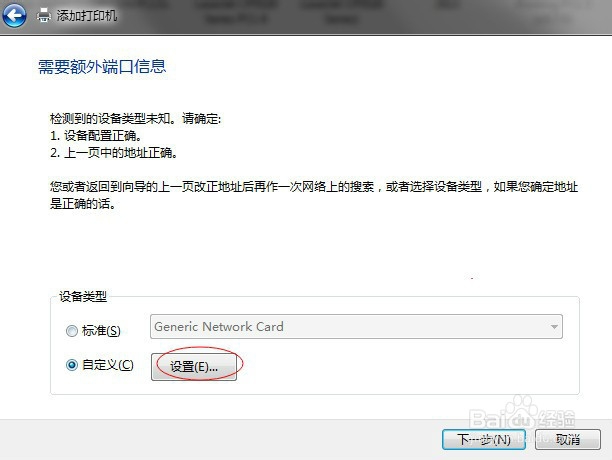
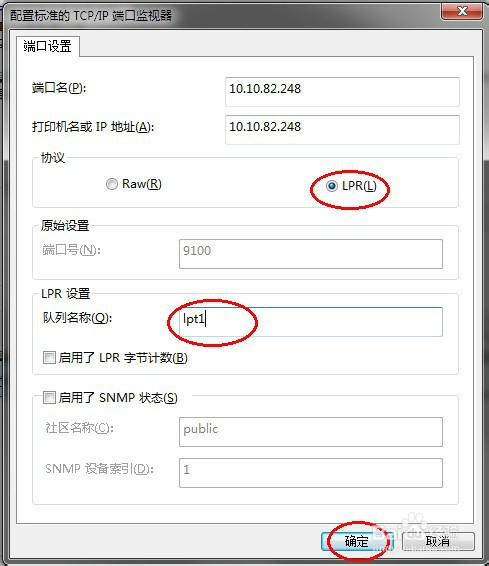
8、在协议处选择”LPR“
在LPR设置中的队列名称输入:”lpt2“,点击确定
再点击下一步
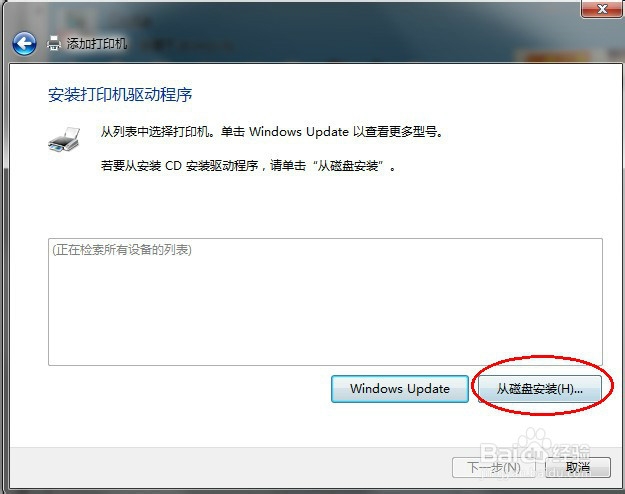
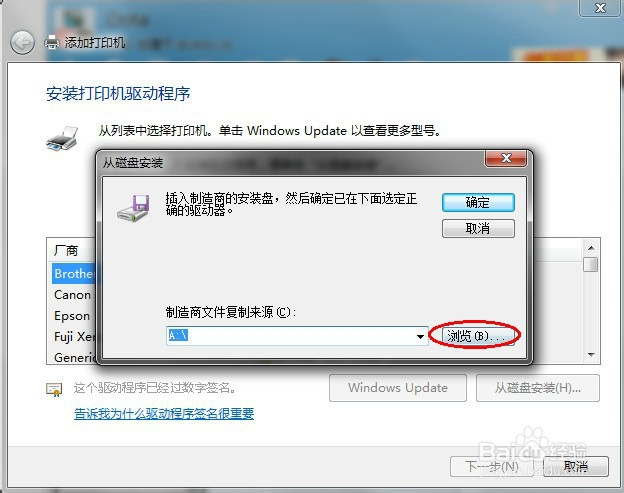
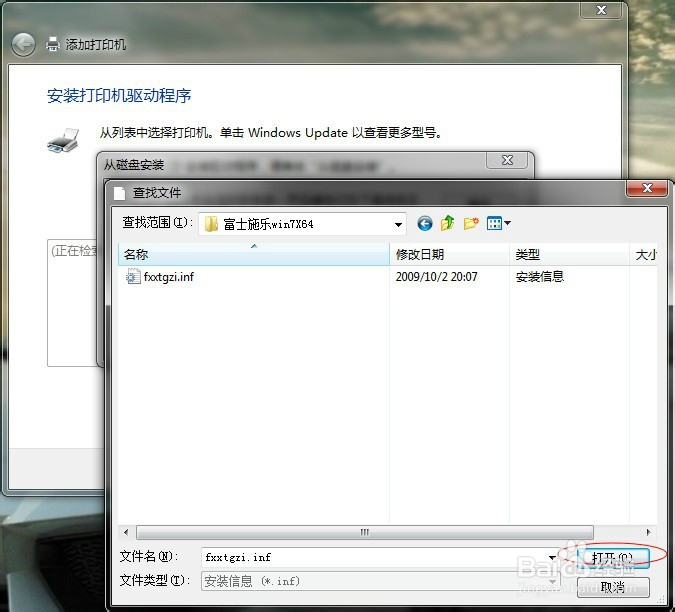
11、选择在步骤1中安装在C盘的文件夹,进入文件夹,点击”打开“,并点击确定即可
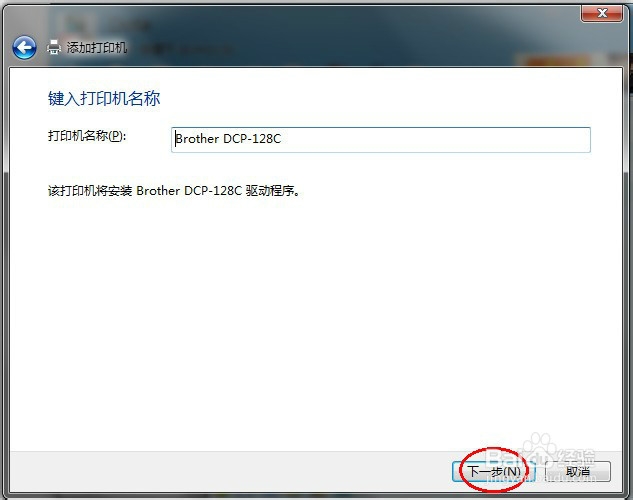
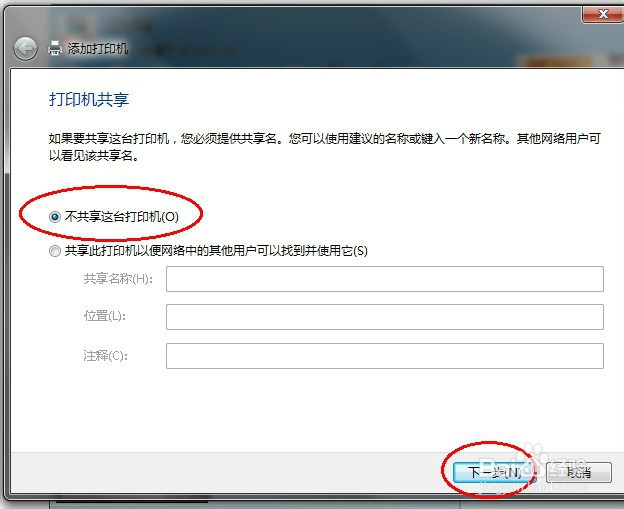
12、点击下一步,选择”替换当前的驱动程序“,再点击下一步
阅读量:181
阅读量:181
阅读量:163
阅读量:78
阅读量:135