如何修复“ Flash Player自动更新守护程序”
1、解决的答案
“ Flash Player自动更新守护程序”是Mac用户在应用最近的系统更新后可能会遇到的弹出消息。尽管某些LaunchDaemon可能与与广告软件[1]和其他可能将Safari浏览器重定向到假更新,技术支持骗局[2]和类似网站的潜在有害程序有关的可疑活动,但“ Flash Player自动更新守护程序”不是其中之一他们。该问题更多与过时的Adobe软件和新的macOS版本之间的不兼容性有关。
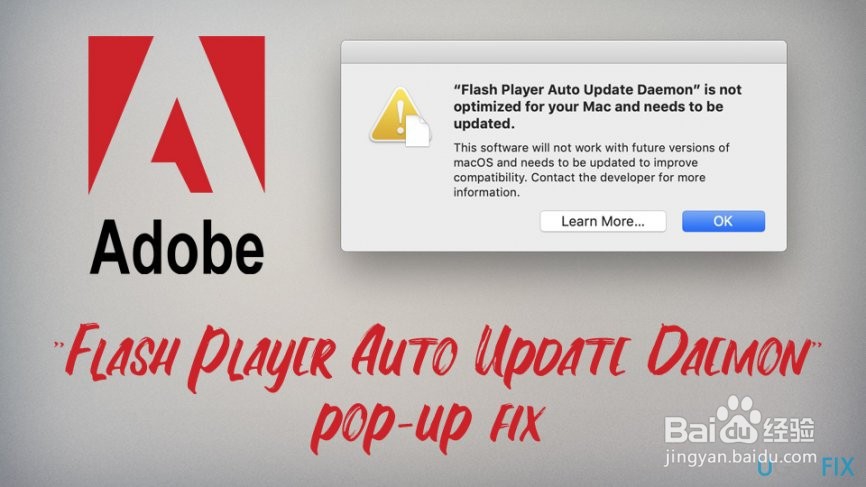
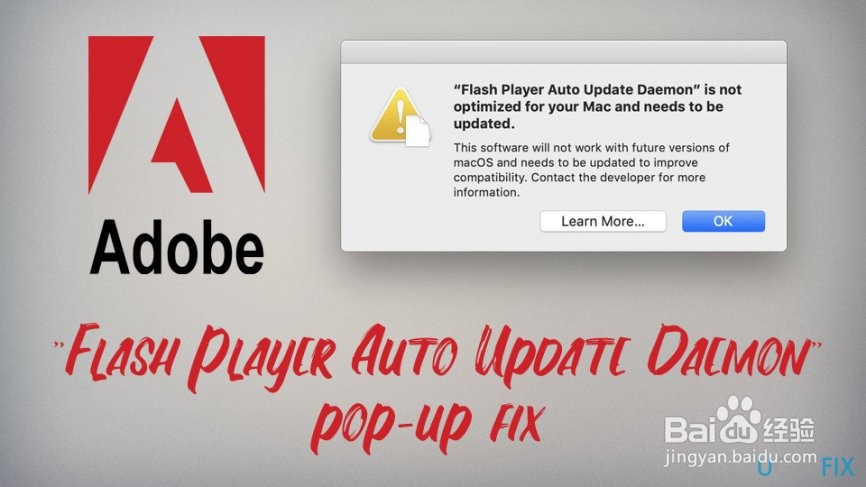
2、“ Flash Player自动更新守护程序”消息指出以下内容:
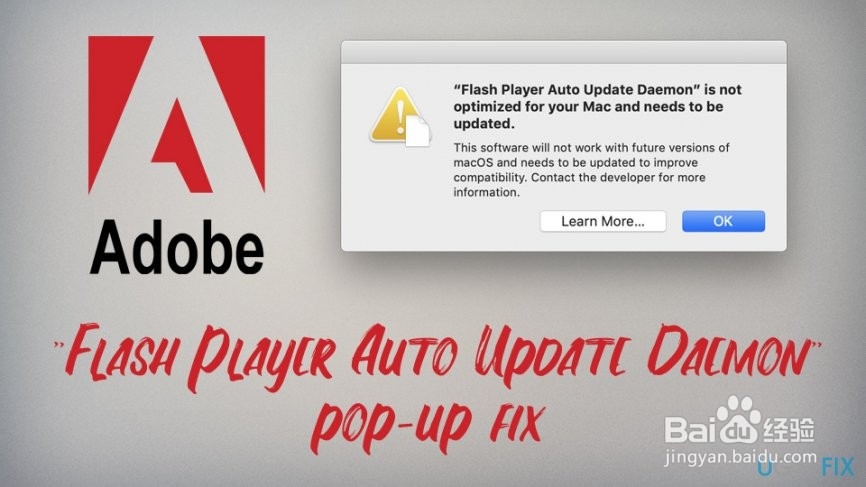
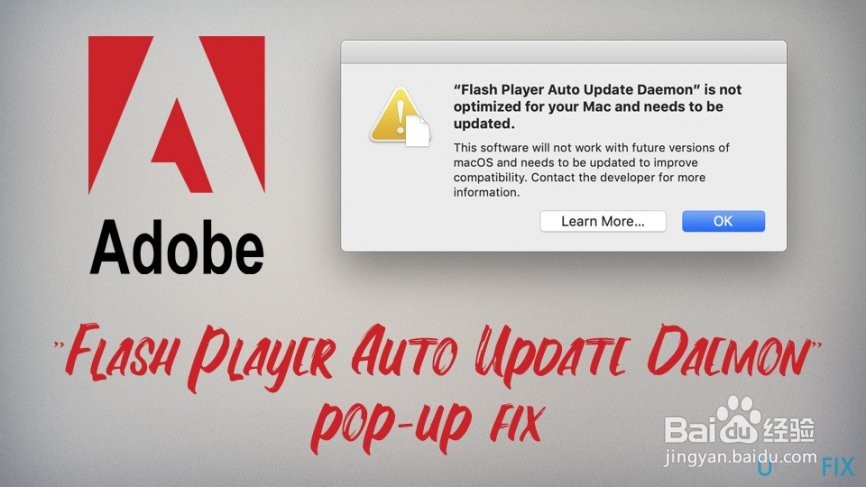
未针对您的Mac优化“ Flash Player自动更新守护程序”,需要对其进行更新。
该软件不适用于将来的macOS版本,需要进行更新以提高兼容性。请与开发人员联系以获取更多信息。
3、LaunchDaemon是Mac操作系统使用的方案的一部分,它来自“启动”过程[3](可通过活动监视器查看)。它是一个父进程,可在应用程序或系统要求时启动其他操作或作业。第三方应用程序使用/ Library / LaunchDaemons位置,而本机进程位于System / Library / LaunchDaemons中。

4、“ Flash Player自动更新守护程序”由与Adobe产品(通常为Flash Player)相关的.plist文件触发。即使很久以前删除了Flash Player,也会发生这种情况–轨迹仍然存在,因此会弹出消息。要修复“ Flash Player自动更新守护程序”,需要停止完全加载com.adobe.fpsaud.plist守护程序。
为此,请按照以下说明进行操作。
1、在开始之前,我们建议您下载并安装 Reimage。此应用程序能够解决与Mac操作系统有关的各种问题,并且可能会阻止“ Flash Player自动更新守护程序”之类的弹出窗口完全启动。此外,Reimage还能够删除任何类型的病毒破坏,并确保计算机运行平稳。
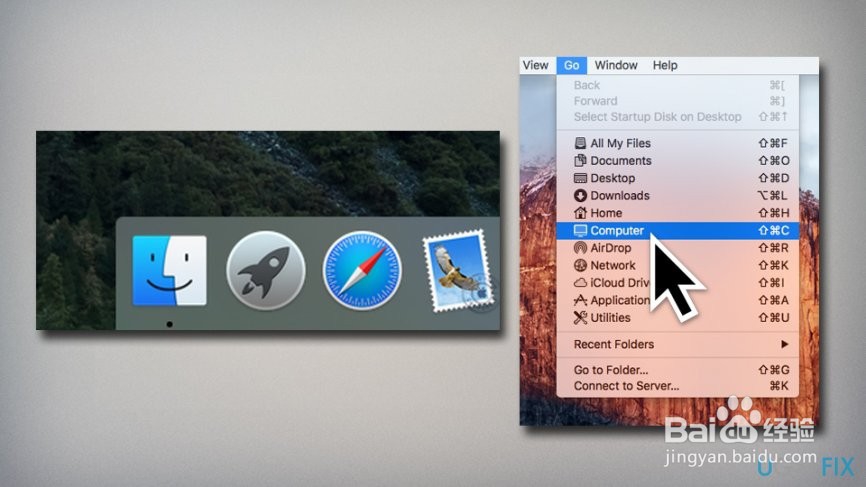
2、现在,您如何才能阻止恼人的“ Flash Player自动更新守护程序”弹出窗口出现?从以下步骤开始:
打开Finder,然后在屏幕顶部按Go
选择电脑
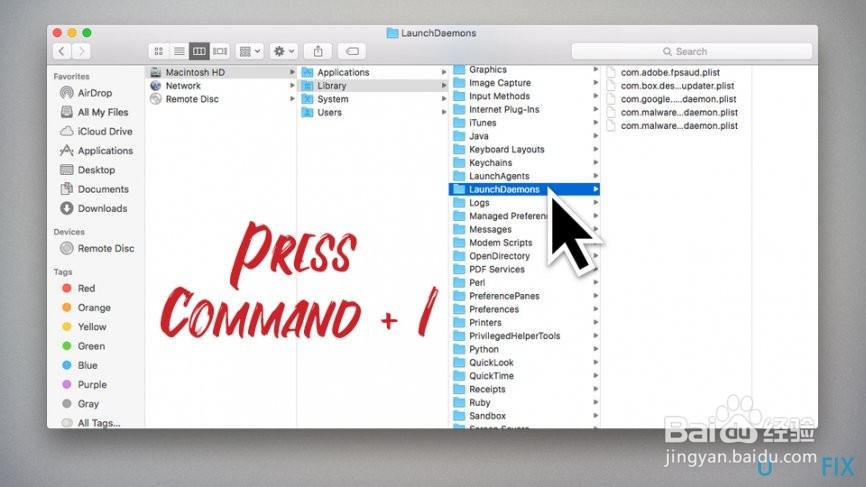
3、单击Macintosh HD>库> LaunchDaemons
单击 一次LaunchDaemons,然后按Command + I
4、在LaunchDaemons“信息”窗口中,展开“ 共享和权限”(位于最底部)
您将 在右下角看到一个锁定图标,单击它
输入您的用户名和密码
单击所有人, 选择读写,然后关闭LaunchDaemons信息窗口
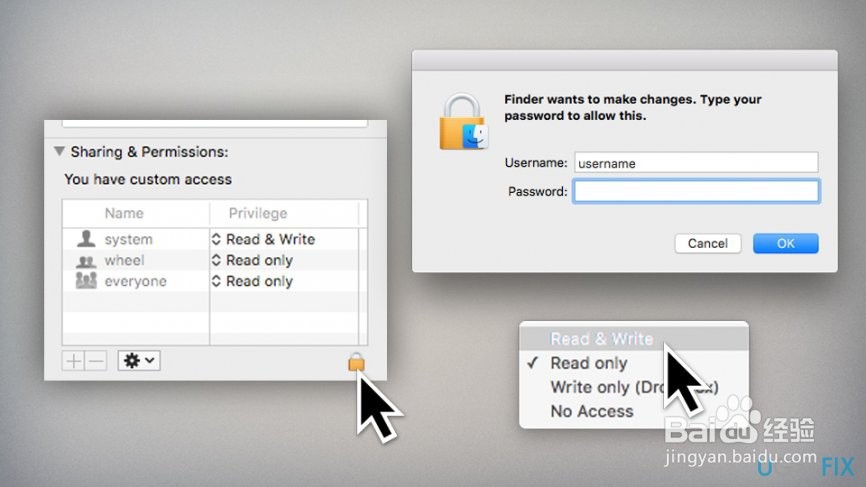
5、在LaunchDaemons下选择com.adoble.fpsaud.plist并执行相同的操作-将其特权设置为“ 读写”
完成后,双击打开 com.adoble.fpsaud.plist文件
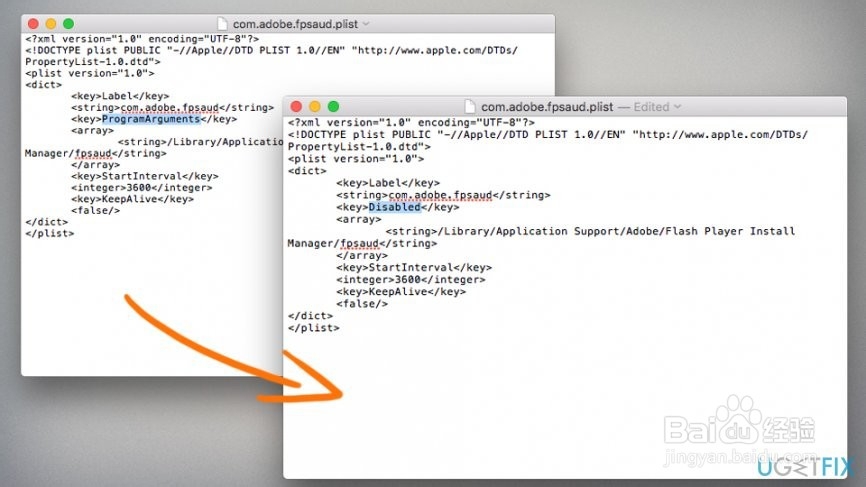
在<string>下,您将看到一个<key>参数。您需要将ProgramArguments替换为 Disabled
保存更改并将LaunchDaemons文件夹和com.adoble.fpsaud.plist的权限重置为正常
警告:此操作将禁用所有Adobe产品的自动更新。