PPT文档不能输汉字怎么办
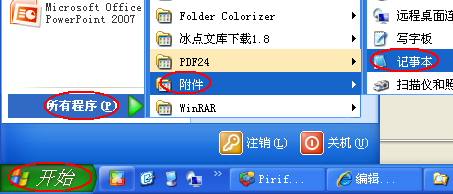
1、点击“开始”菜单,选择“所有程序”,选择“附件”,再选择“记事本”:
2、将以下内容复制并保存为“PPT不能输入中文.reg”文件(注意是保存为.reg文件):
Windows Registry Editor Version 5.00
[HKEY_LOCAL_MACHINE\SOFTWARE\Microsoft\CTF\TIP\{5621CC0F-3ABF-428b-BDF0-D8544FD3ED75}\LanguageProfile\0x00000804\{F3BA9077-6C7E-11D4-97FA-0080C882687E}]
@=""
3、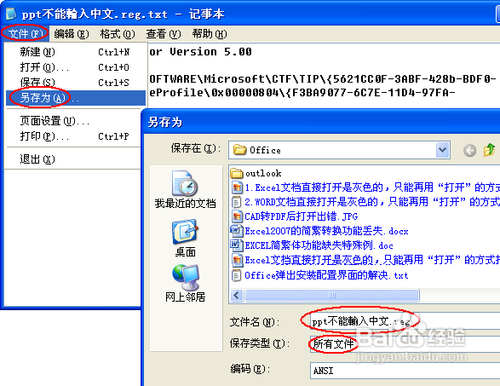
4、再双击执行“PPT不能输入中文.reg”程序即可。建议保留此程序以备后需。
1、搜狗输入的升级进程pingyinup.exe进程会导致此故障(此进程会导致很多问题!);极点五笔有时也会导致此故障;
2、右击任务栏没有图标的地方,选择“任务管理器”,或者按Ctrl+Shift+Esc组合键,打开“任务管理器”窗口:
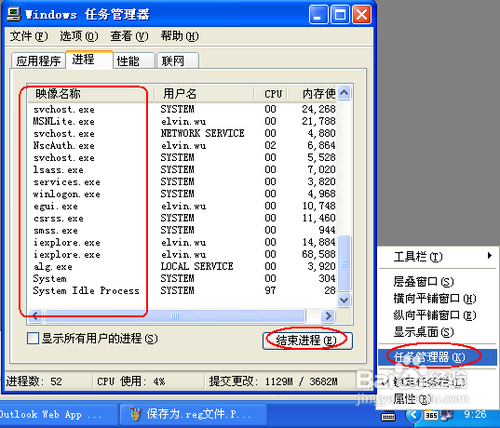
3、选择pingyinup.exe进程,按Del键或点击“结束任务”结束之;
4、重新打开PPT应该可以正常输入汉字。
1、在PPT不能输入汉字时,任务栏输入法切换图标一般是没有的:
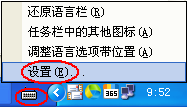
2、没有此图标的情况下可按照后面步骤进行:
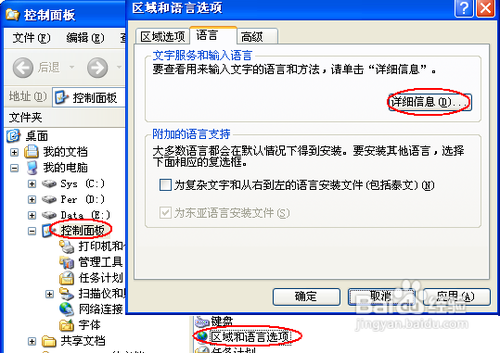
3、打开控制面板,双击打开“区域和语言选项”,选择“语言”选项,再单击“详细信息”按钮:
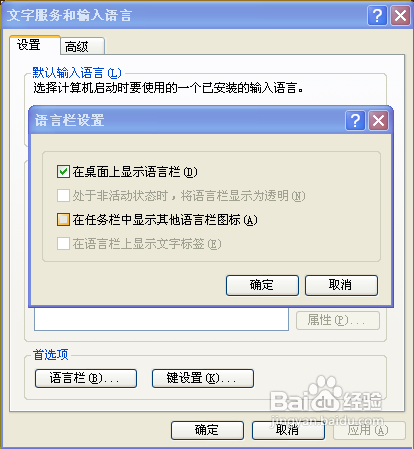
4、在弹出的“文字服务和输入语言”对话框中,单击“语言栏”,勾选上“在桌面上显示语言栏”复选框:
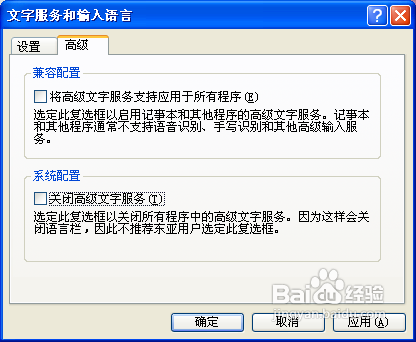
5、选择“高级”选项卡;
6、在“系统配置”项的“关闭高级文字服务”前的复选框中,取消“√”:
7、点击“确定”按钮。
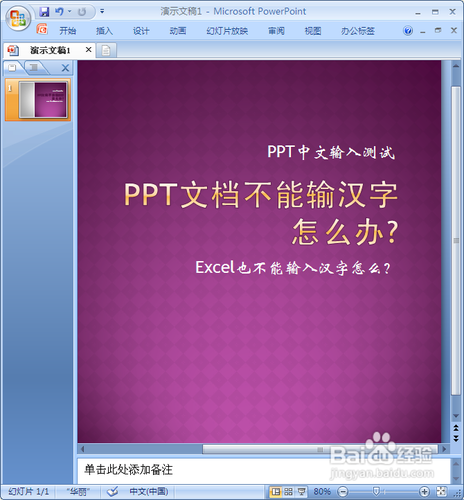
8、成功了!!
阅读量:84
阅读量:154
阅读量:102
阅读量:40
阅读量:83