VMware Workstation 电脑虚拟机的安装
1、首先先去下载 VMware Workstation,进行安装,地址:http://pan.baidu.com/s/1dDDcja5 接下来就是安装
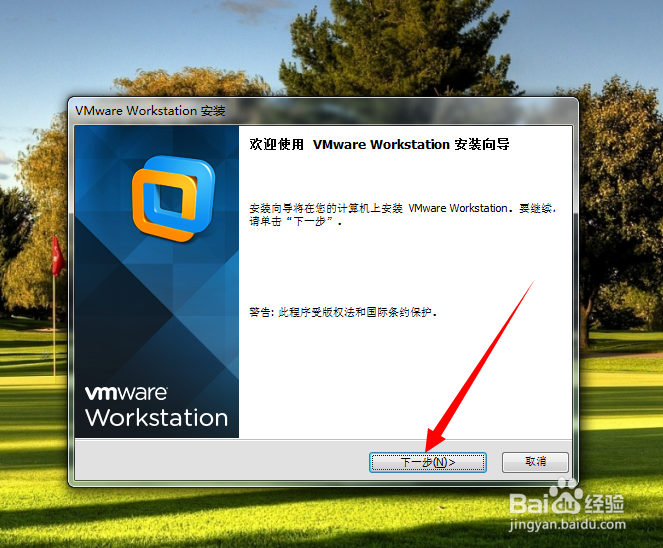
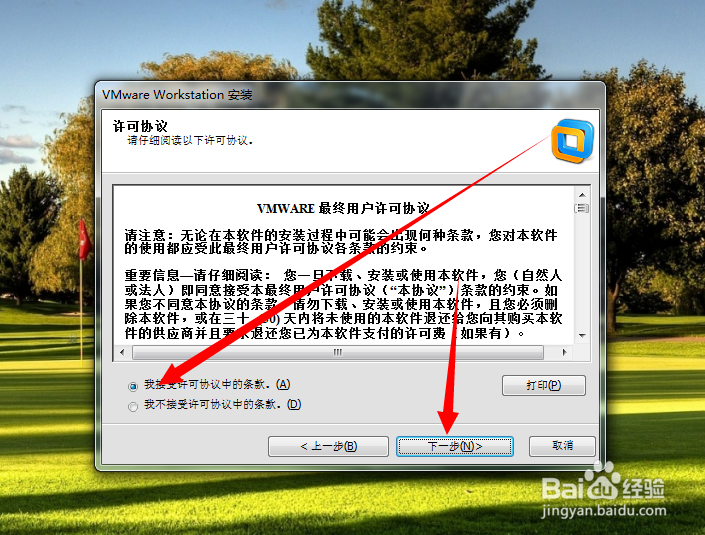
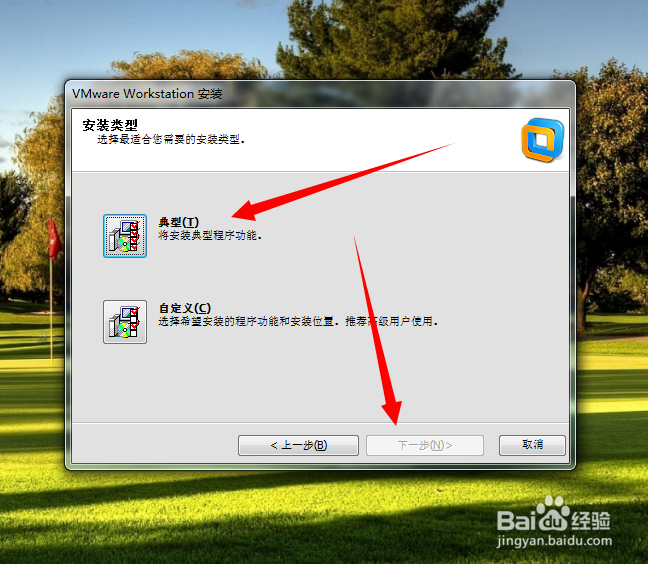
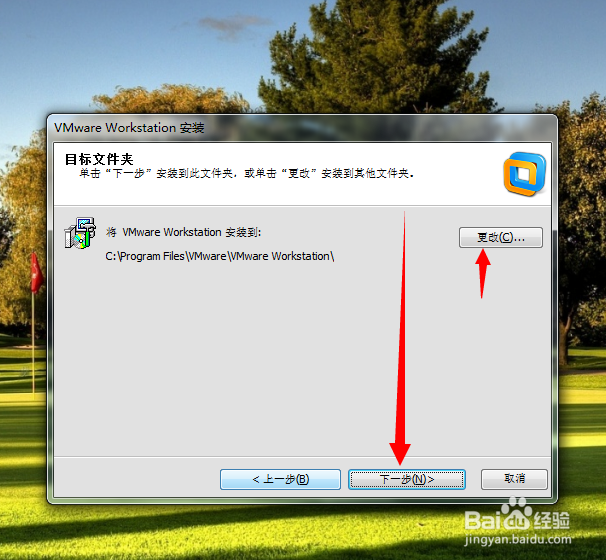
2、这里可以更改路径自己设置安装路径,小箭头处。
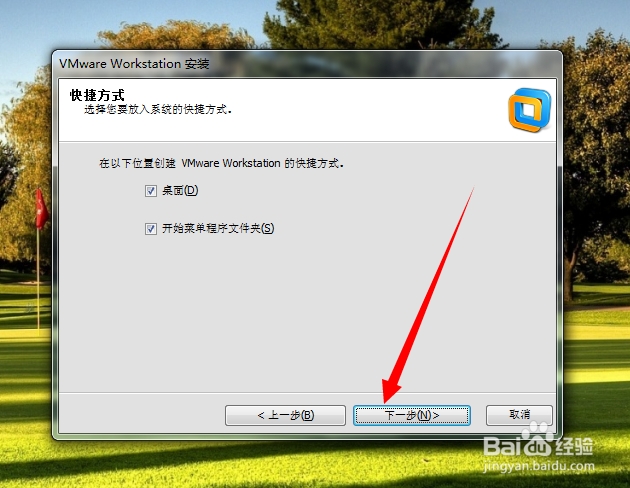
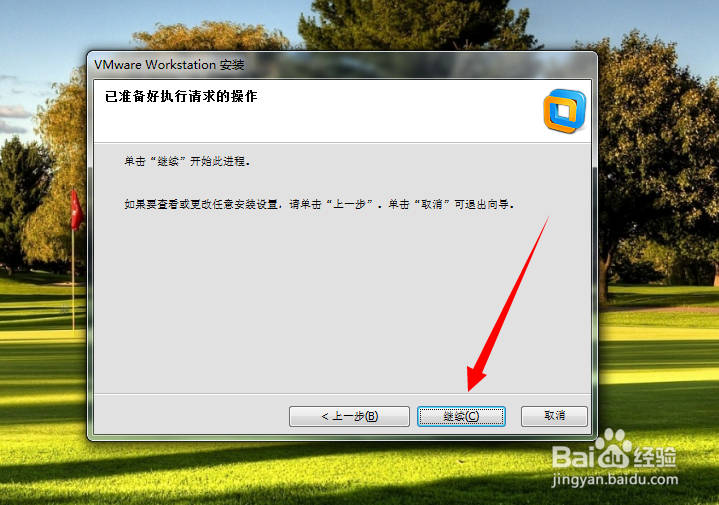
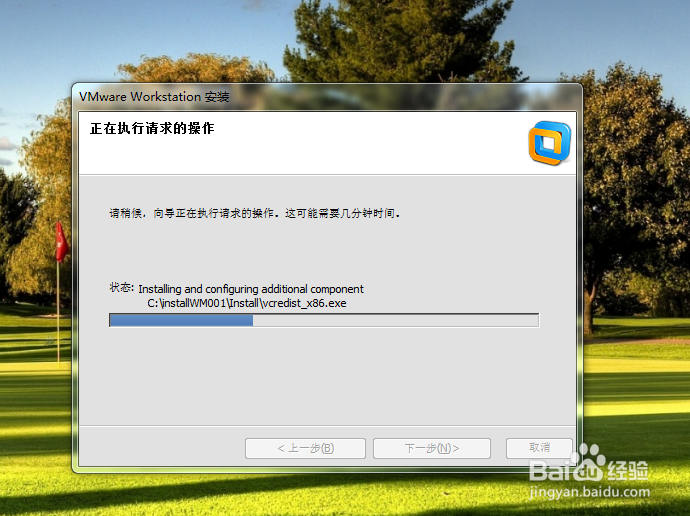
3、这个过程要等待下,有点满,安装过程中杀毒软件弹出都允许!或者关掉杀毒软件!
4、安装完就好了,打开安装好的VMware如图
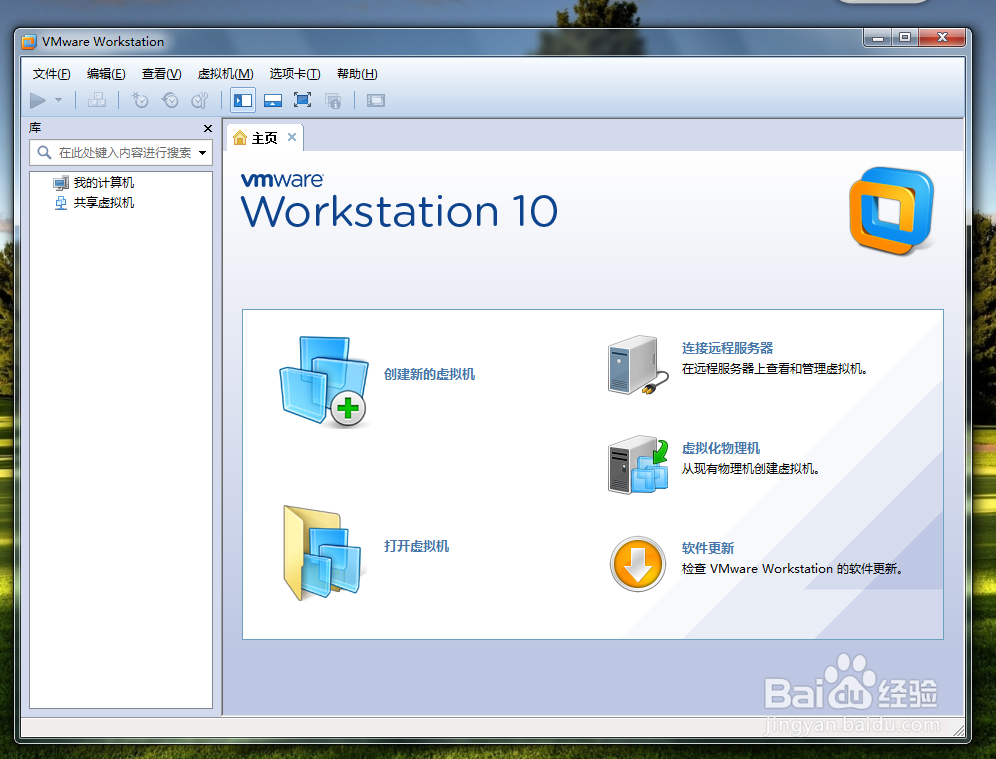
5、接下来新建一个虚拟机!点击“创建新的虚拟机”按钮。

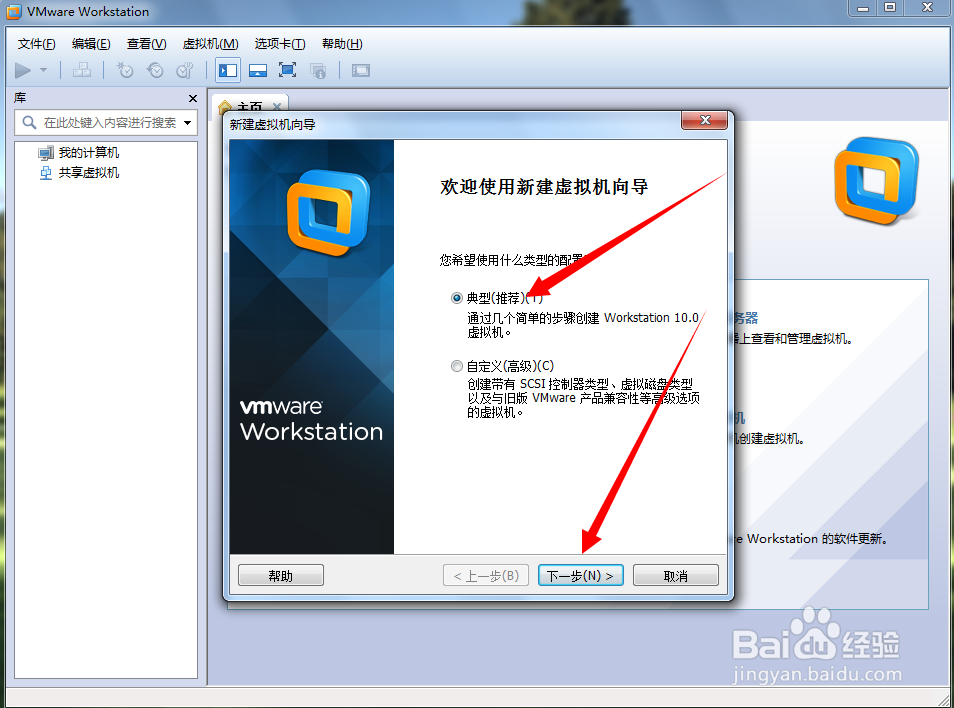
6、选择典型安装,点击“下一步”即可。
7、这里很重要,选择“安装程序光盘映像文件”,点击“浏览”,找之前下载好的iso镜像文件。如果没有,点这里下载:http://pan.baidu.com/s/1ntAdZlB 当框下面出现:检测到zh-hans_windows_xp_home_with_service_pack_3_x86_cd_x14-92408时,点击下一步。

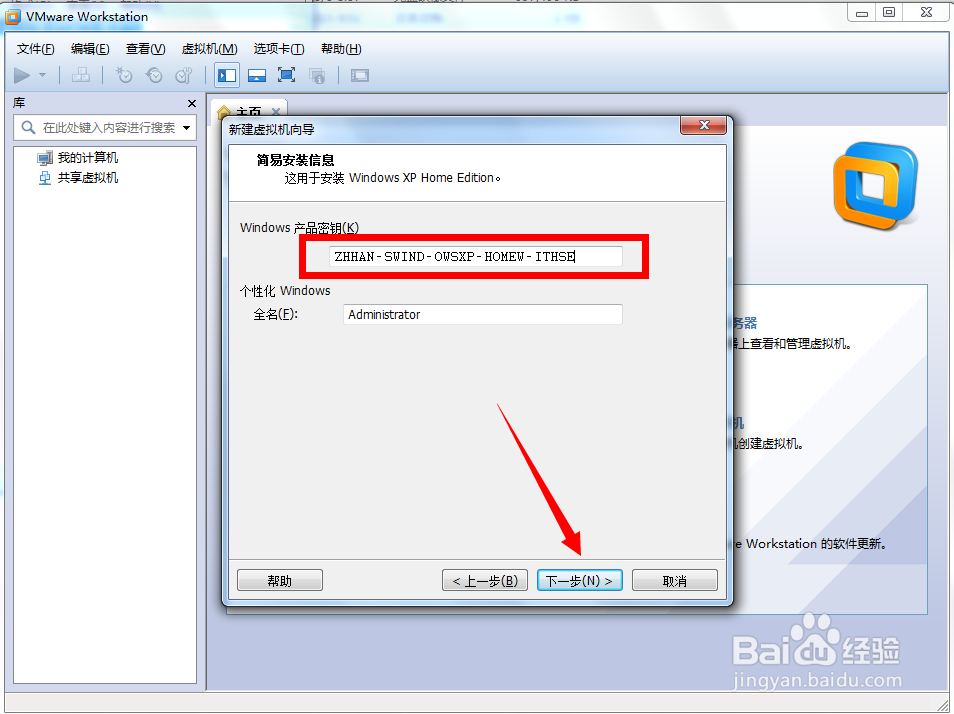
8、输入秘钥 JYF4F-8GQTQ-KT87M-PYXC3-MDF7G 点击下一步即可。
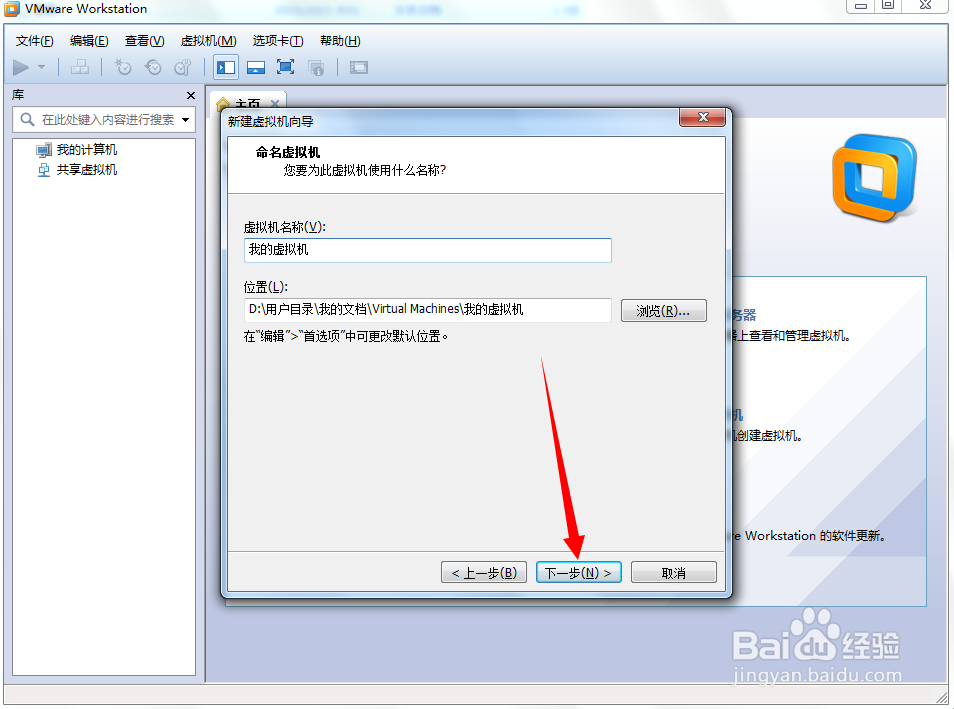
9、虚拟机名称和保存地址大家可以自行设置,设置完后点击下一步。
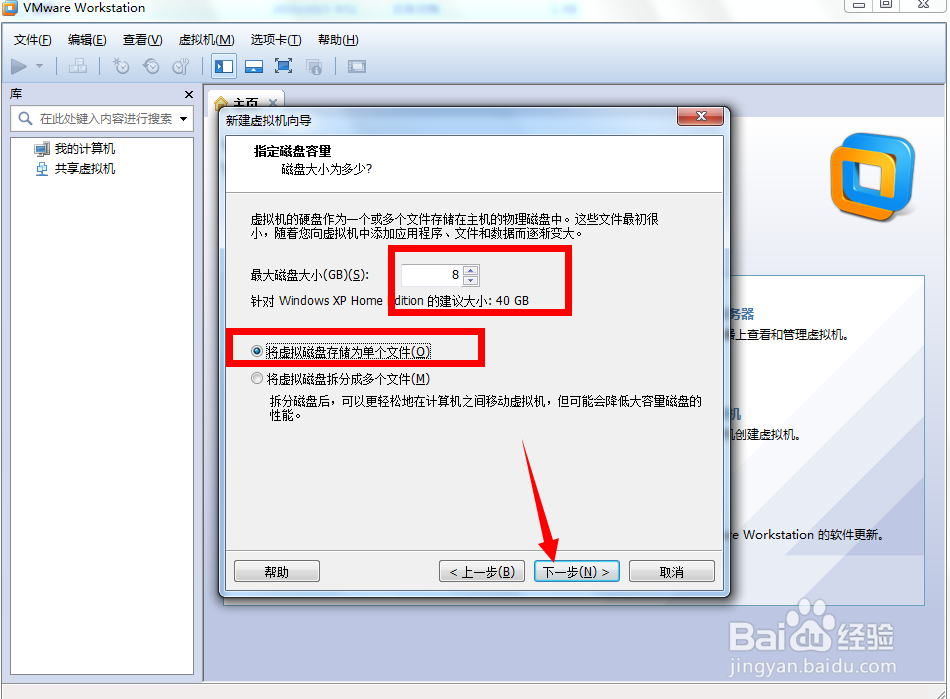
10、一般推荐内存为:8GB,最好更改大一点,除非你的电脑(不是虚拟机)内存较低,可以适当调小一点。
11、最后点击完成。

1、之后弹出界面正在安装,等待几分钟......如图。
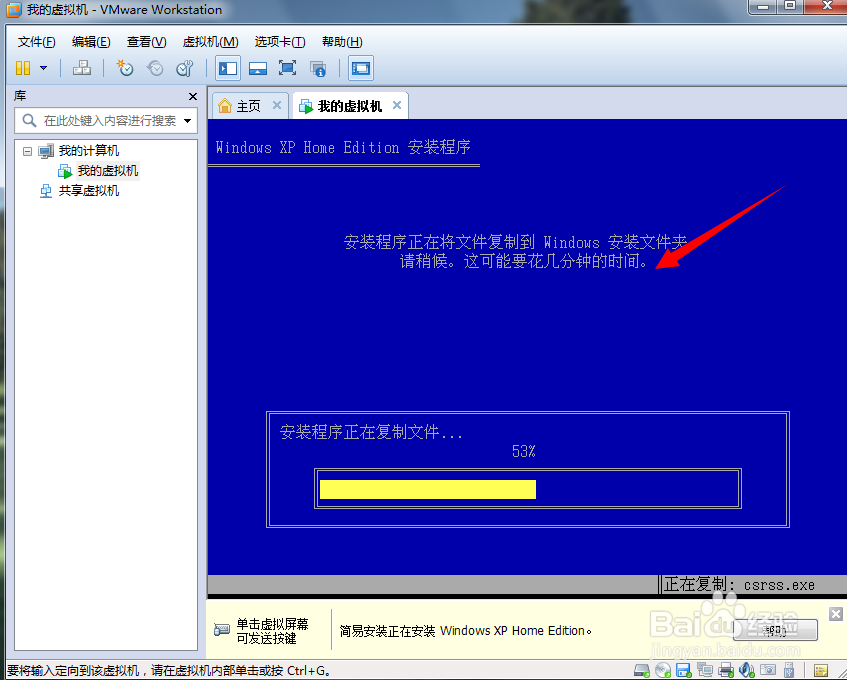
2、到这个界面比较慢正在安装。
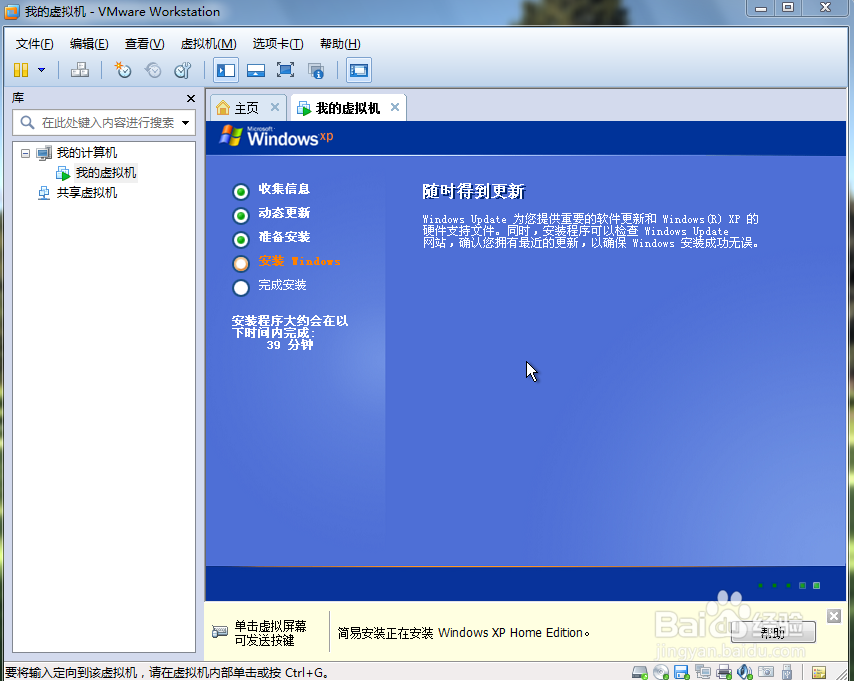
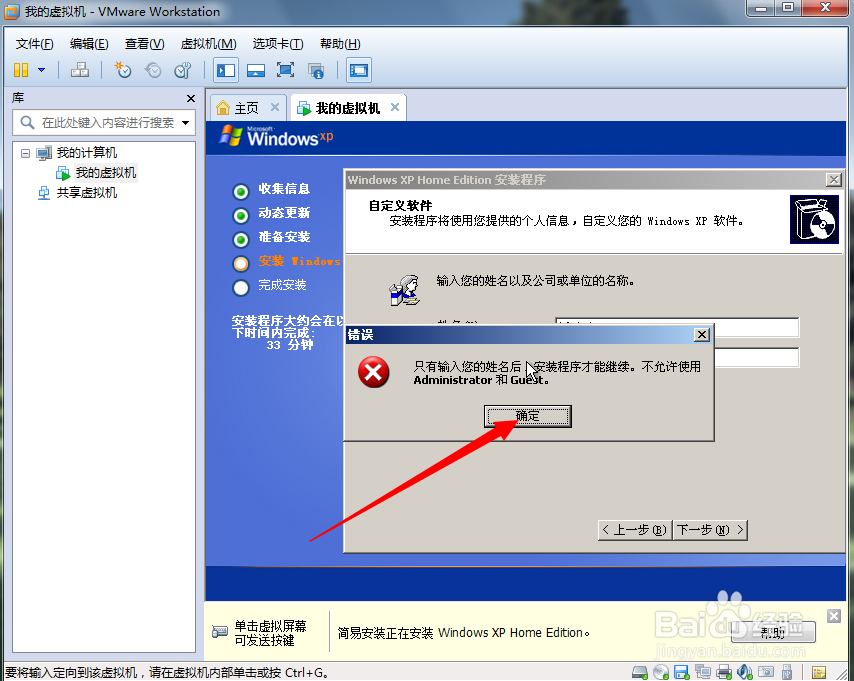
3、弹出这个界面,点击确定随便输入名字必须字母。
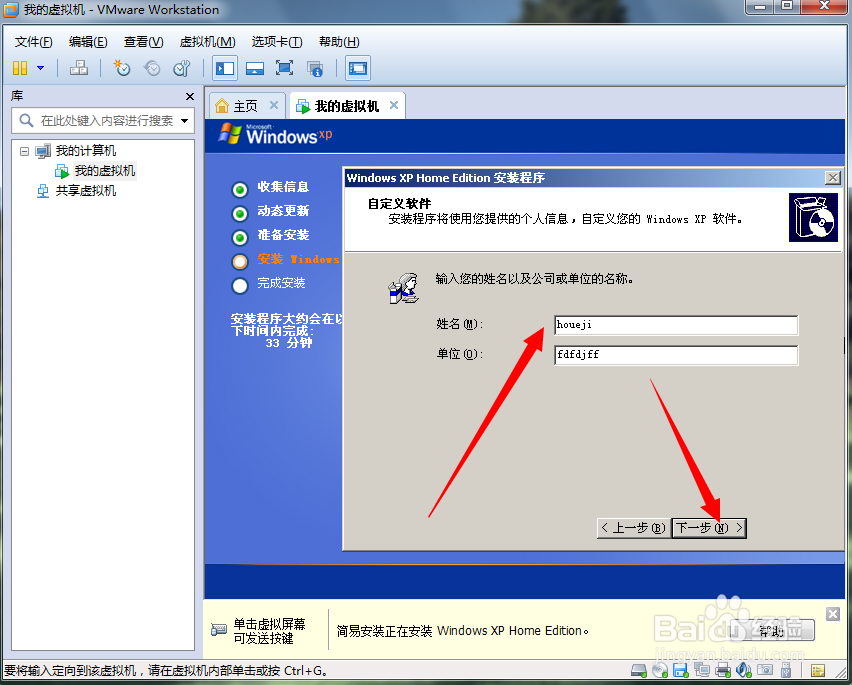
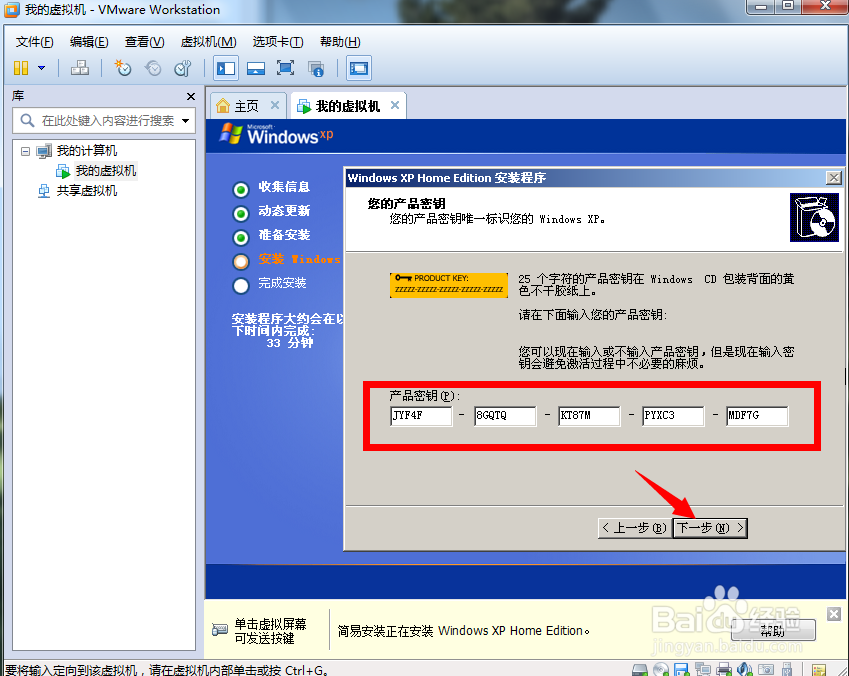
4、输入秘钥 JYF4F-8GQTQ-KT87M-PYXC3-MDF7G 大写不要输入错了。我已经网上找到验证好的永久使用。
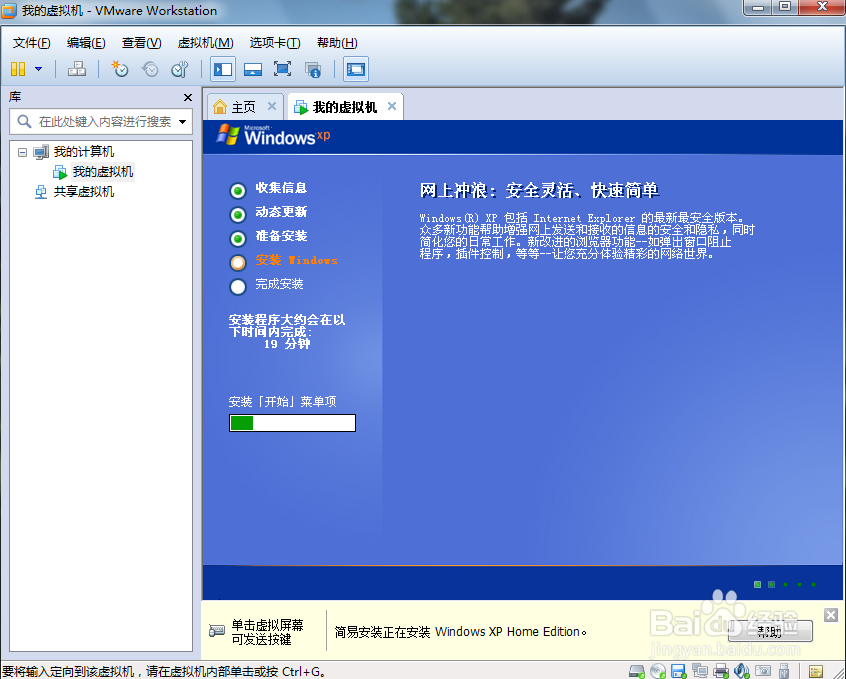
5、等待继续安装完成即可。
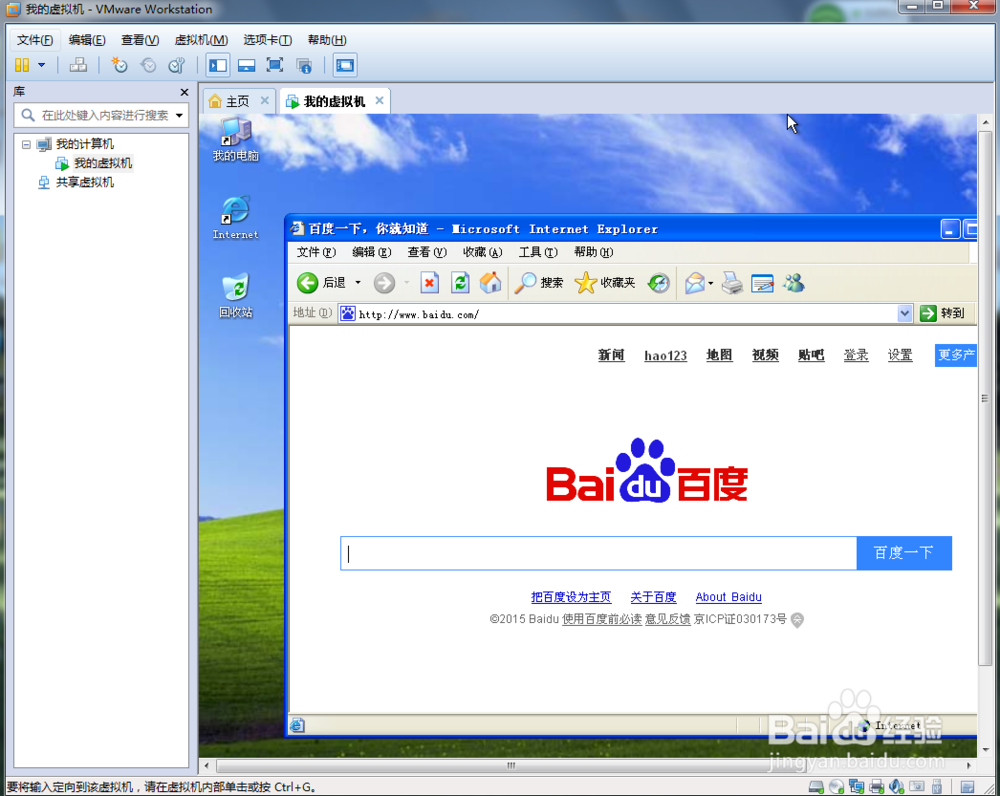
6、至此就安装好了。
阅读量:160
阅读量:61
阅读量:175
阅读量:78
阅读量:86