ps切片工具怎么用
1、首先打开需要切片的效果图。如图所示:
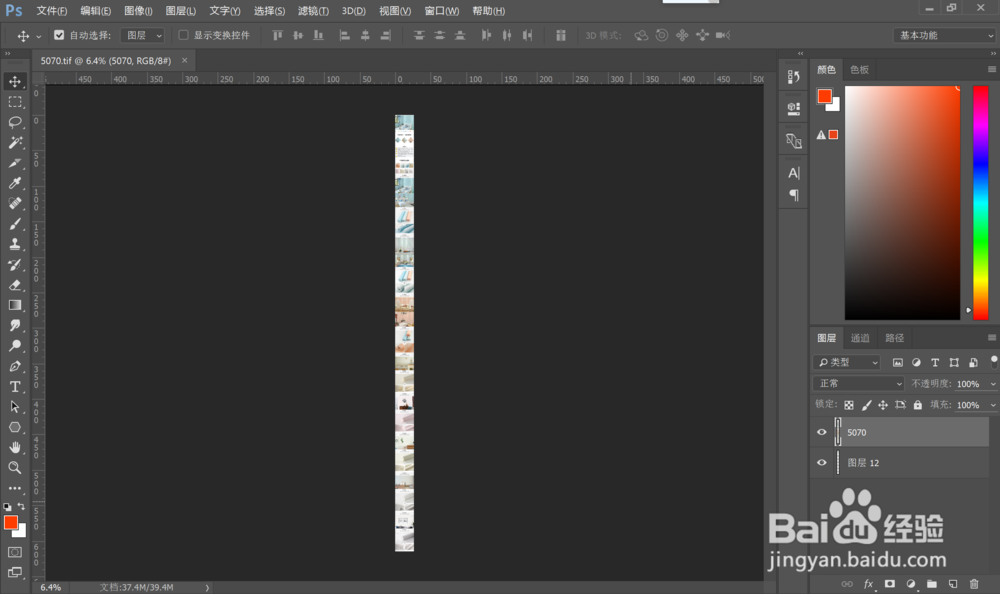
2、确定需要切片后的大小是多少,点击“图像”-“图像大小”查看整体效果图的尺寸,根据图片的大小计算出需要切割成多少片,如图所示:
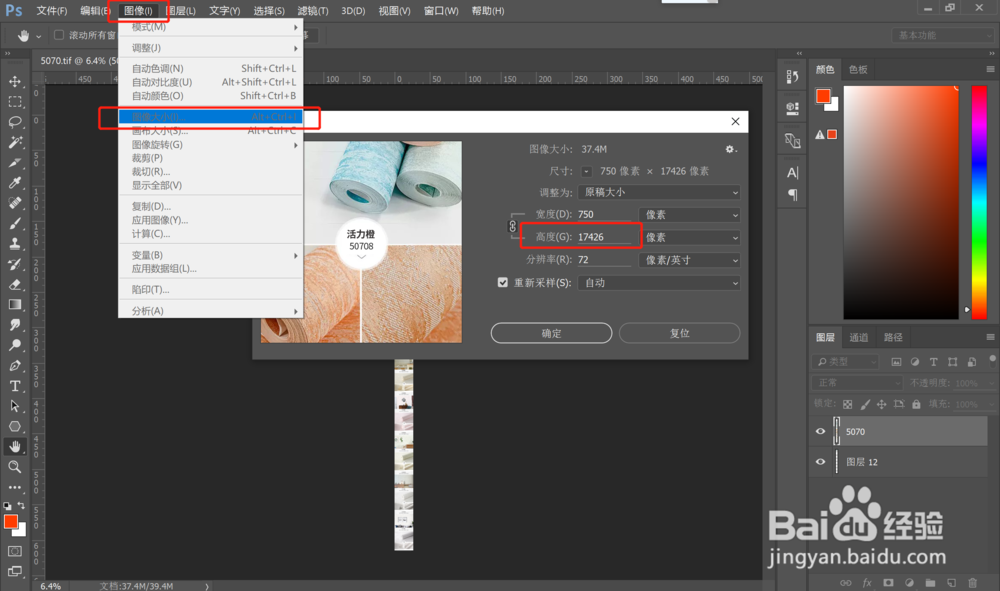
3、点击“视图”菜单,选择“新建参考线版面”,输入需要切片的数量,点击确定。如图所示:
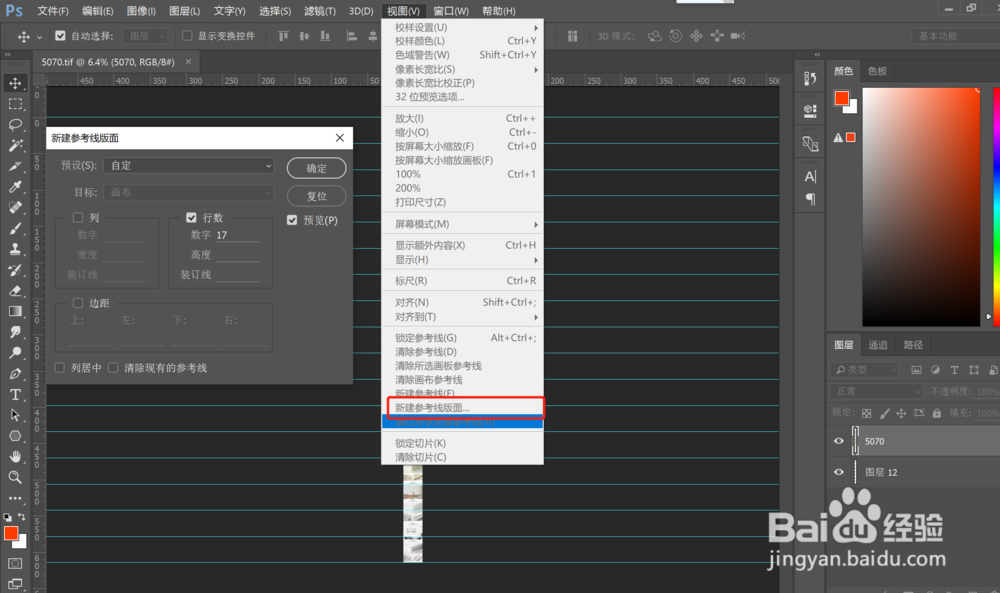
4、点击“工具面板”中的“切片工具”,如图所示:
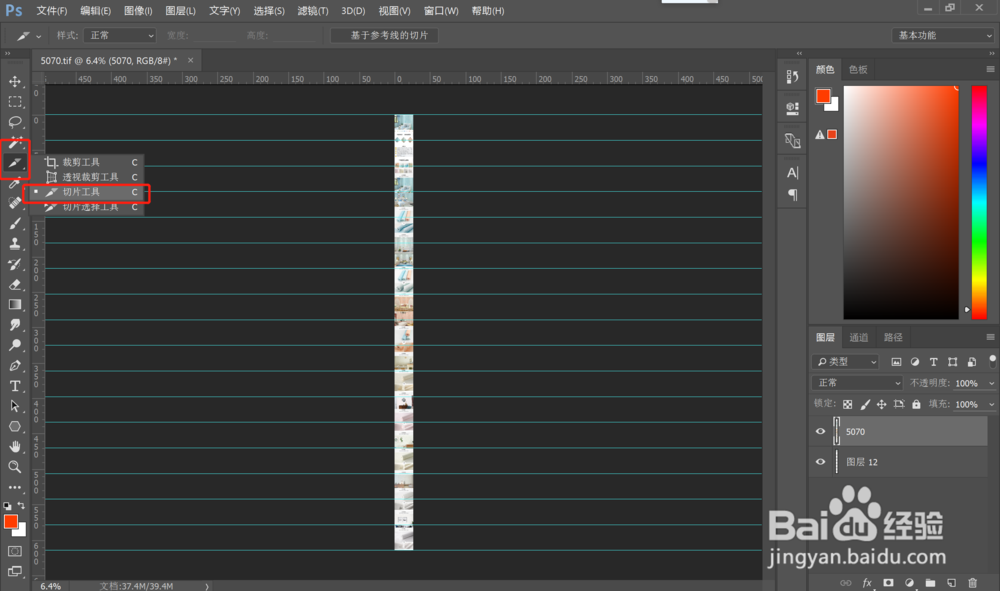
5、点击“基于参考线的切片”选项切割图片,如图所示:
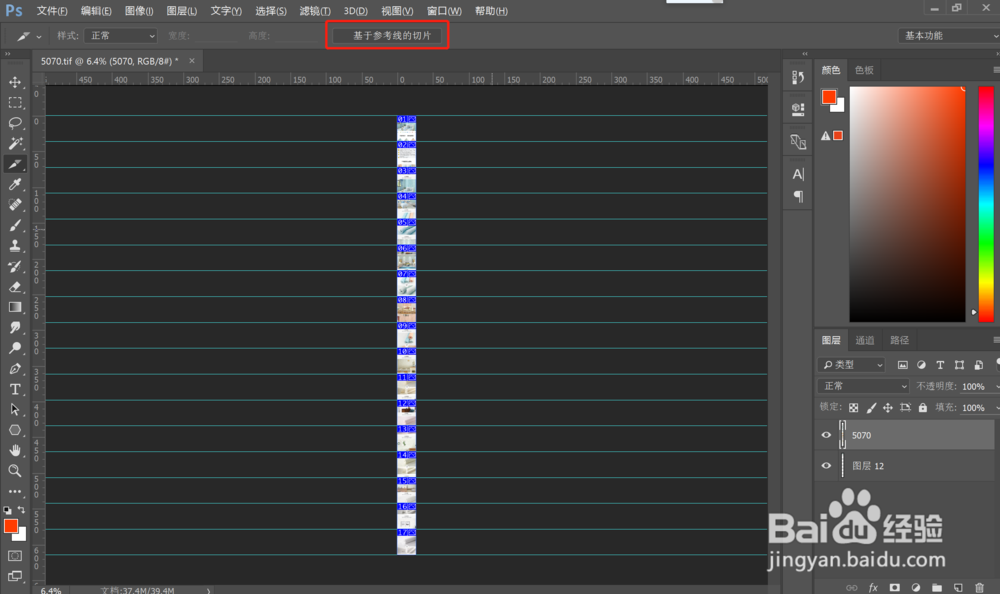
6、选择“文件菜单”中的“导出”选项下的“存储为web所用格式”,如图所示:
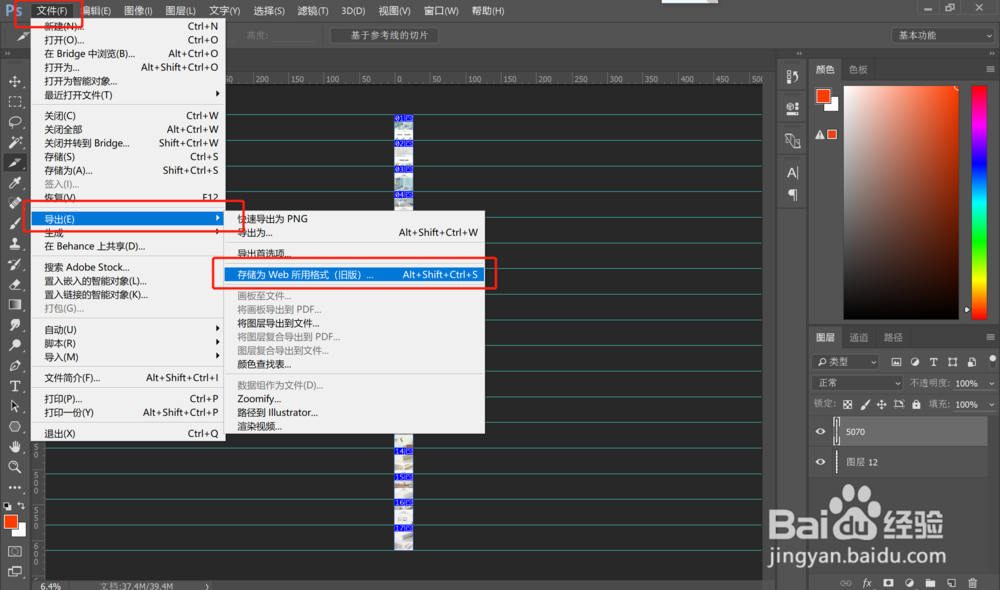
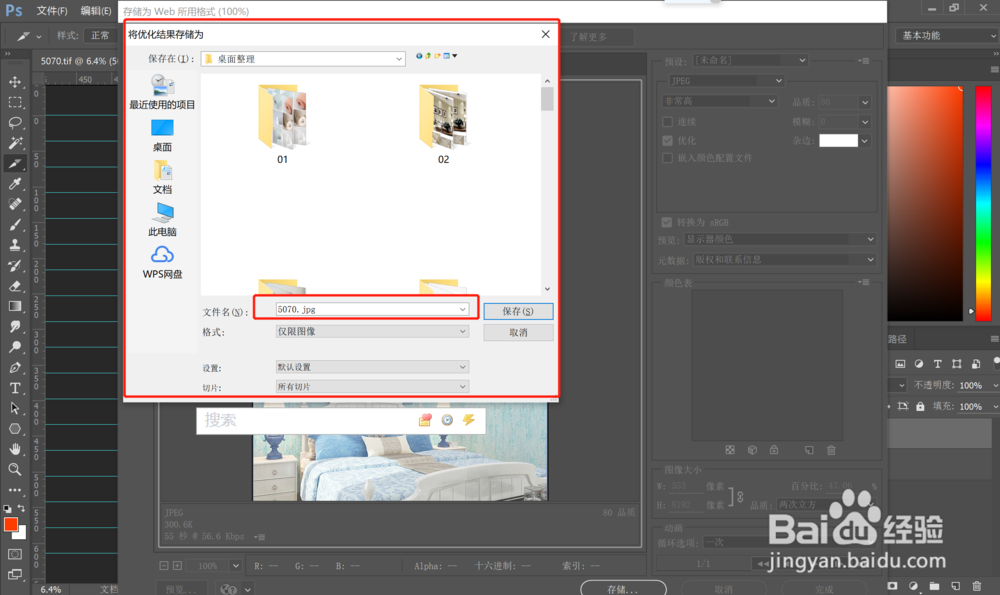
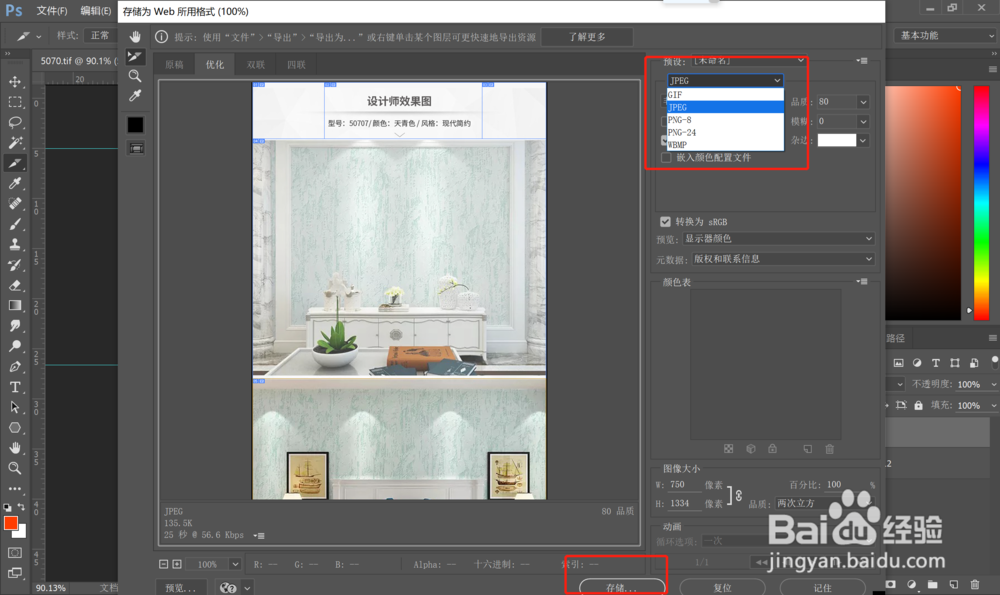
7、在“存储为web所用格式”中选择图片格式,点击“存储”按钮,如图所示:

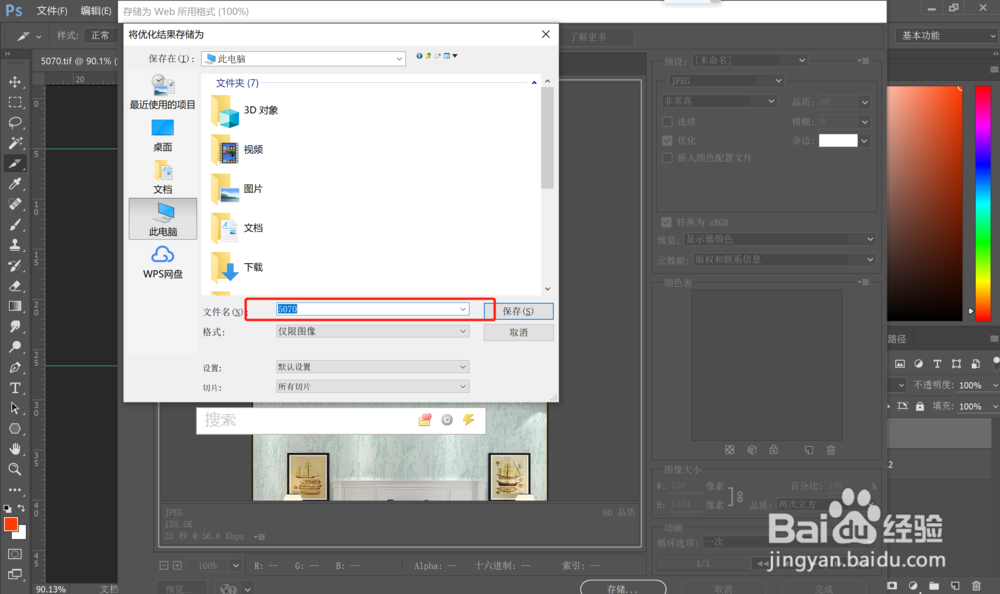
8、在“将优化结果存储为”对话框中选择需要保存的位置,输入图片名称,点击保存,如图所示:
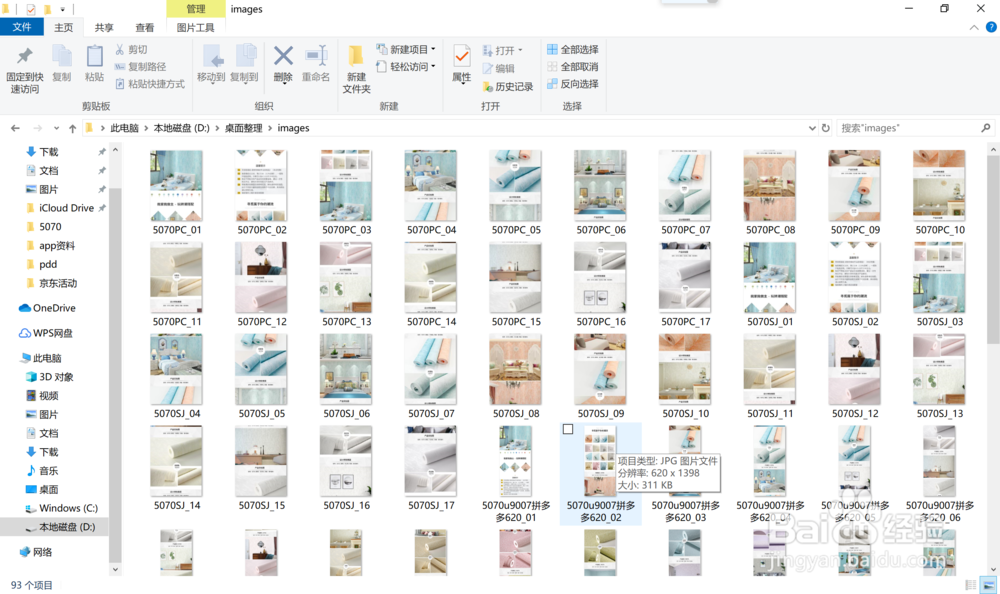
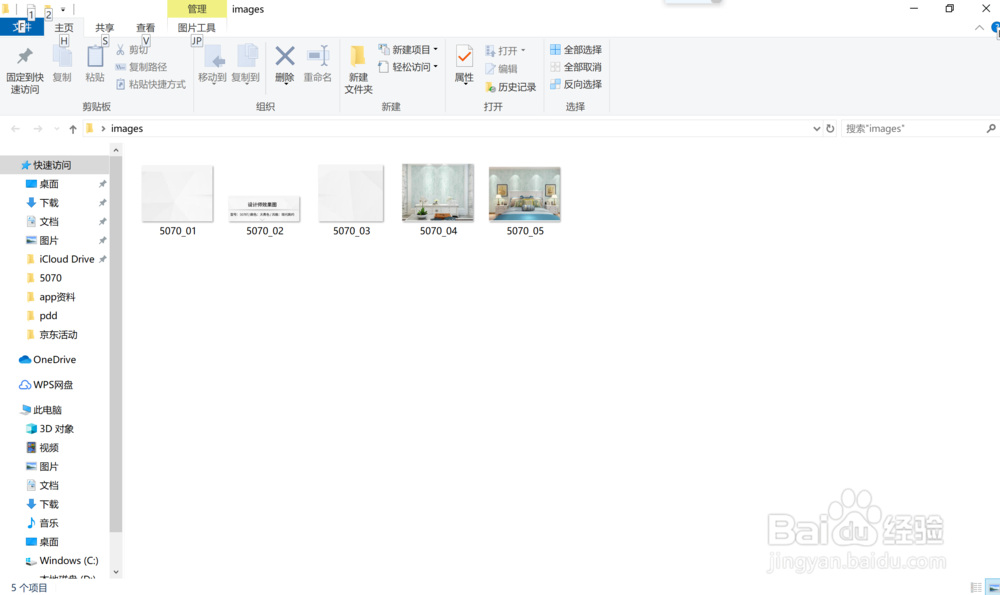
9、在所选位置会多出一个images文件夹,里面就是切割的图片,如图所示:
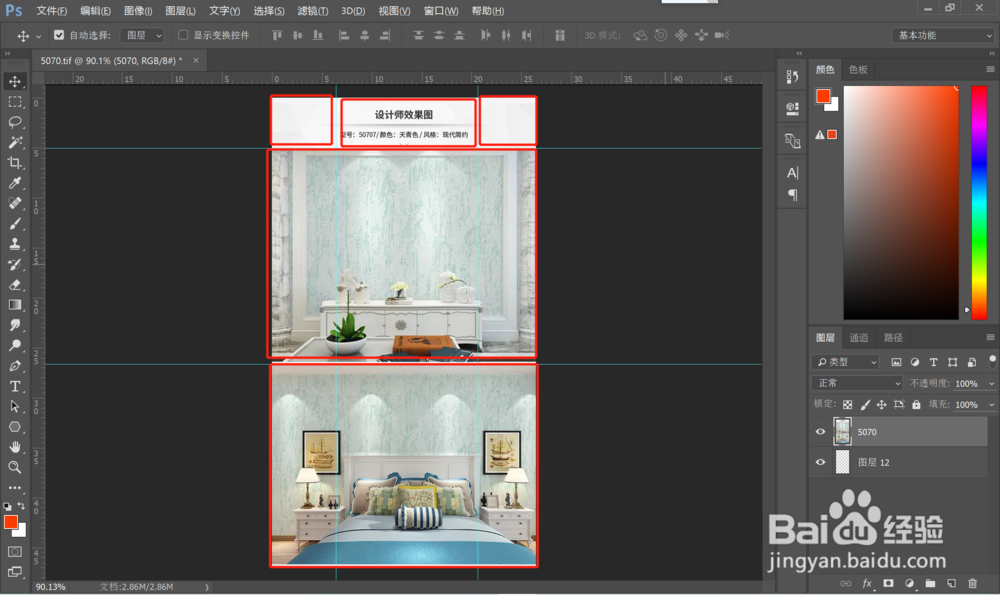
1、打开需要切片的效果图,如需切割成以下几部分。如图所示:
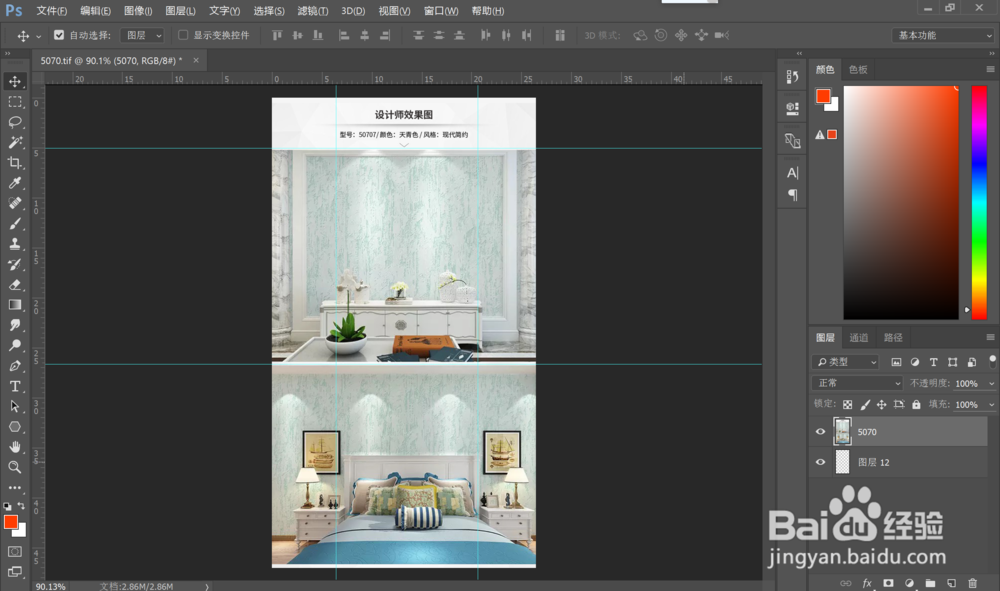
2、拖动水平参考线或者垂直参考线到需要分割的位置。如图所示:
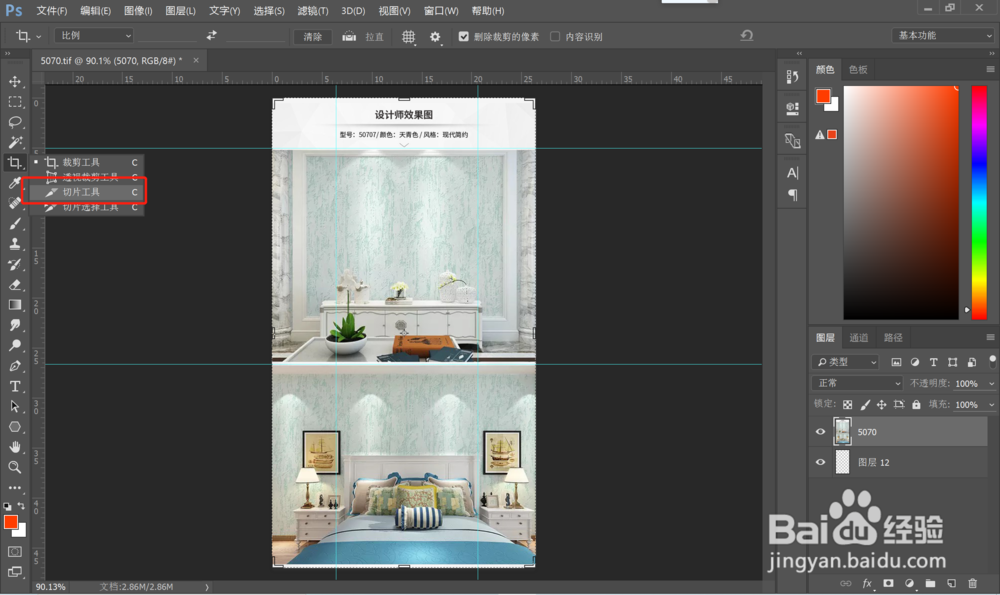
3、选择“工具面板”中的“切片工具”,如图所示:
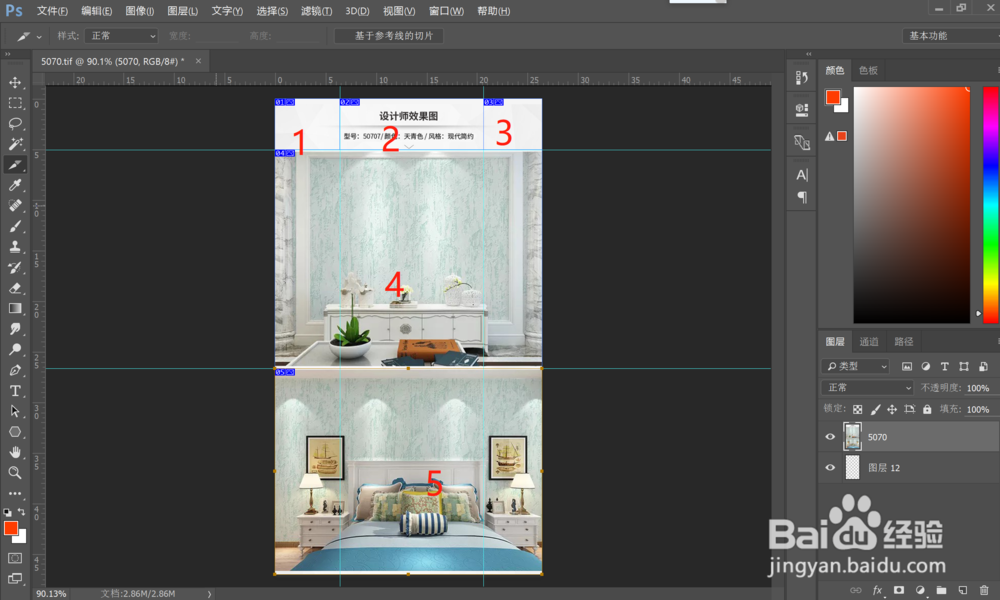
4、根据参考线的位置,用切片工具框选出来,如图所示:
5、选择“文件菜单”中的“导出”选项下的“存储为web所用格式”
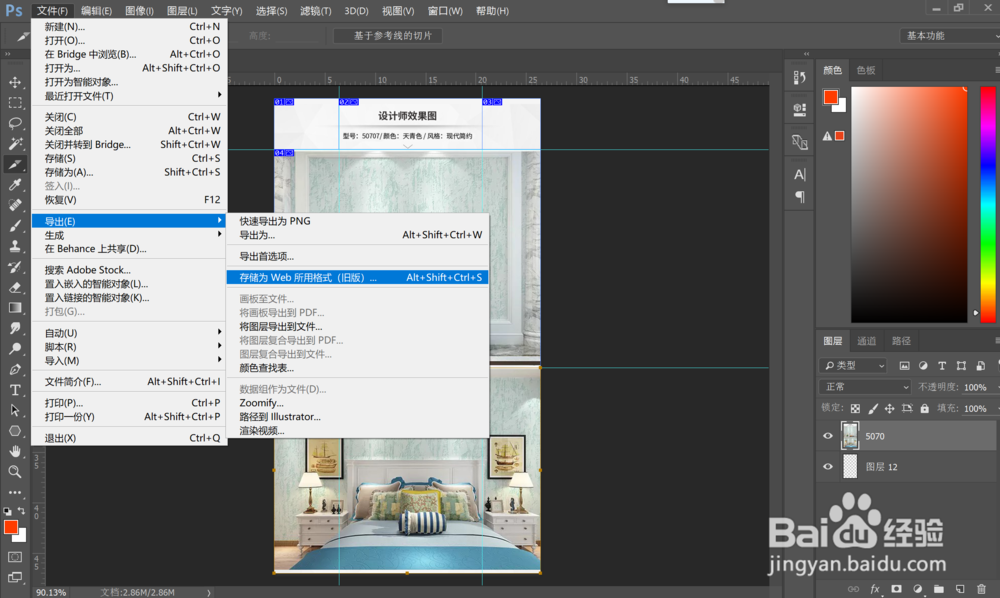
6、在“存储为web所用格式”中选择图片格式,点击“存储”按钮,
7、在“将优化结果存储为”对话框中选择需要保存的位置,输入图片名称,点击保存
8、在所选位置images文件夹,里面就是切割的图片,如图所示:
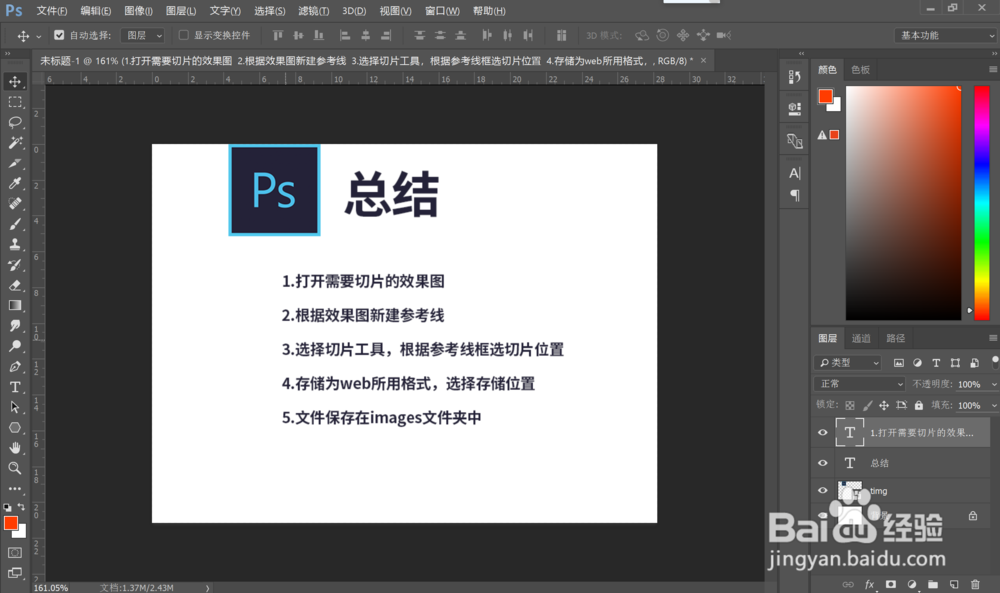
1、1.打开需要切片的效果图
2.根据效果图新建参考线
3.选择切片工具,根据参考线框选切片位置
4.存储为web所用格式,选择存储位置
5.文件保存在images文件夹中
阅读量:161
阅读量:21
阅读量:87
阅读量:46
阅读量:62