win10怎么备份还原系统最新教程
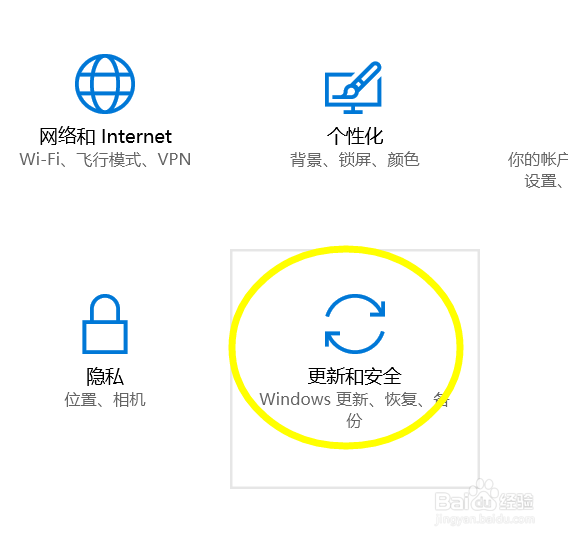
1、打开设置---找到更新和安全设置点击。
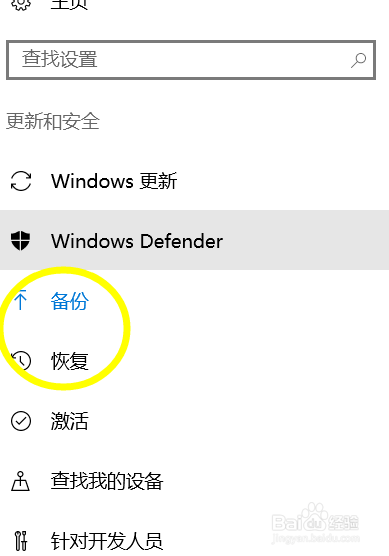
2、点击之后进入到属性设置下,找到备份按钮点击。
3、点击之后这里会提示我们需要添加驱动器,这个驱动器大家可以理解为当前除系统盘之外的存储卡(类似U盘)
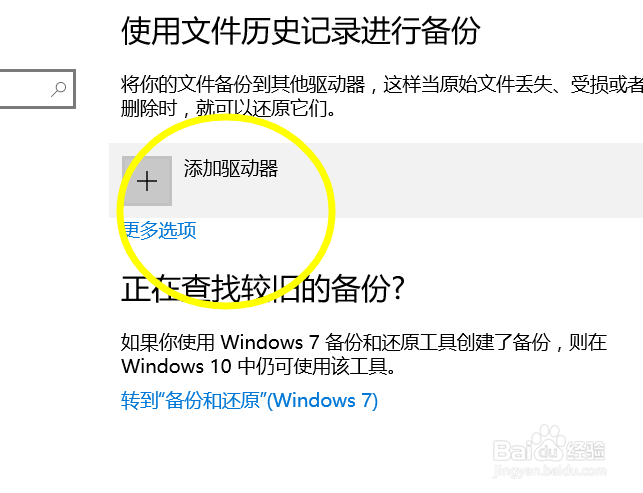
4、如果你的电脑没有添加驱动器的话,点击添加也是没有任何作用的。
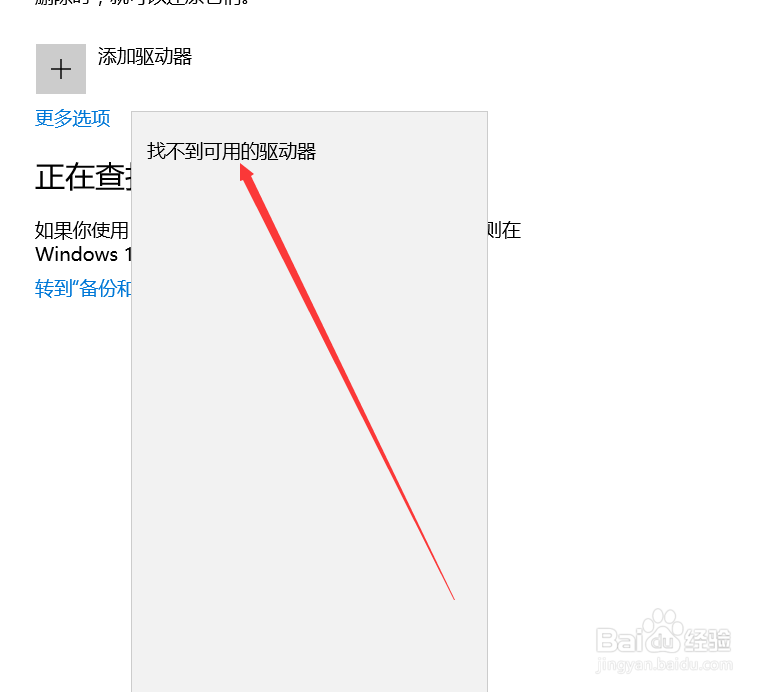
5、我们需要插入一个存储介质来完成备份点的存放。
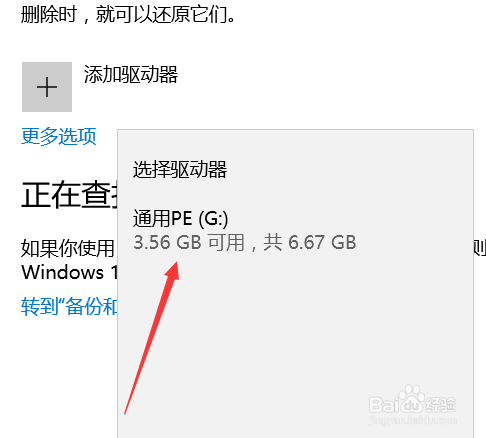
6、备份完成之后我们需要对系统进行还原的话可以点击更多选项下的从当前的备份还原文件。

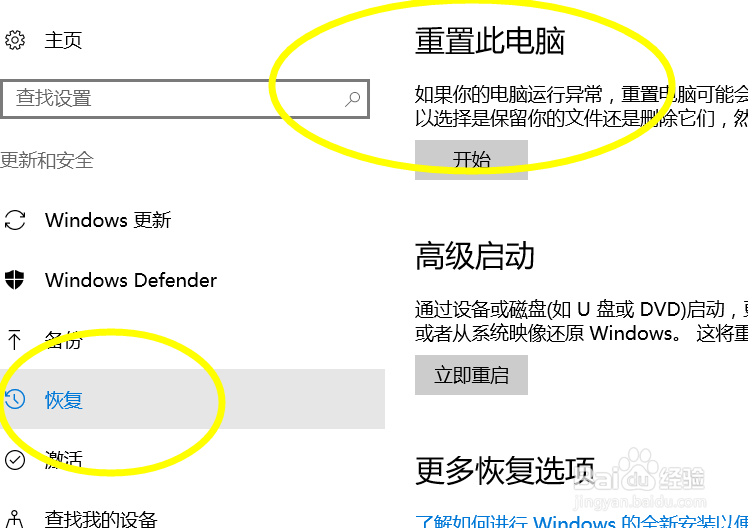
7、当然你觉得这个方法非常麻烦的话,也可以使用恢复菜单下的重置选项进行恢复。
阅读量:67
阅读量:58
阅读量:172
阅读量:180
阅读量:45