WPS打印表格技巧(3.2):将多页表格打印到一页
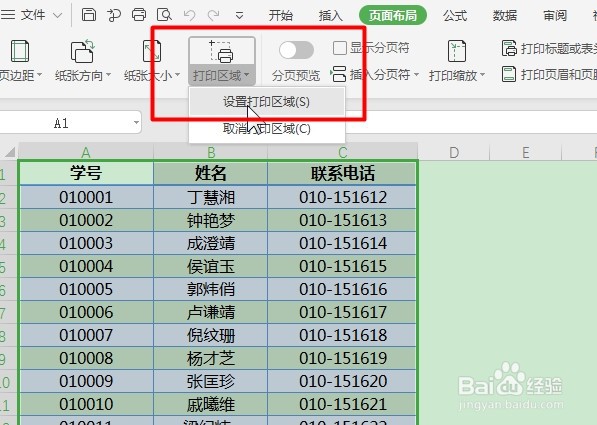
1、首先打开要打印的表格,然后选择要打印的区域,点击“页面布局-打印区域-设置打印区域”
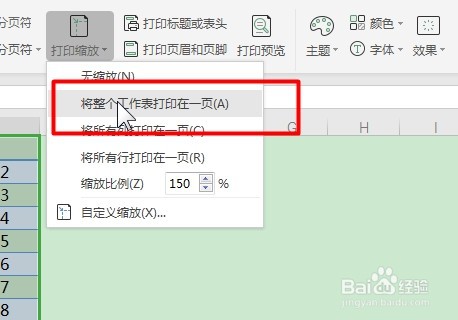
2、然后可以点击“页面布局-打印缩放-将整个工作表打印在一页”
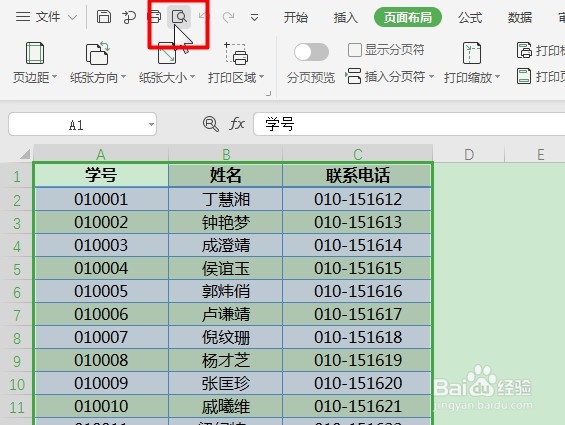
3、接着点击左上角的“打印预览”
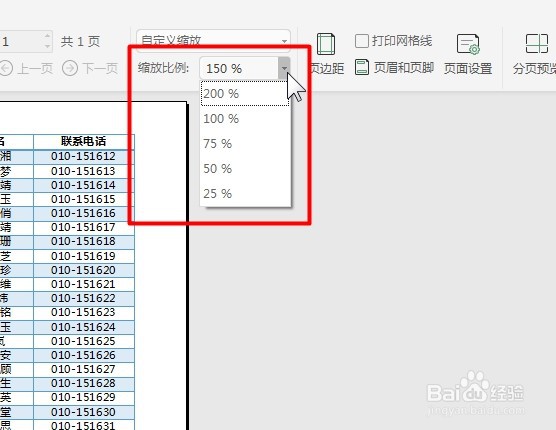
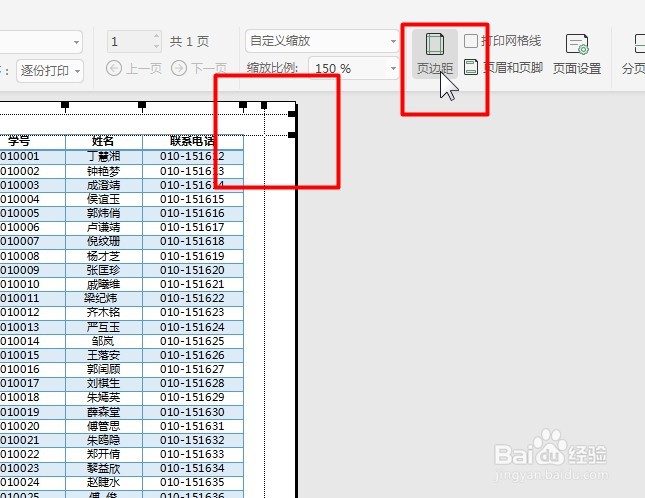
4、可以将“缩放比例”修改为150%
5、还可以对页边距进行修改,拖动打印预览界面的小黑图表拖动格式
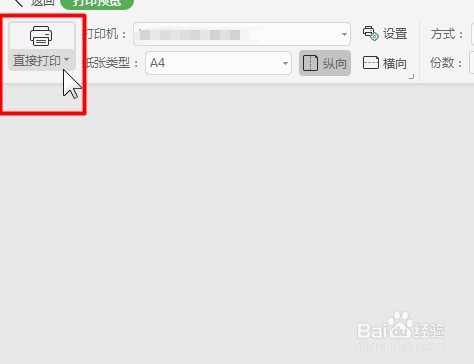
6、最后设置好打印机进行打印即可完成
1、1、首先关闭打印预览后,点击菜单栏“页面布局”,找到“页面缩放”
2、其次点击选择“将整个工作表打印在一页”
3、最后点击“页面缩放”,选择“自定义缩放”修改“缩放比例”

阅读量:22
阅读量:72
阅读量:44
阅读量:181
阅读量:111