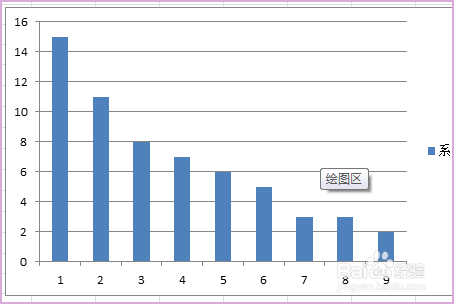
excel实现不变动原始数据生成柱状图按降序排列
1、打开需要编辑的Excel表格,进入到编辑页面中。

2、选中制作表格的数据,点击打开排序中的“自定义排序”。

3、在弹出来的窗口中选中“以当前选定区域排序”,点击“排序”。

4、在弹出来的窗口中点击打开“次序”,选择想要的排序,回车确定。

5、然后就完成了。
阅读量:108
阅读量:85
阅读量:131
阅读量:76
阅读量:114
1、打开需要编辑的Excel表格,进入到编辑页面中。
2、选中制作表格的数据,点击打开排序中的“自定义排序”。
3、在弹出来的窗口中选中“以当前选定区域排序”,点击“排序”。
4、在弹出来的窗口中点击打开“次序”,选择想要的排序,回车确定。
5、然后就完成了。