word任意一面增加背景页面
1、打开word 文档

2、进入到一个word空白文档页面
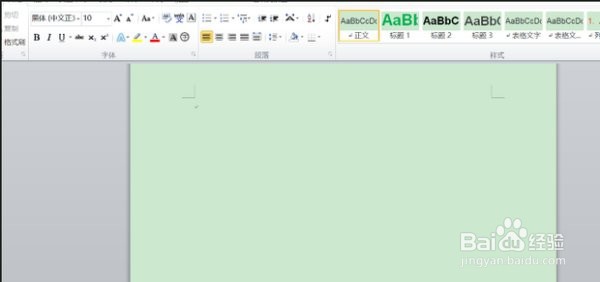
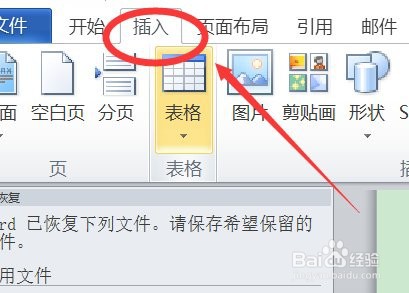
3、点击word文档左上角的插入
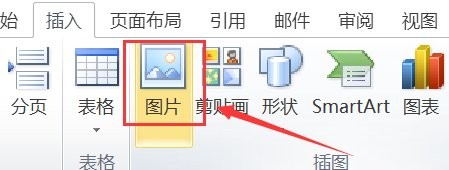
4、选择插图功能版块中的“图片”功能
5、点击“图片”功能时弹出一个插入图片的窗口,我们选择背景图片点击插入
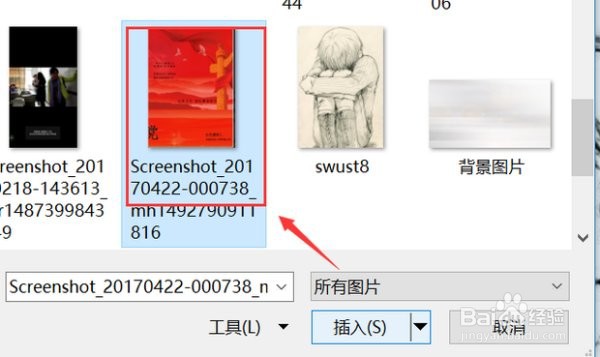
6、当背景图片插入到word当中后,还不能占完一张文档纸

7、需要设置文档的页边距,点击“页面布局”
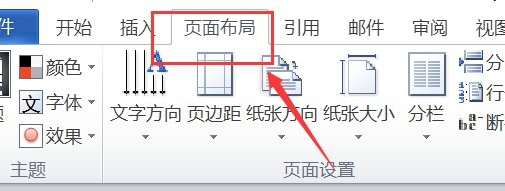
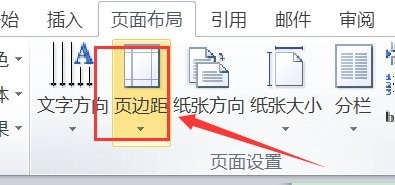
8、选择“页边距”,
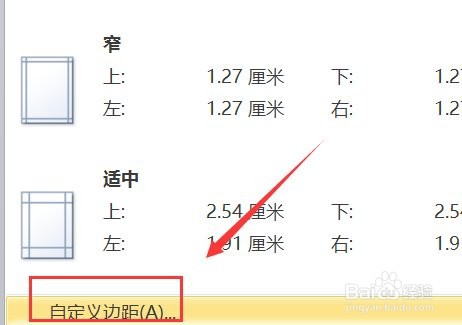
9、选择“自定义边距”
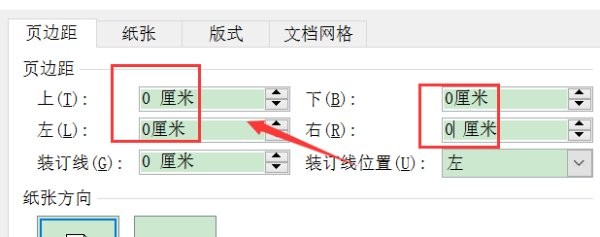
10、页边距的“上”、“下”、“左”、“右”都设为“0”
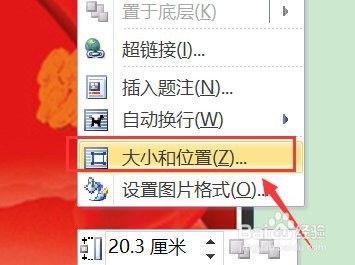
11、在word中右单击刚插入的背景图片,选择“大小和位置”
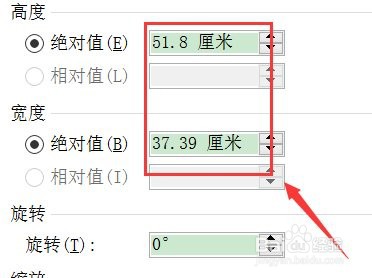
12、修改图片的“高度”和“宽度”
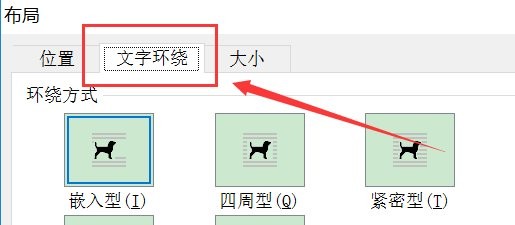
13、虽然已经插入背景图片,但还需要在背景图片上输入文字。在背景图片上右单击“鼠标右键”,选择“文字环绕”
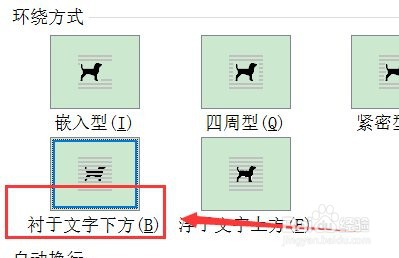
14、选择衬于文字下方”,这样就可以在背景图片上方输入文字了
15、插入一段“文字”后效果图

阅读量:32
阅读量:39
阅读量:78
阅读量:132
阅读量:160