MacBookAir应用:安装双系统
1、前面我们介绍过如何对苹果笔记本(MacBookAir)进行磁盘分区
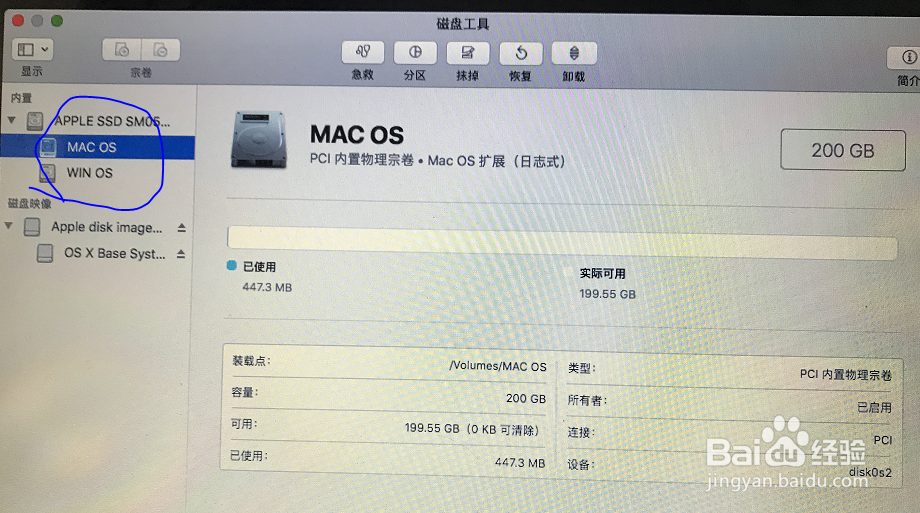
2、首先对磁盘进行分区,必须先一个分区供安装WINDOWS!
这里我做了两个分区,一个是安装Mac OS的分区,另一个是安装WINDOWS的分区。
3、重启电脑,并且长按OPTION键,直到出现启动选择菜单,如图
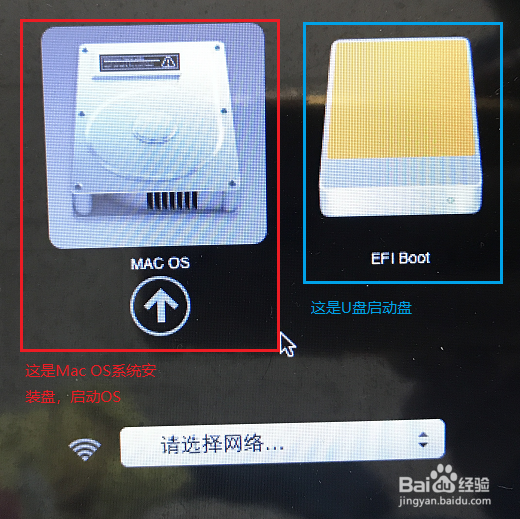
4、选择U盘启动,会开始加载WIN10安装程序
首先是安装语言的选择
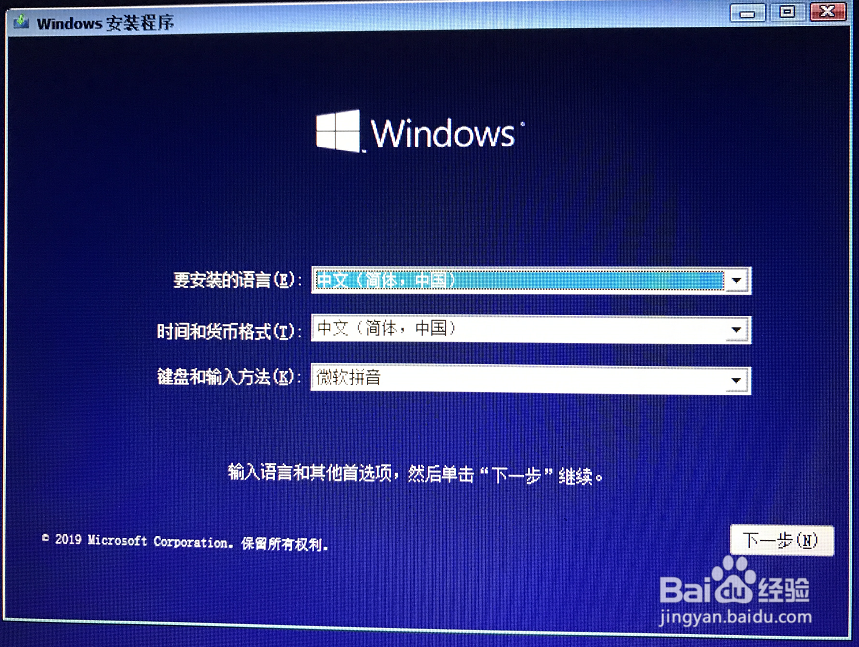
5、下一步,安装或者修复,这里选择安装
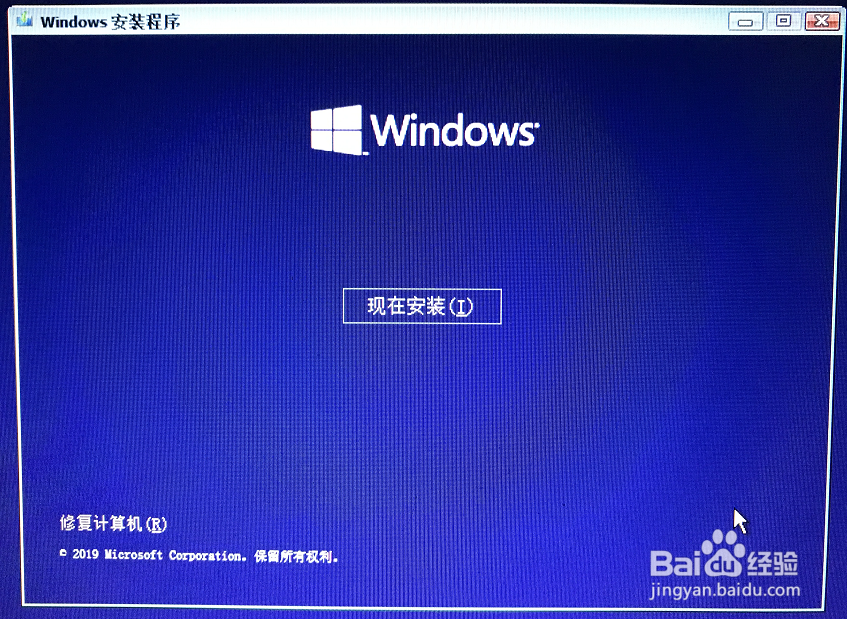
6、开始加载安装程序

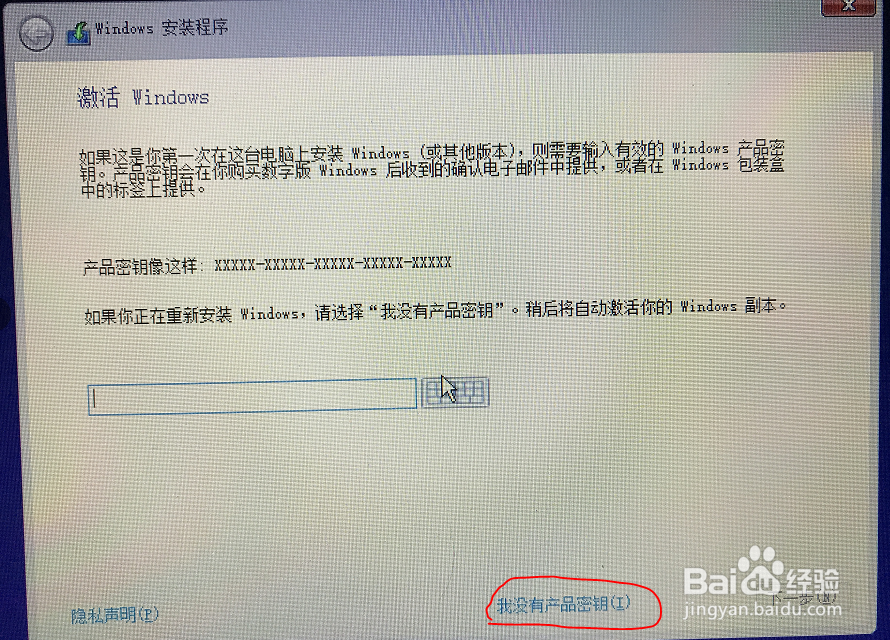
7、输入安装KEY,这里先跳过,选择“我没有产品密钥”
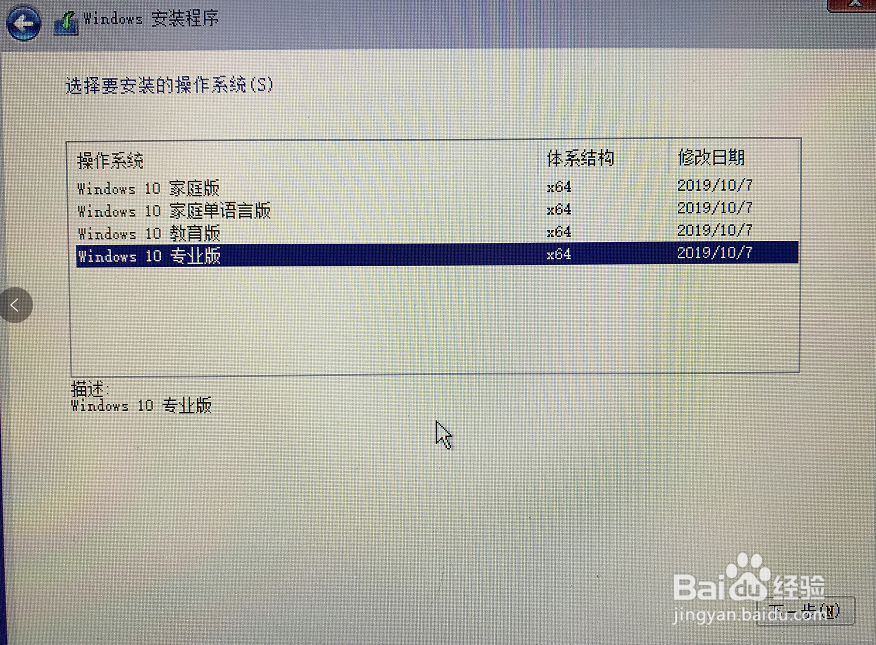
8、选择安装版本,这里选择专业版
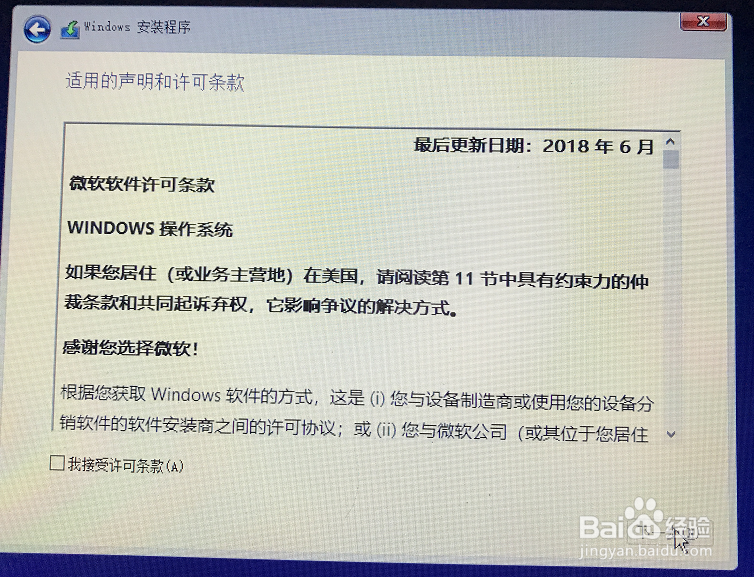
9、许可协议
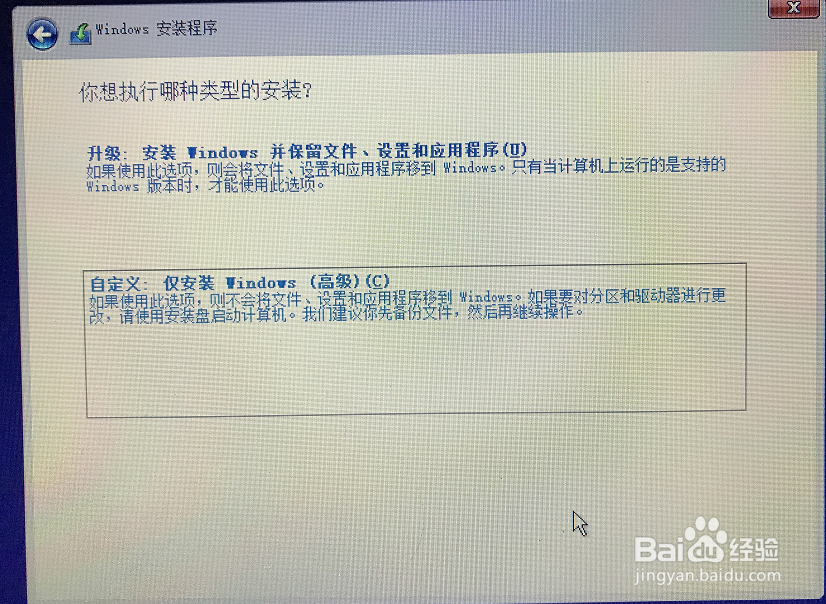
10、选择自定义安装
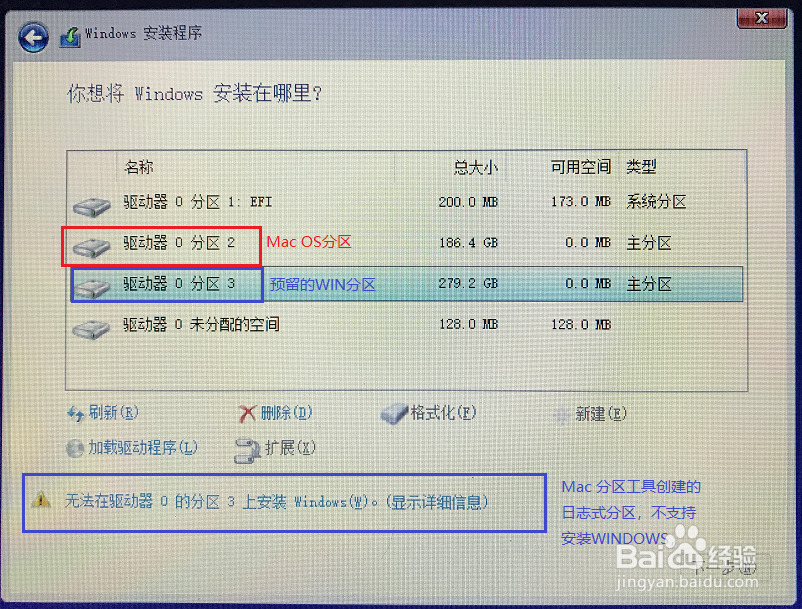
11、这一步是重点,我们要选择安装位置。
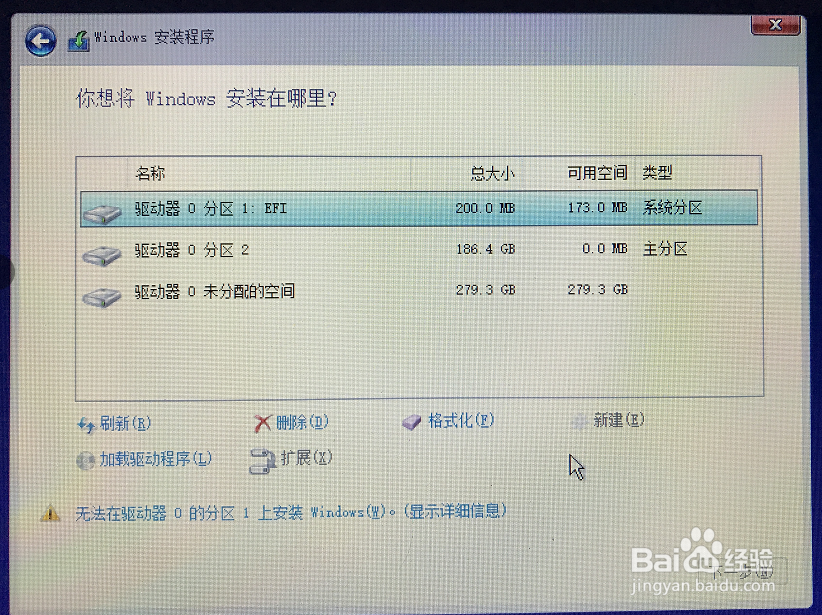
Mac实用工具中创建的"Mac OS扩展(日志式)”分区,不支持直接安装WINDOWS,所以需要先删除,然后再重新对“末分配空间”重新创建分区
12、删除分区后
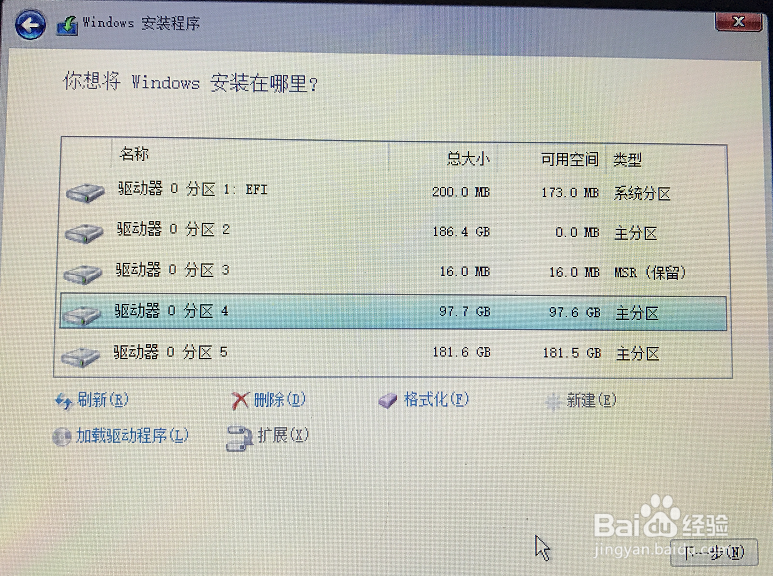
13、重新创建分区,这里我多建了两个分区,选择其中一个分区进行安装
14、开始安装,
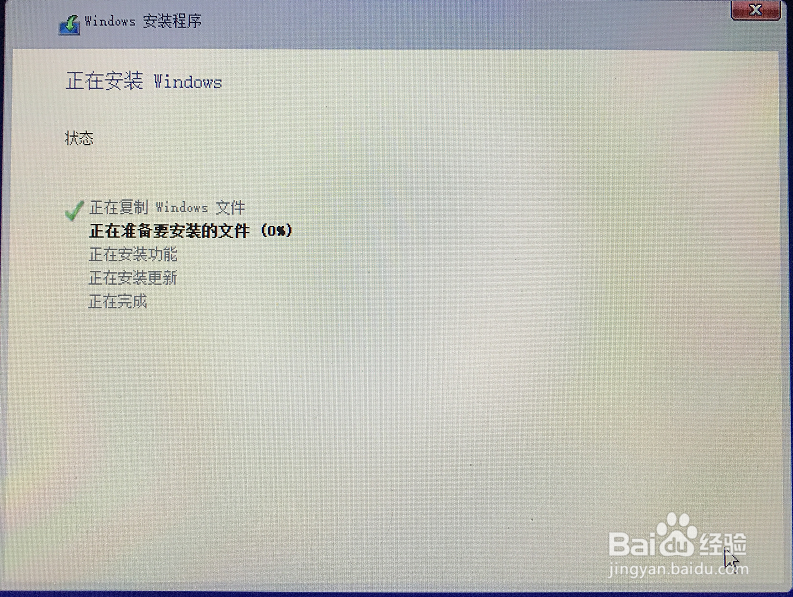
15、后面的步骤跟正常的WINDOWS安装步骤一样。
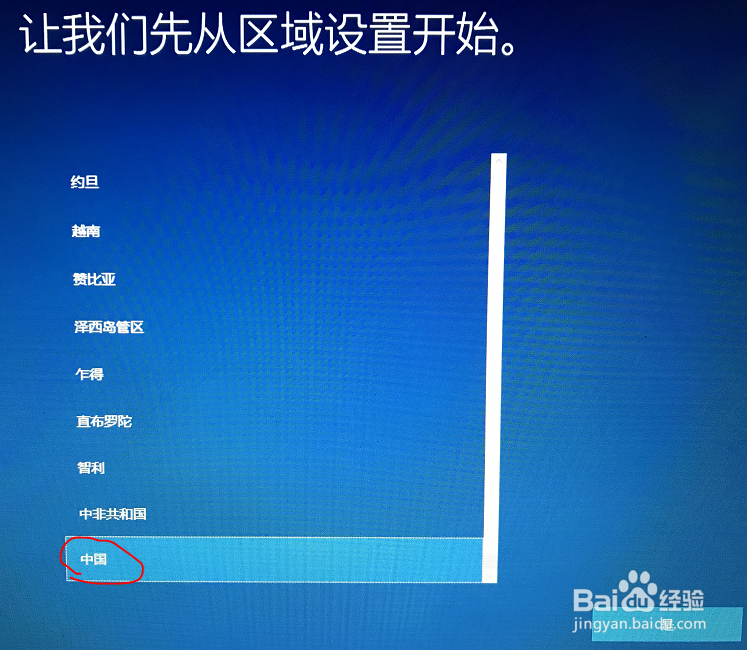
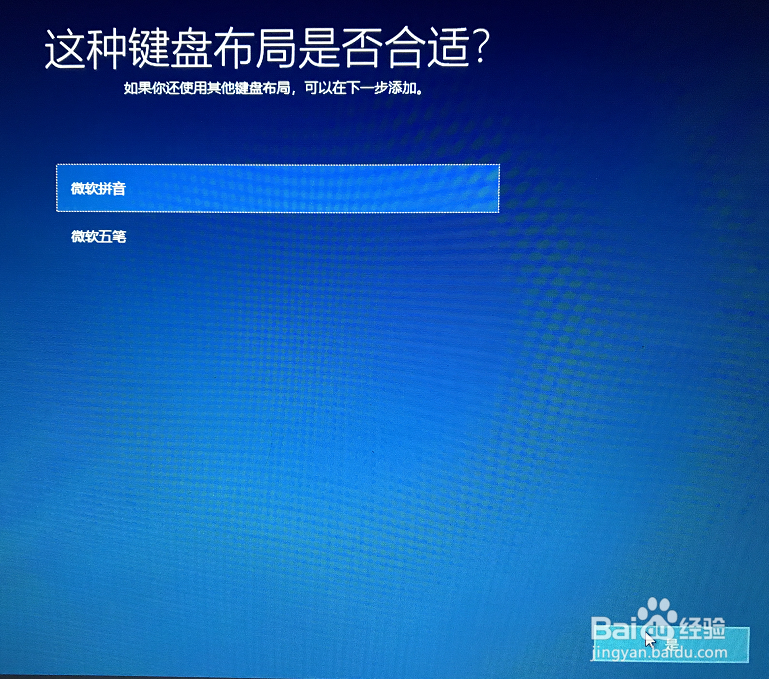
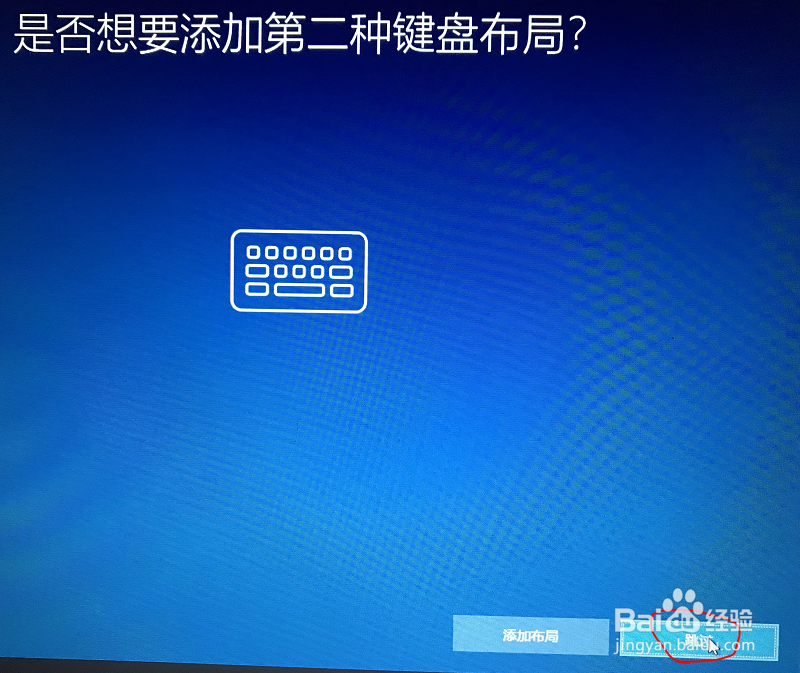
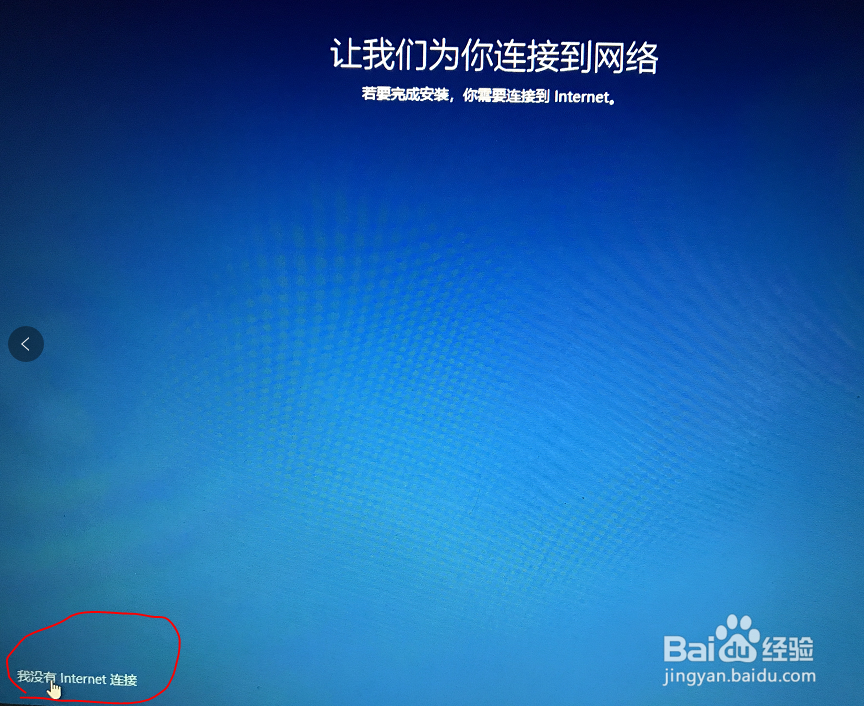
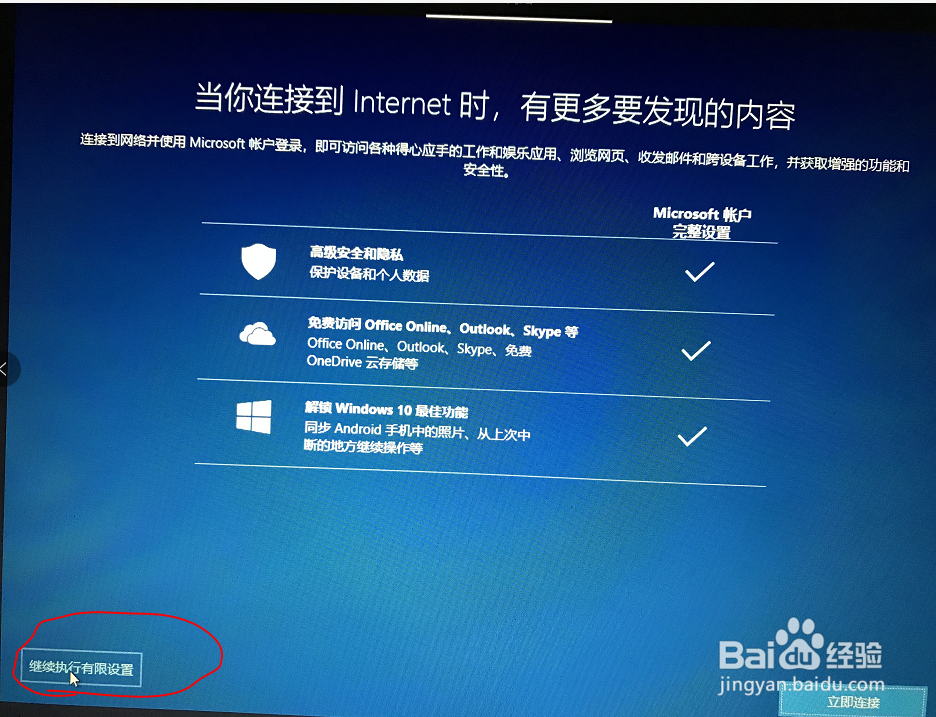
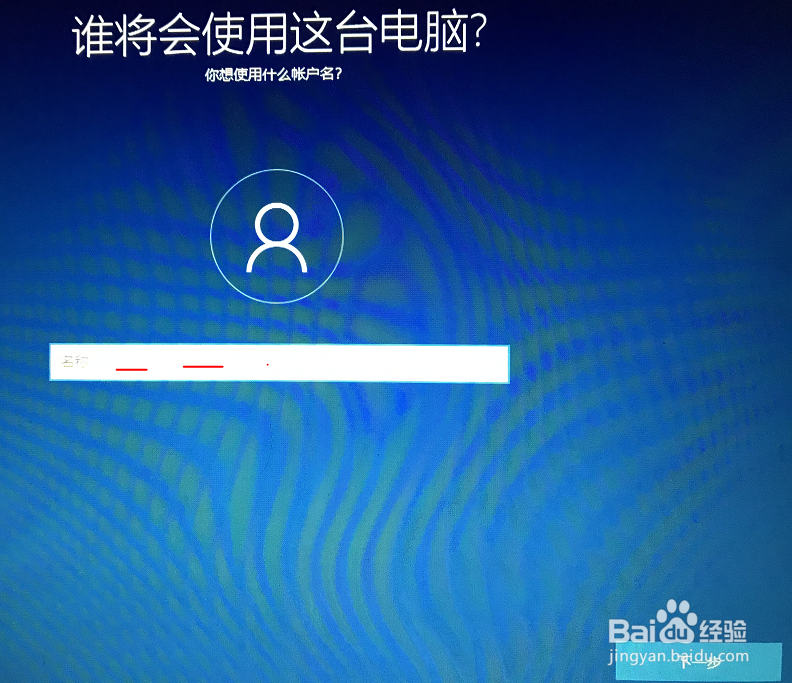
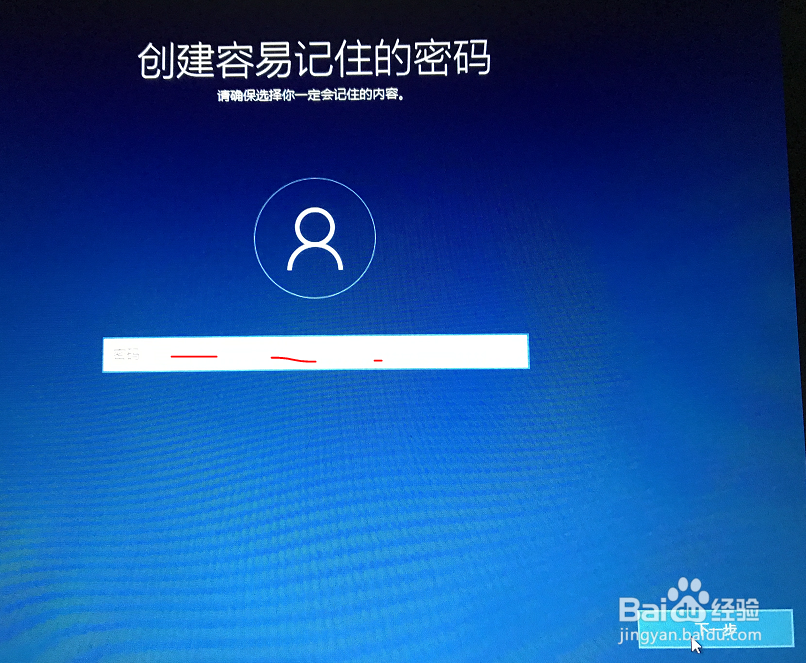

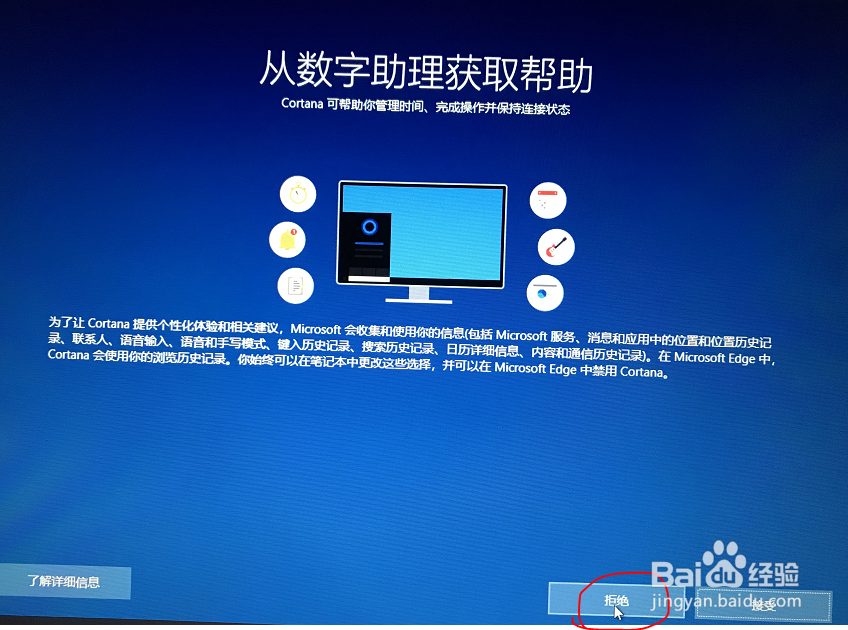
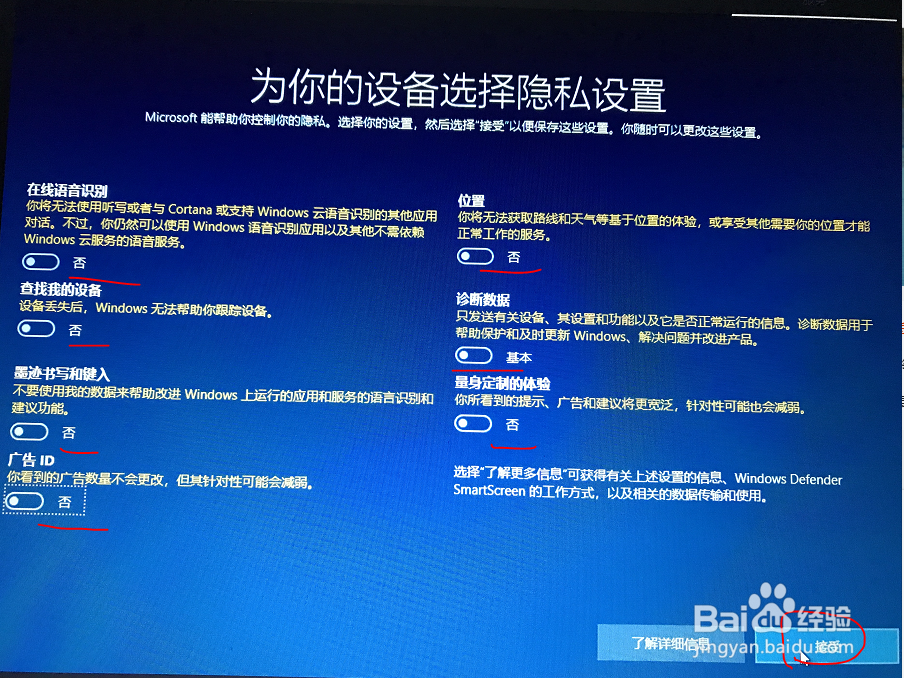
16、安装完成后登录系统
阅读量:97
阅读量:145
阅读量:83
阅读量:190
阅读量:149