远程桌面与本地之间互相复制文件
1、在远程桌面和本地之间会有很多文件复制操作,如果有文件服务器的话,我们常用的方法是先把文件放到文件服务器上,然后再在另外一端从文件服务器上复制下来,操作很麻烦。
2、有没有方法可以在远程桌面和本地之间直接复制文件呢?下面小编总结谈一下我的方法
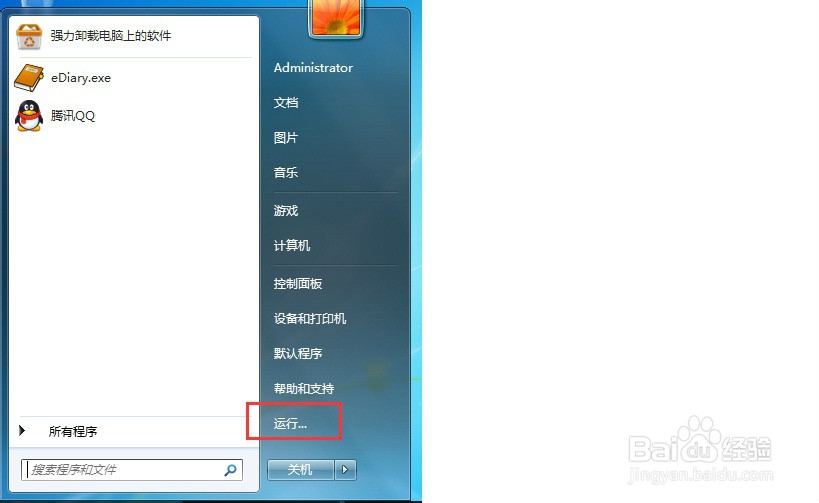
3、单击开始菜单,找到“运行”打开;或者按“windows+R”键,的弹出的也是运行窗口
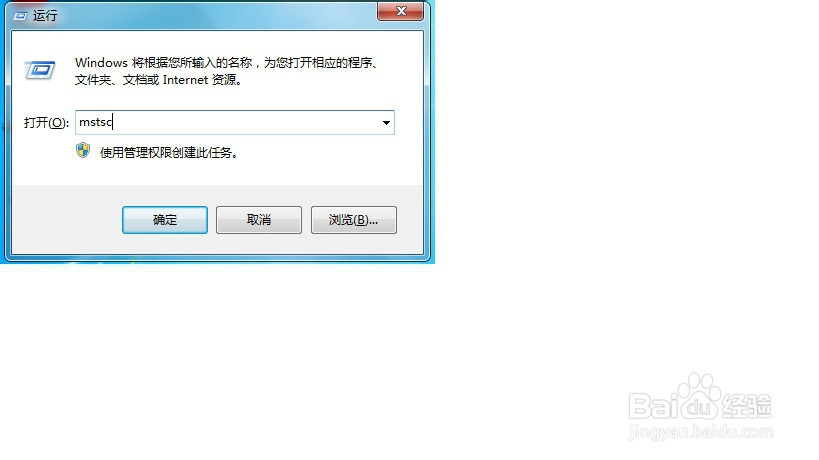
4、在运行窗口中输入“mstsc”,点击确定,弹出的是远程桌面连接
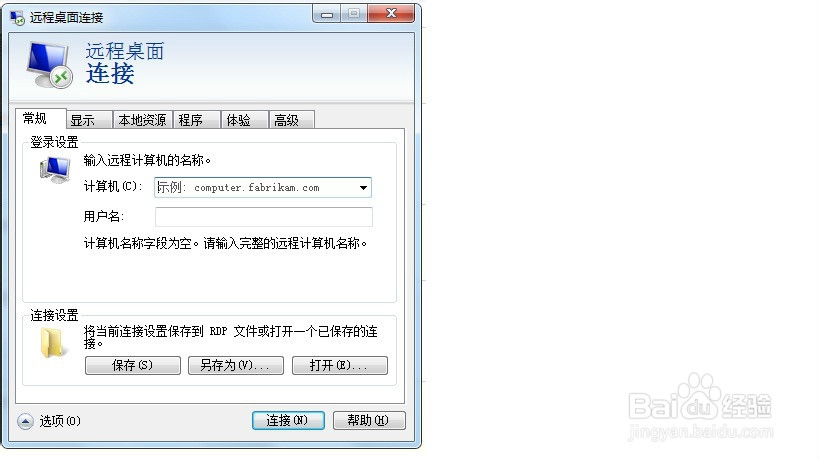
5、下面我们就要进行设置了:
1、点击“选项”,弹出详细需要配置的菜单
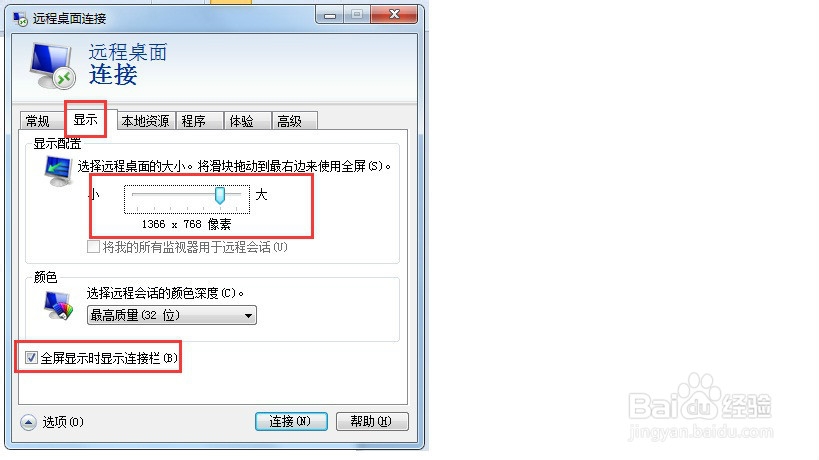
6、打开“显示”,调节像素,可以如下图,也可以拉到底至全屏
7、打开“本地资源”,点击“详细信息”,在弹出窗口中进行设置,参照下图
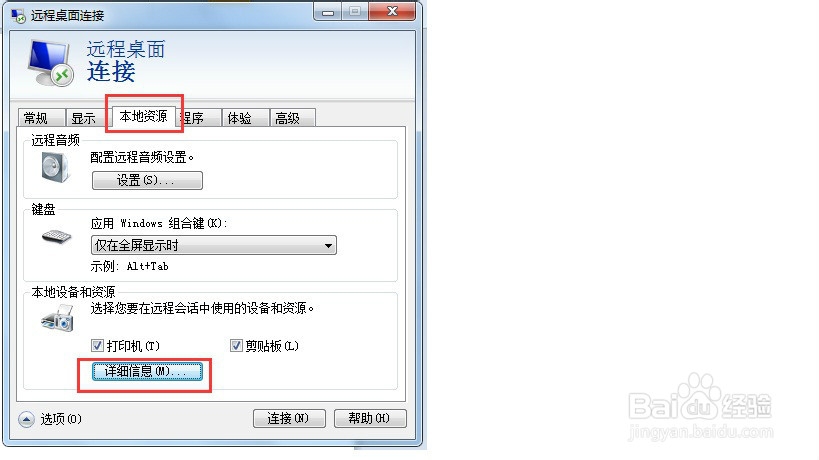
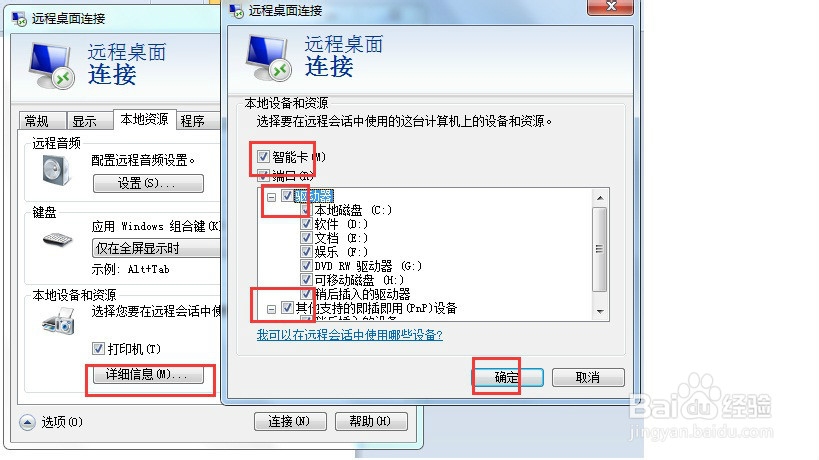
8、打开“体验”,在弹出窗口中进行勾选,参照下图
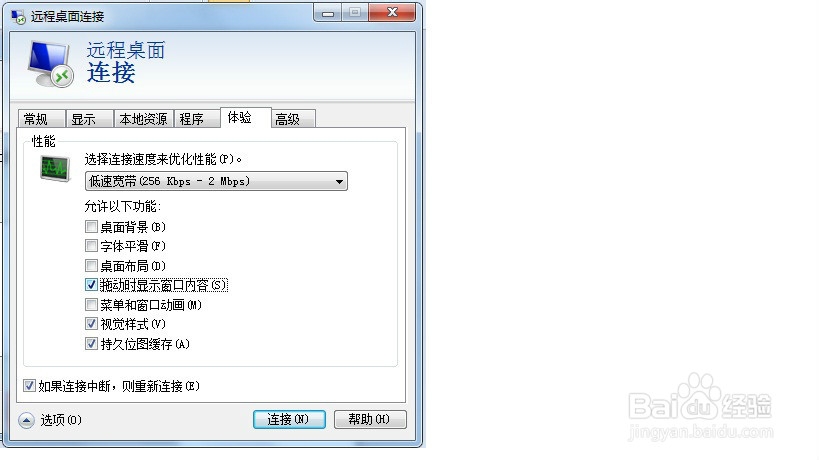
9、打开“高级”,点击“设置”,勾选“自动检测RD网关服务器设置(A)”,单击确定
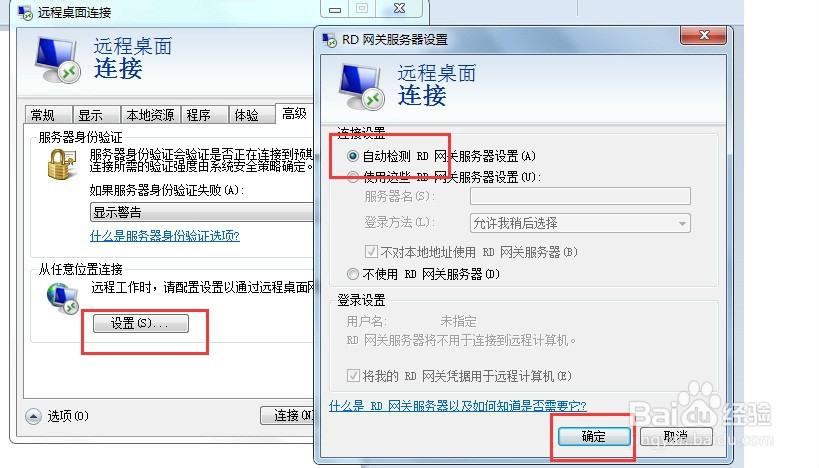
10、设置完成后,回到“常规”菜单,单击“选项”,收起弹出窗口
11、接着你就可以输入IP地址、用户名、密码登陆远程桌面了
12、登陆成功以后可以首先试试能否在远程桌面和本地之间直接复制文件,相信你一定可以成功的
阅读量:129
阅读量:153
阅读量:66
阅读量:34
阅读量:53