更改电脑锁屏背景图片看这里啦!
1、首先点击开始菜单中的“运行”按钮

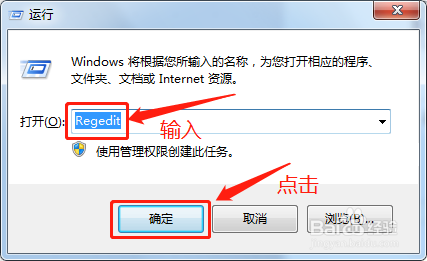
2、在弹出的运行窗口中,在打开里输入“Regedit”,然后点击“确定”
3、在注册表编辑器窗口左侧,按照以下路径打开目标文件夹:
HKEY_LOCAL_MACHINE——SOFTWARE——Microsoft——Windows
——CurrentVersion——Authentication——LogonUI——Background
如下图所示,鼠标双击“OEMBackground”出来个对话框,修改数值数据为1后点击“确定”,然后关闭注册表编辑器。

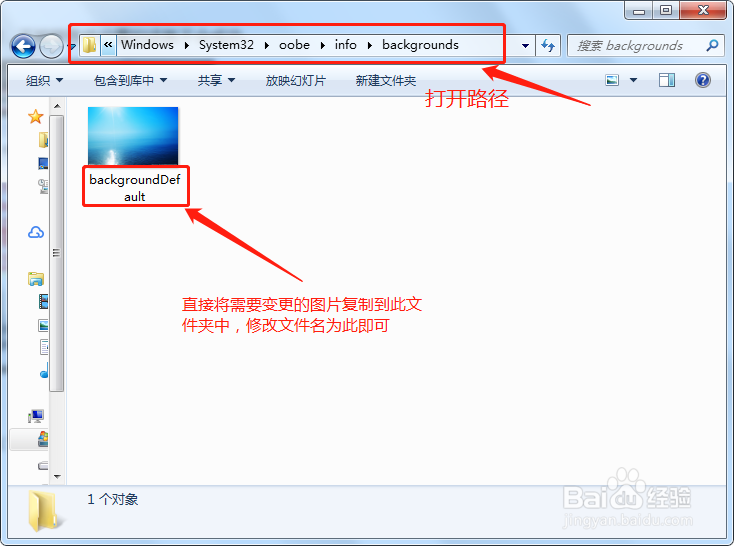
4、关闭注册表编辑器后,打开计算机C盘,按照以下路径打开目标文件夹:
Windows——System32——oobe——info——backgrounds
若要修改文件夹中图片,直接将需要替换的图片复制到此文件夹,修改图片名称为backgroundDefault即可,再将原图片删除。
5、按下快捷键“Window+L”看看锁屏效果,若是成功则会显示替换照片。
阅读量:83
阅读量:38
阅读量:187
阅读量:61
阅读量:120