CINEMA 4D(C4D)如何编辑点?
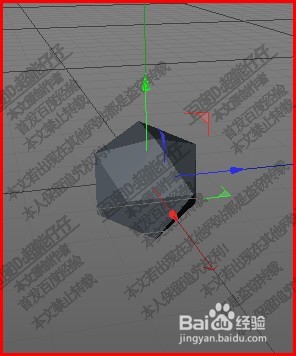
1、举例,创建一个宝石基础物体,如图所示。
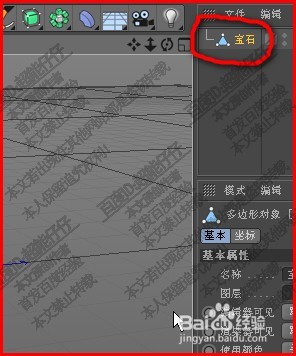
2、编辑宝石的各个点,必须先把宝石转为可编辑模式。按C键,即可。这里再看场景中的宝石,这时候看起来没有什么变化,只是在对象管理器面板中,宝石的图标改变了
3、当我们点击界面左侧的点的图标按钮时,场景中的宝石即显示出各个点。
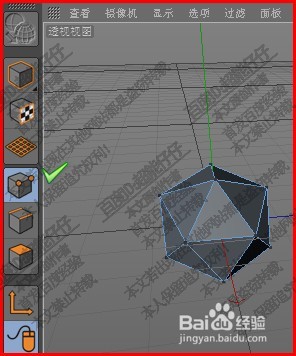
4、那么我们这时候就可以编辑宝石的点了
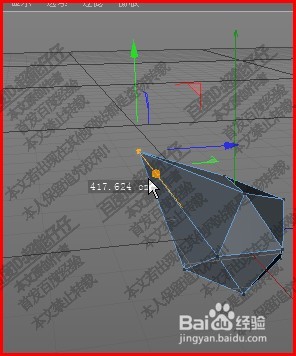
首先,鼠标点击一下目标点,意思是选中它啦,这个点即高亮显示。
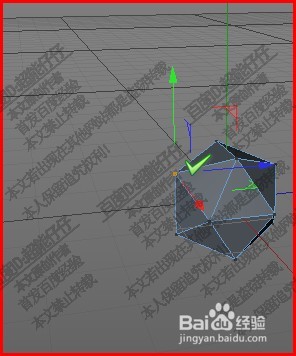
5、而且会显示出XYZ三轴,鼠标点住任意一轴,再移动,可以移动该点。
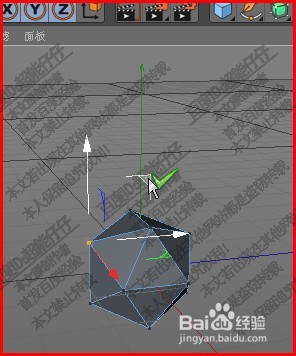
6、如图所示,绿色对勾所示的图标,点住这个图标,可以把这个点任意移动位置。
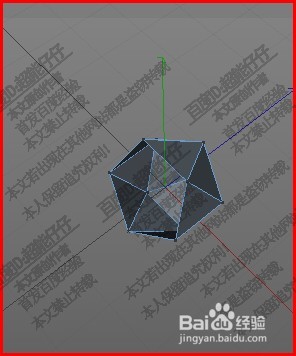
7、我们亦可以按下DELETE键把此点删除掉。
该点删除掉后,与该点连接的各个面即被删除掉。
阅读量:140
阅读量:179
阅读量:149
阅读量:105
阅读量:147