Win10怎么优化过多的电脑进程
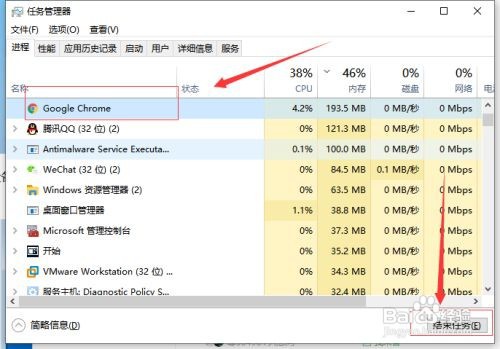
1、按住组合键CTRL+SHIFT+ESC,打开任务管理器,选择不需要的进程,在点击“结束任务”。
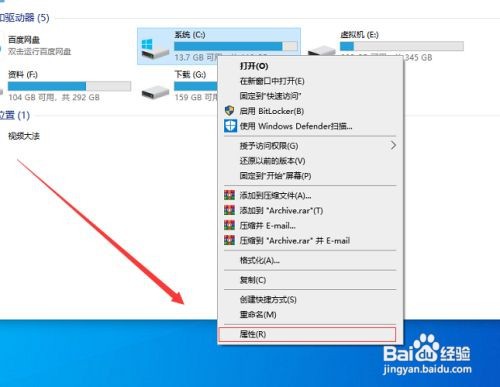
2、第二个方法,就是进入“我的电脑”,右键点击C盘,并选择“属性”。
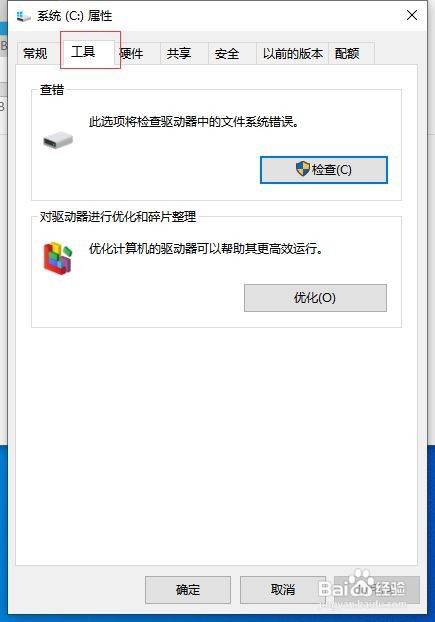
3、进入页面后,点击上方的“工具”。
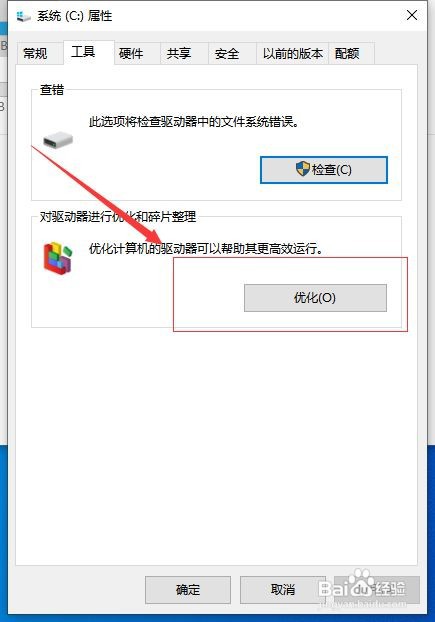
4、在“工具”页面里,我们点击下方的“优化”。
5、在这个界面中,我们点击下方的“更改设置”。
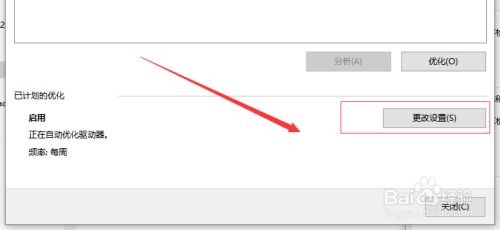
6、在这里调整好优化的频率(小编是每周),后点击“确定”,问题就可以解决啦。

阅读量:97
阅读量:81
阅读量:42
阅读量:165
阅读量:176
1、按住组合键CTRL+SHIFT+ESC,打开任务管理器,选择不需要的进程,在点击“结束任务”。
2、第二个方法,就是进入“我的电脑”,右键点击C盘,并选择“属性”。
3、进入页面后,点击上方的“工具”。
4、在“工具”页面里,我们点击下方的“优化”。
5、在这个界面中,我们点击下方的“更改设置”。
6、在这里调整好优化的频率(小编是每周),后点击“确定”,问题就可以解决啦。