qq透明头像怎么弄?透明头像设置教程(最新)

2026-02-25 04:06:50

1、下载一个透明图片保存到桌面:

qq透明头像怎么弄?透明头像设置教程(最新)

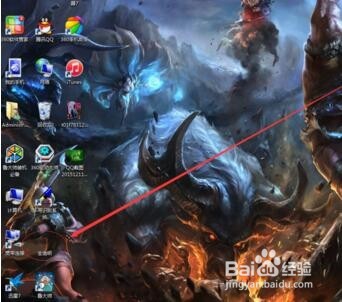
2、大家把桌面皮肤换下试下透明不:

qq透明头像怎么弄?透明头像设置教程(最新)

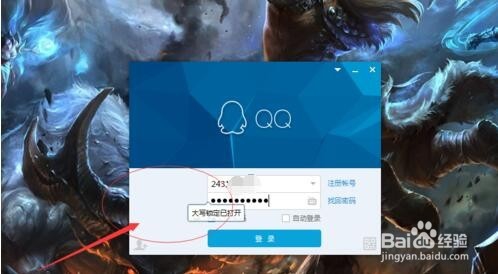
3、先登QQ看见了吗透明,为了方编写教程我换个头像。

qq透明头像怎么弄?透明头像设置教程(最新)

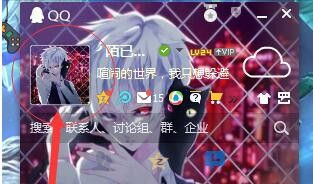
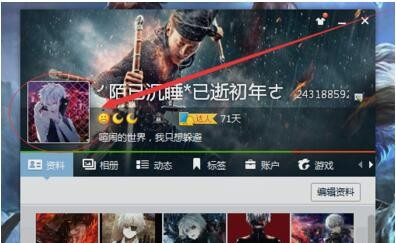
4、点头像:

qq透明头像怎么弄?透明头像设置教程(最新)

qq透明头像怎么弄?透明头像设置教程(最新)

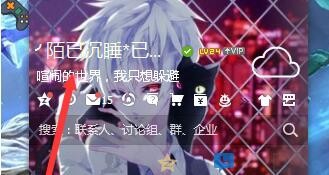
5、再点击头像:

qq透明头像怎么弄?透明头像设置教程(最新)

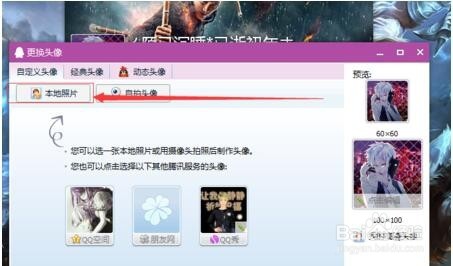
6、之后进入头像设置界面,点击本地:

qq透明头像怎么弄?透明头像设置教程(最新)

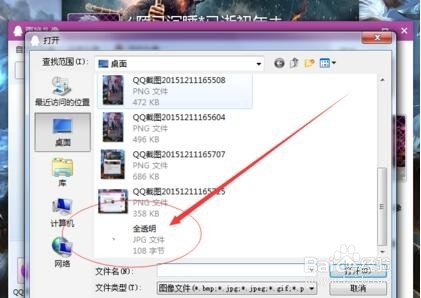
7、进入本地电脑的文件选择界面,这里就有第一步下载的透明图片了,选择它:

qq透明头像怎么弄?透明头像设置教程(最新)

8、最后点确定:

qq透明头像怎么弄?透明头像设置教程(最新)

9、现在还是有点透眀:

qq透明头像怎么弄?透明头像设置教程(最新)

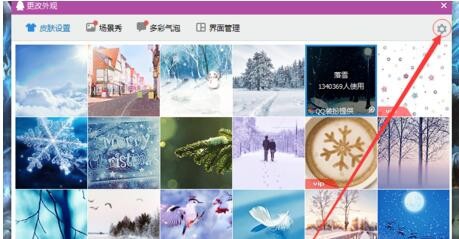
10、点皮肤,再点设置:

qq透明头像怎么弄?透明头像设置教程(最新)

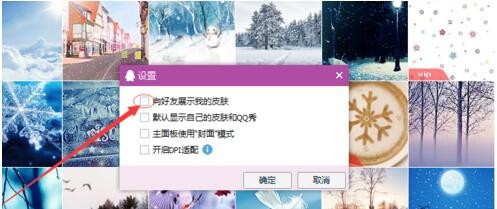
11、在这里打勾:

qq透明头像怎么弄?透明头像设置教程(最新)

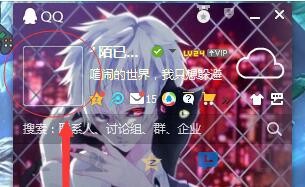
12、最后就大功告成好了。

qq透明头像怎么弄?透明头像设置教程(最新)

猜你喜欢