oppo手机怎么添加黑屏手势
1、找到手机窗口找到设置功能,如图
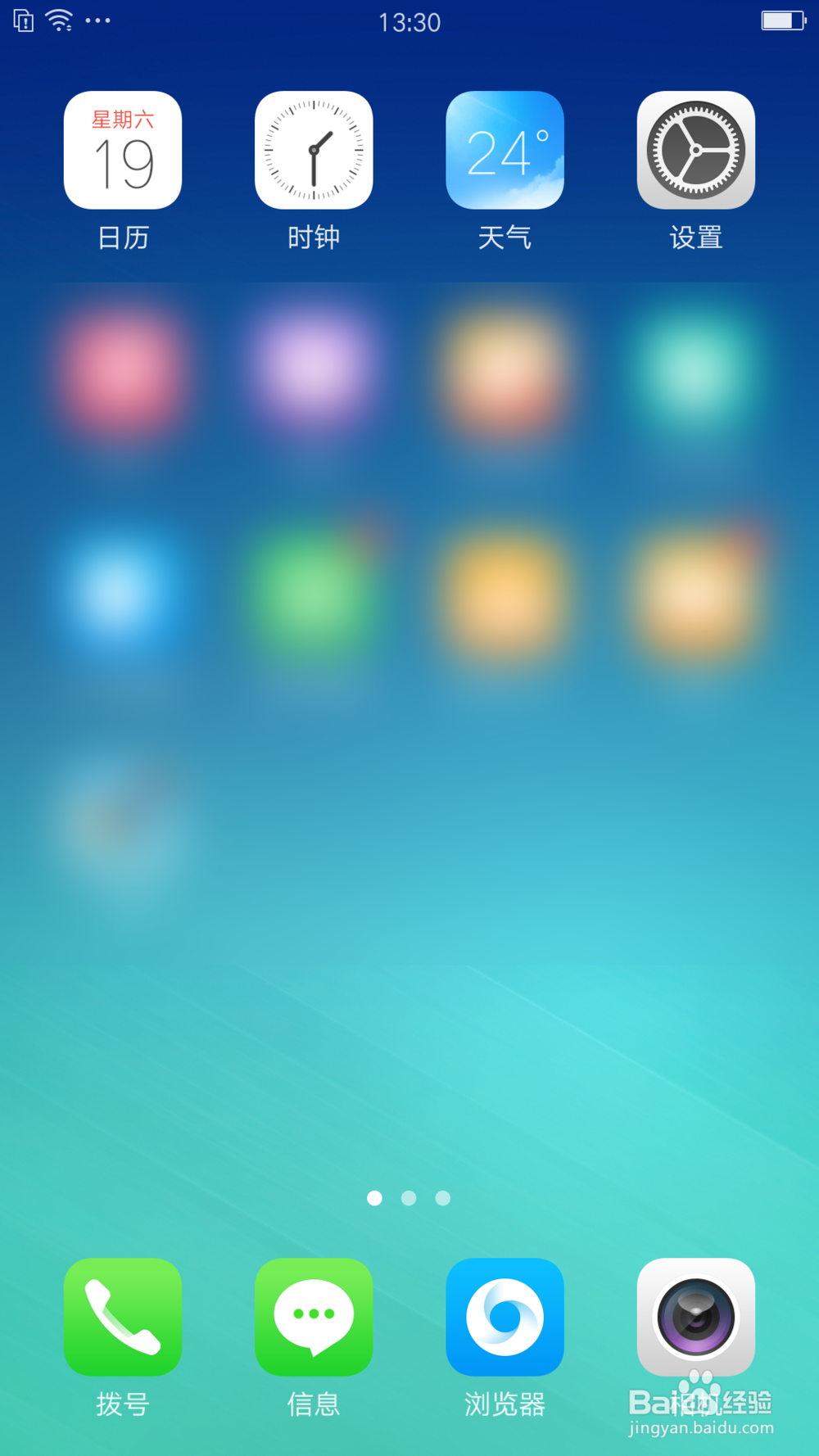
2、点下设置,进到设置窗口,如图

3、点下手势体感,进到手势体感窗口,如图
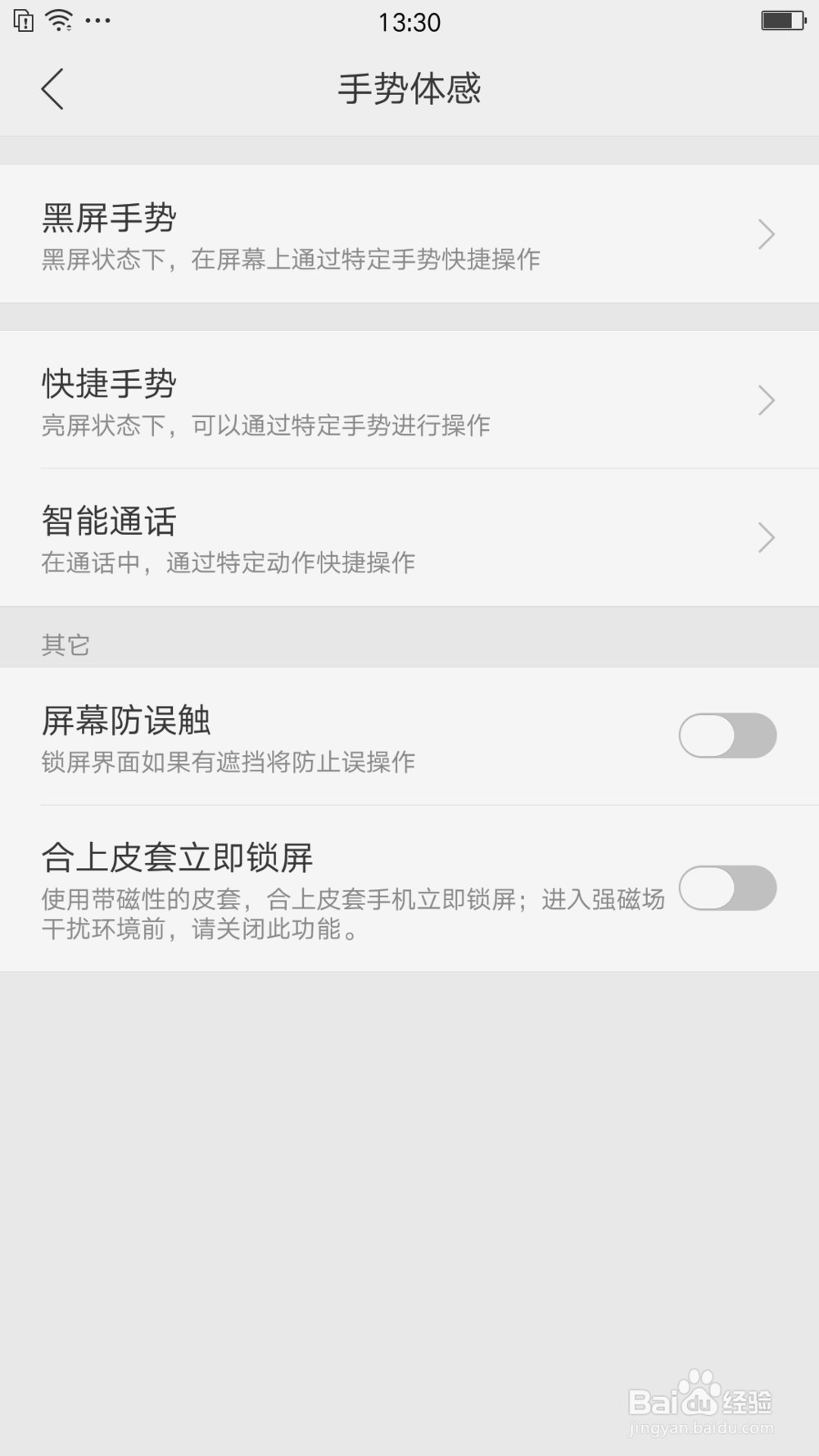
4、点下黑屏手势,进到黑屏手势窗口,如图
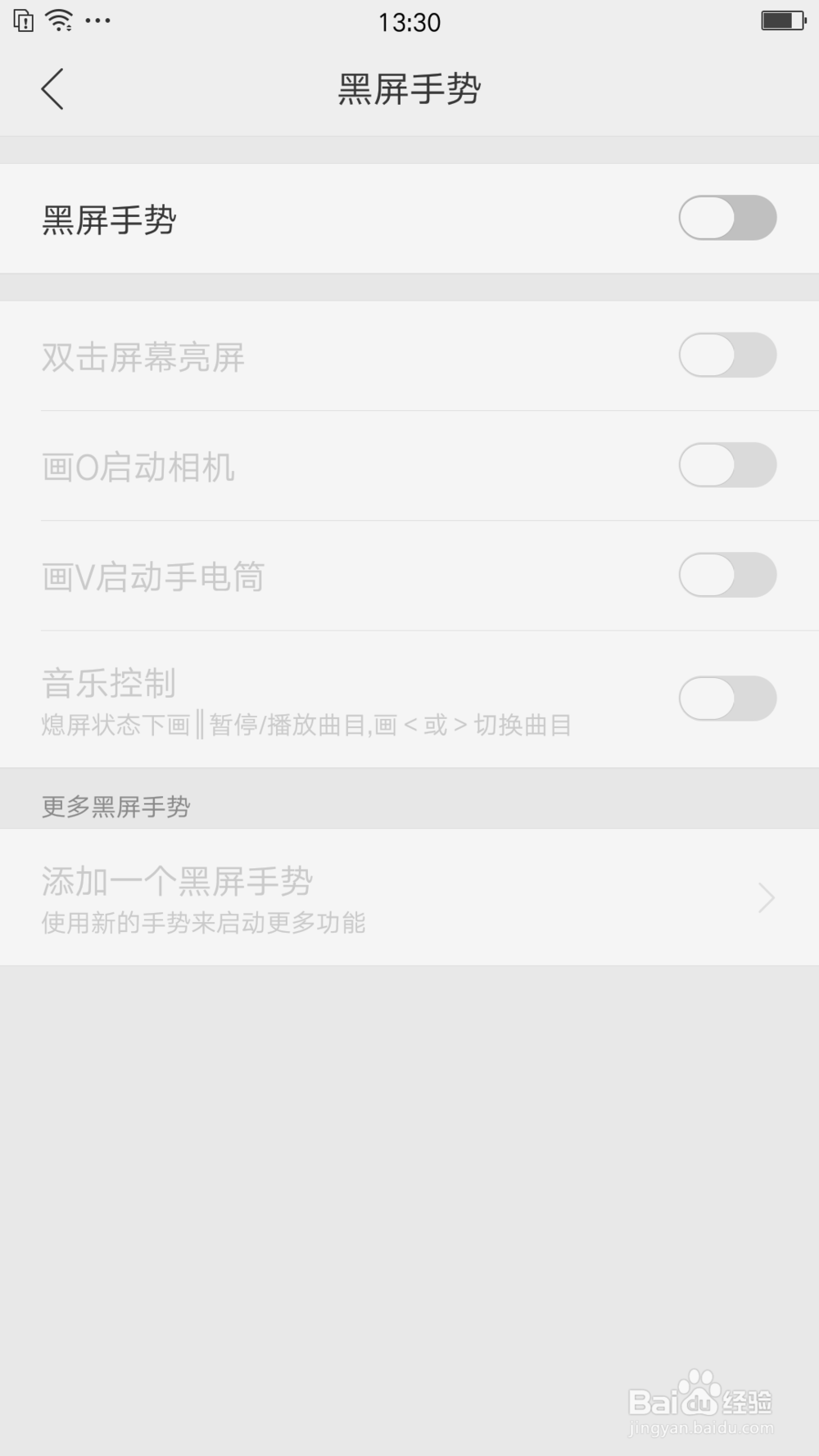
5、点下黑屏手势开启按钮,如图
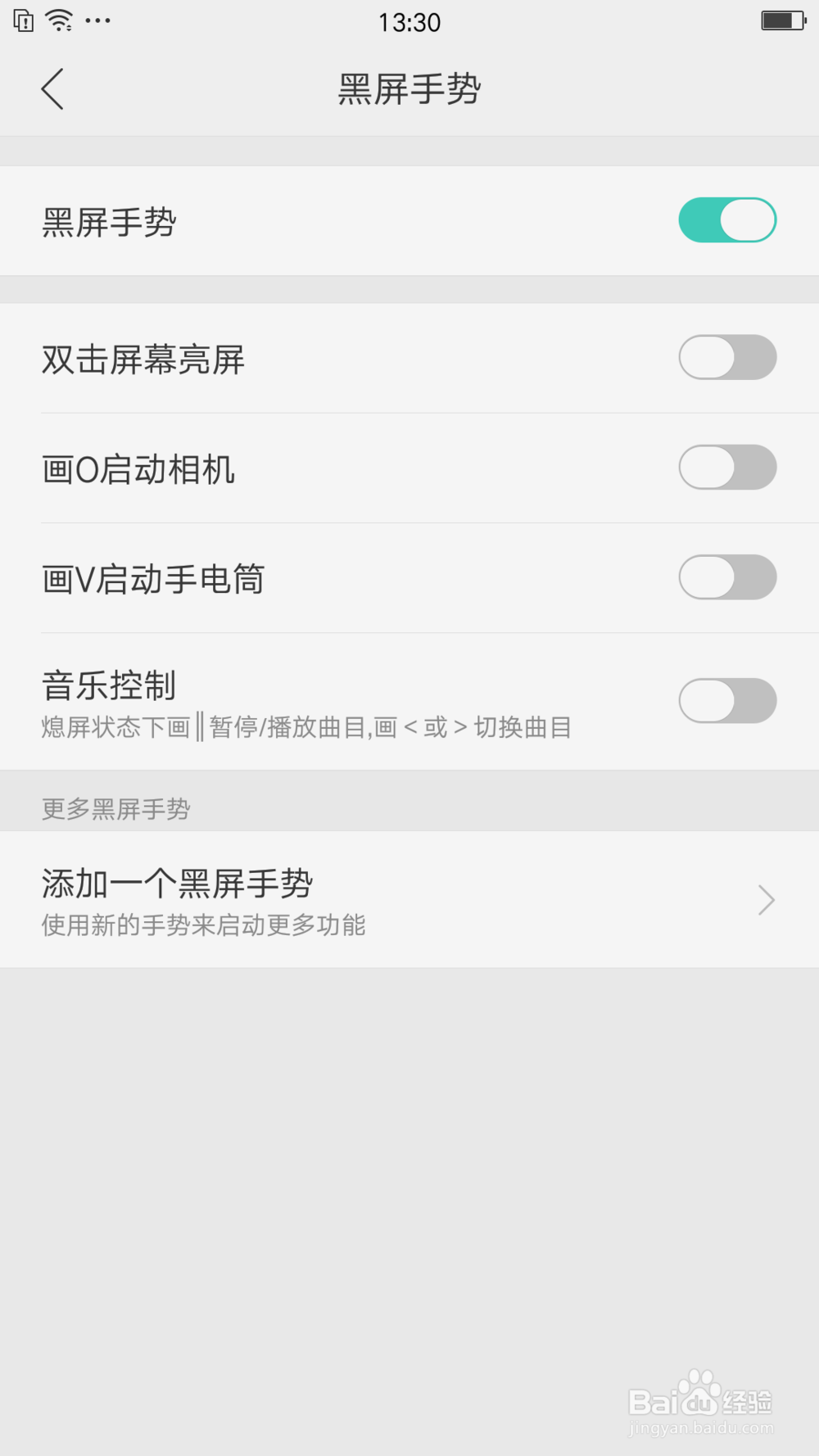
6、点下添加一个黑屏手势,进到添加一个黑屏手势窗口,如图
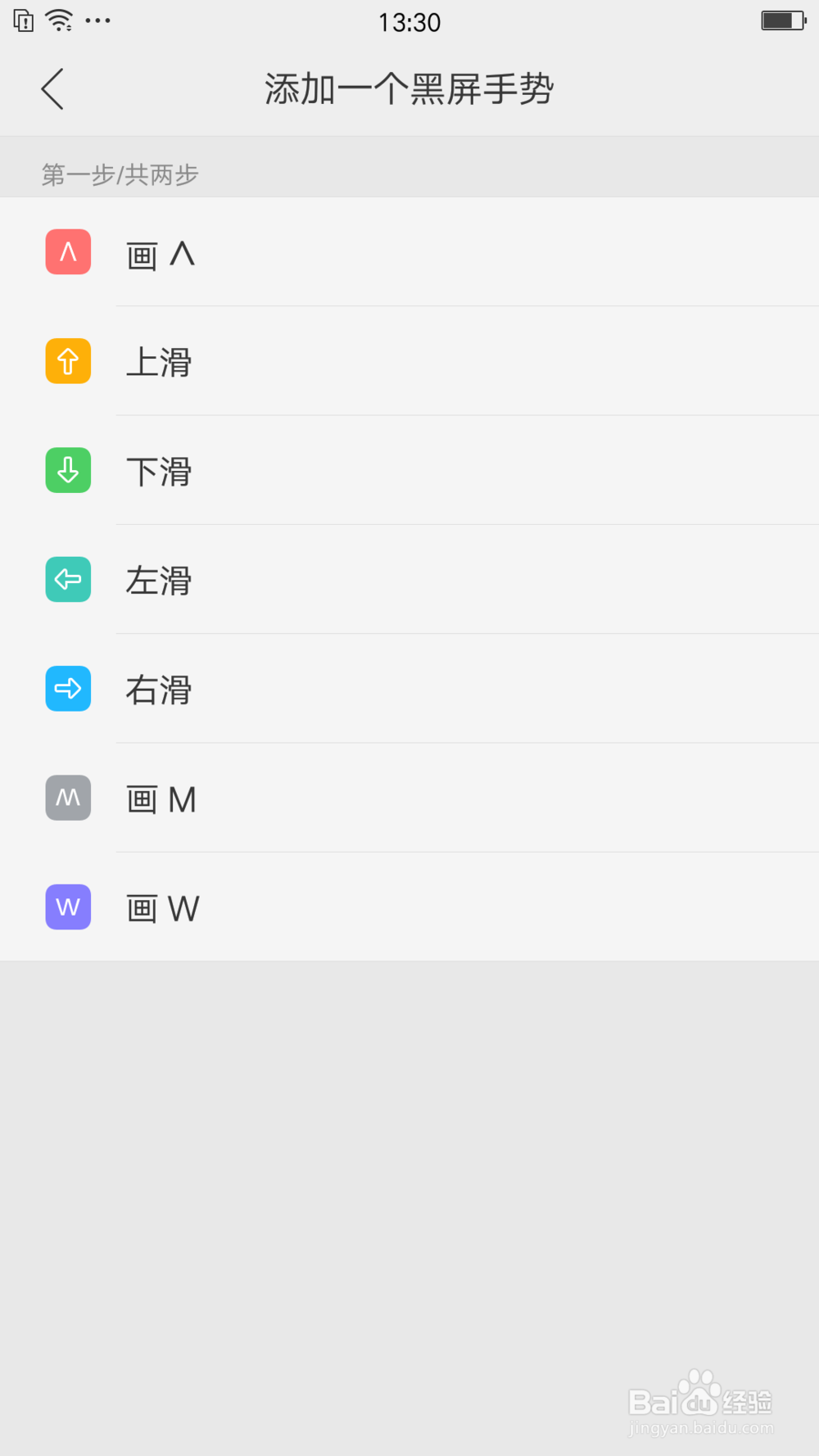
7、点下一个手势,进到选择手势启动的功能,如图

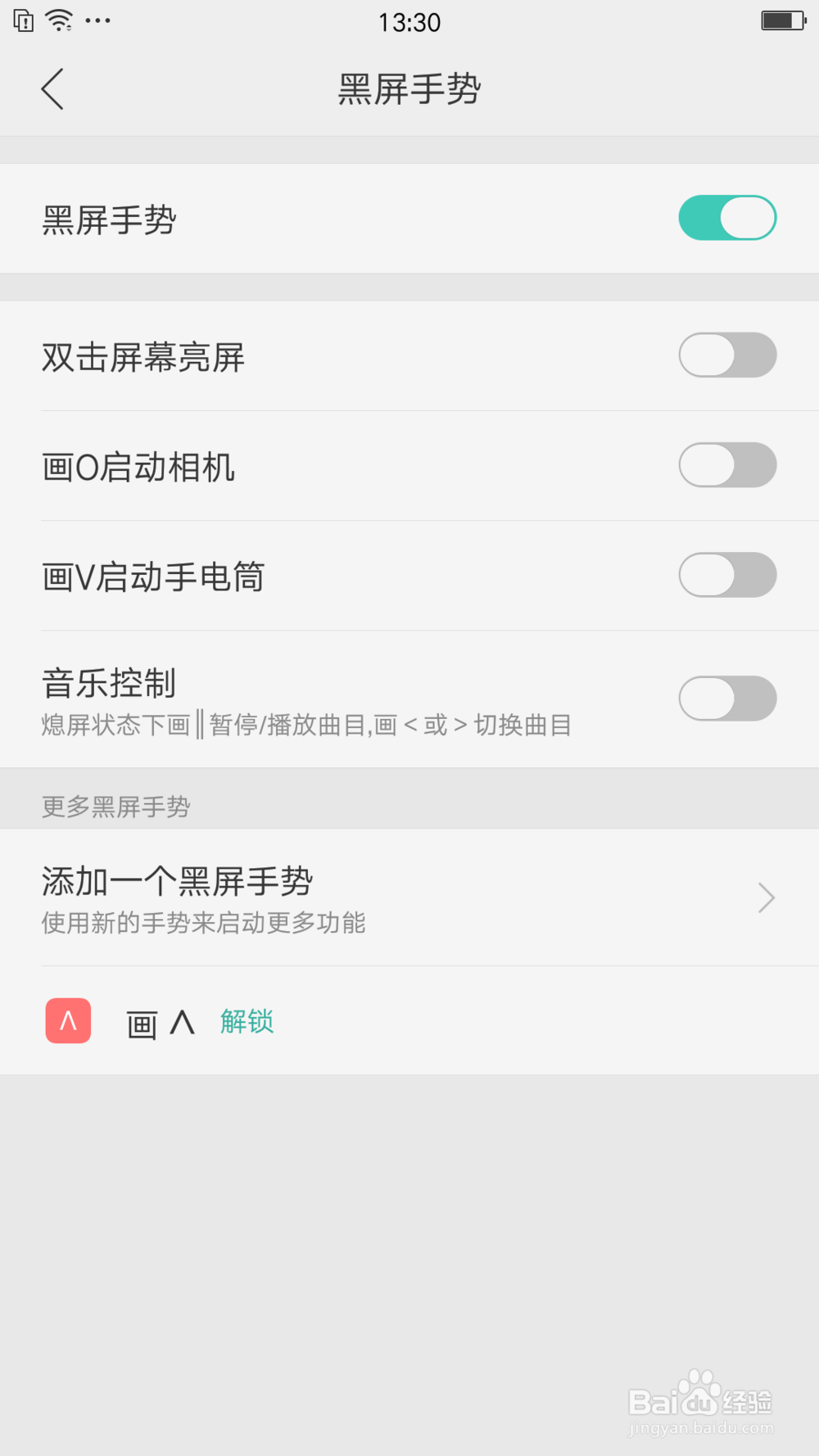
8、点下解锁就完成黑屏手势添加了,如图
9、总结:
1找到手机窗口找到设置功能
2点下设置,进到设置窗口
3点下手势体感,进到手势体感窗口
4点下黑屏手势,进到黑屏手势窗口
5点下黑屏手势开启按钮
6点下添加一个黑屏手势,进到添加一个黑屏手势窗口,
7点下一个手势,进到选择手势启动的功能
8点下解锁就完成黑屏手势添加了,
阅读量:58
阅读量:158
阅读量:156
阅读量:168
阅读量:94