苹果笔记本OS系统中APP“iMovie”的具体操作
1、点击“iMovie”App,打开此软件

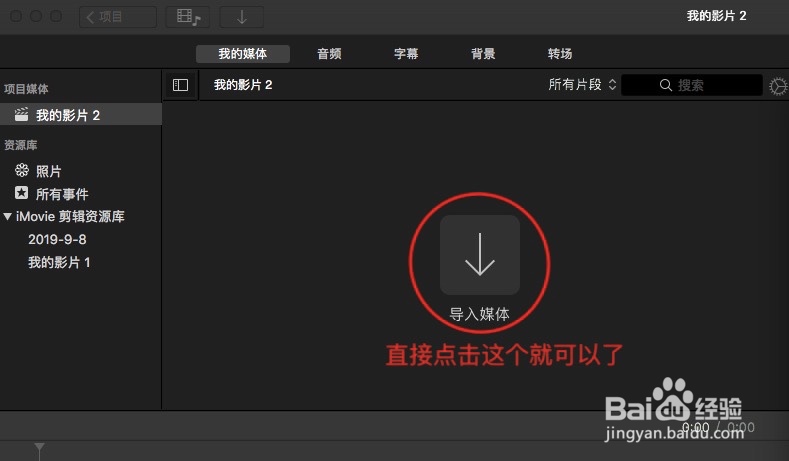
2、添加需要剪辑的视频
具体步骤,直接点击“导入媒体”即可
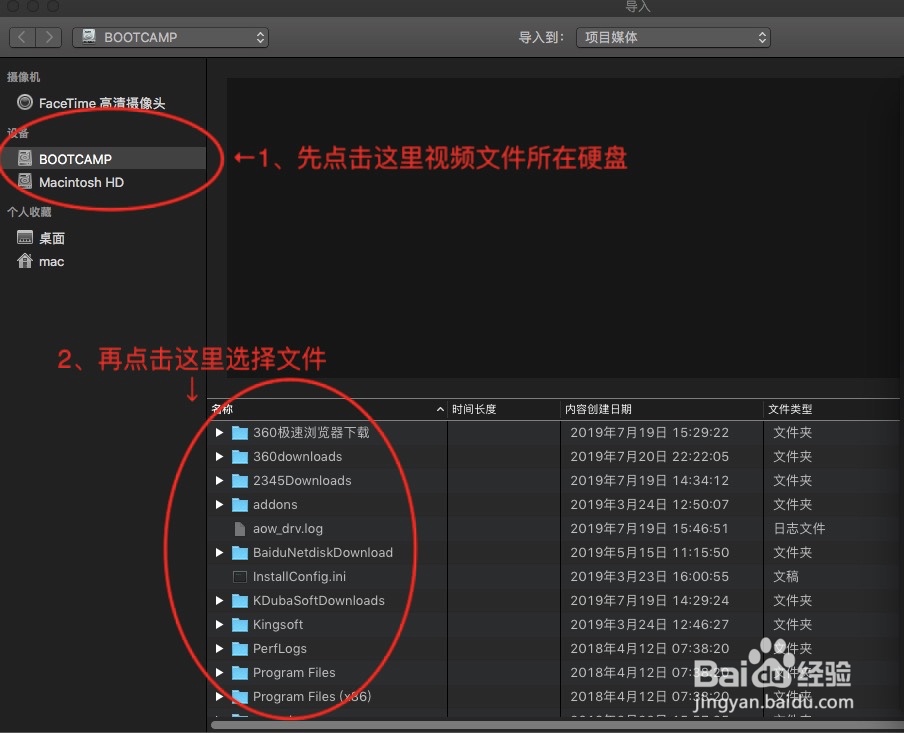
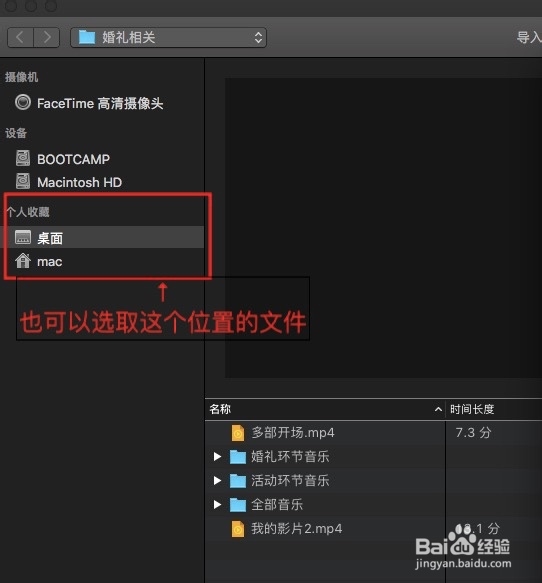
3、选择具体的需要剪辑的视频资料
(每个电脑的分区情况不同,文件存储位置可能不同)
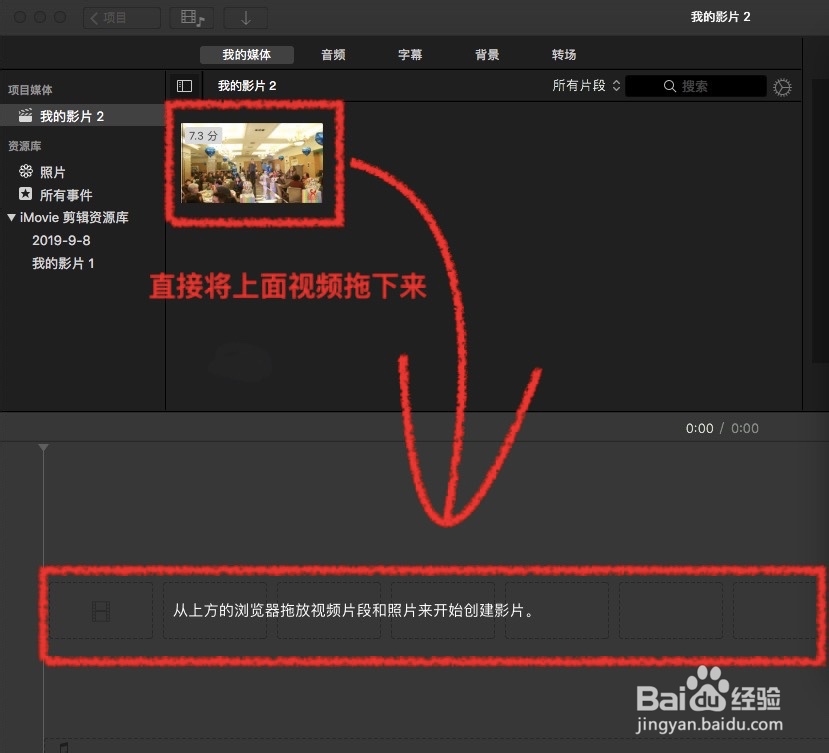
4、将待处理视频拖拽到剪辑区域
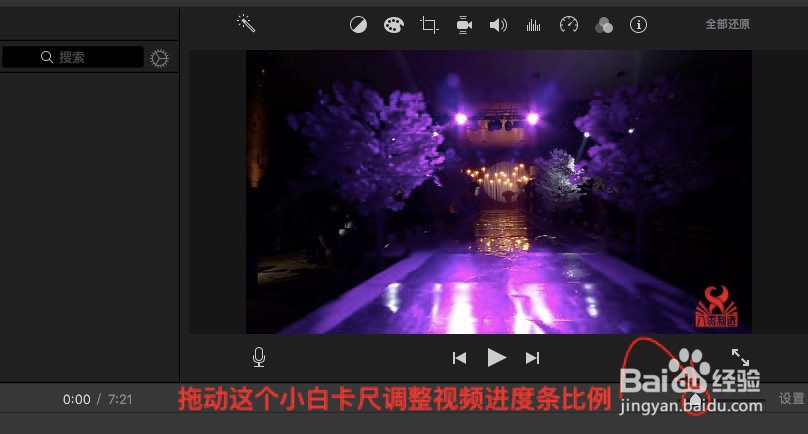
5、调整剪辑区视频的进度条比例
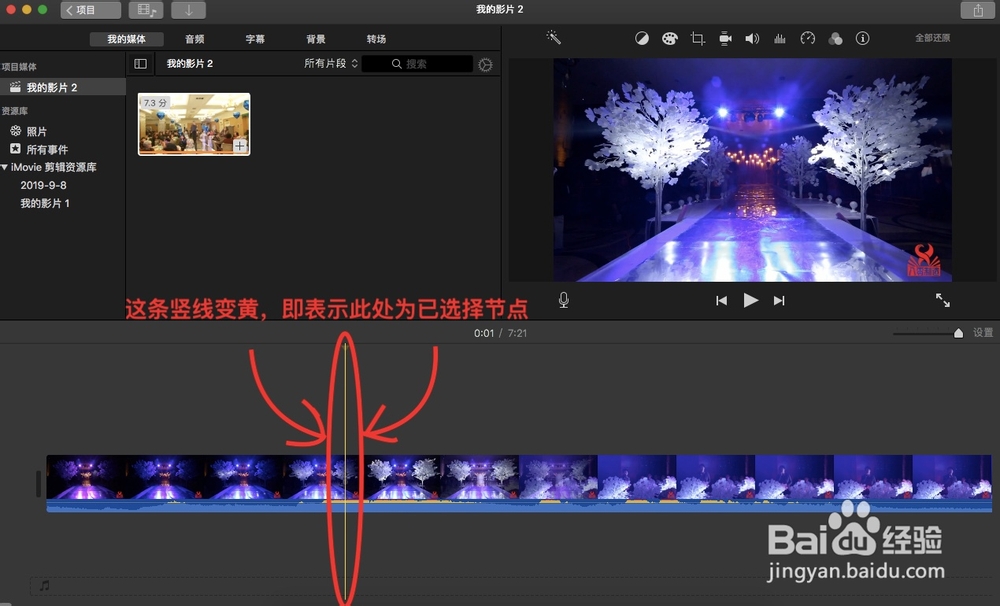
6、选择需要处理的视频的具体节点
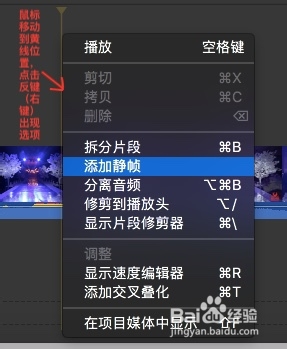
7、选择需要操作的方式
(在这里我们仅以删除段落为例)
点击拆分片段
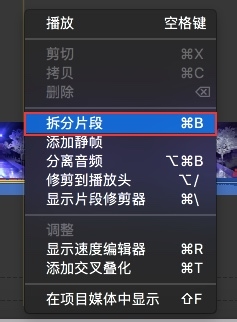
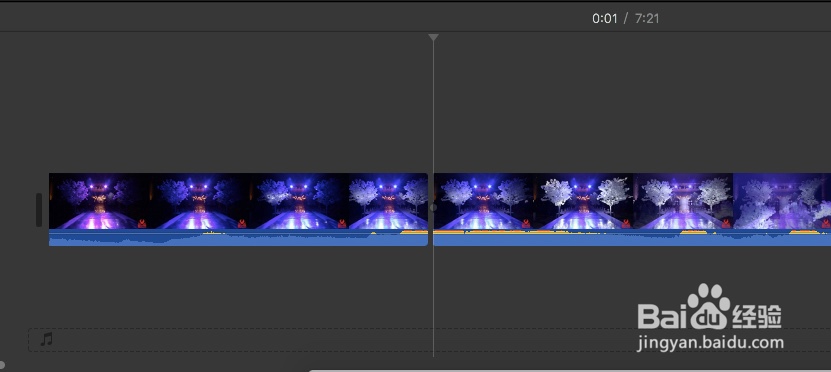
8、选择前半部分或者后半部分均可,选择的部分,会出现黄色选中框


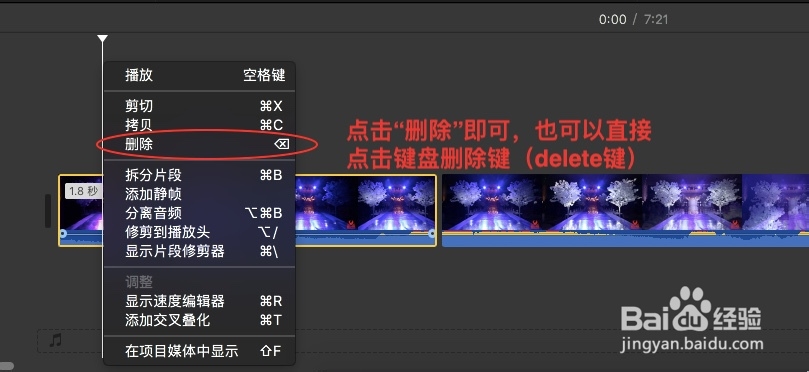
9、删除不需要的部分,俗称“剪掉这一段”!
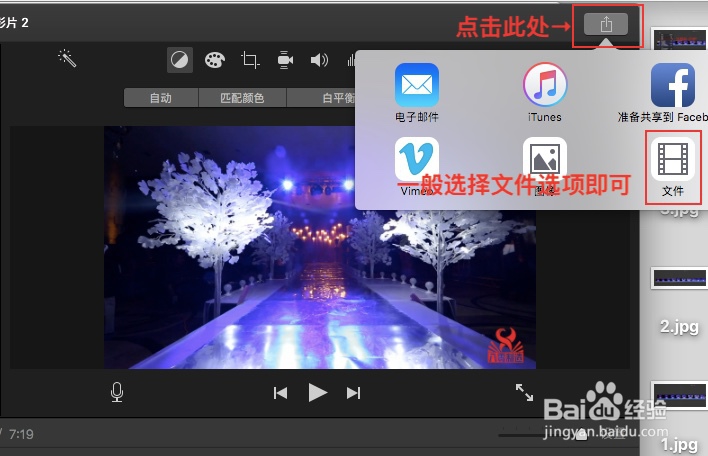
10、分享或存储剪辑后视频片段,俗称“输出”
如果选择本地存储,需要选择存储文件夹
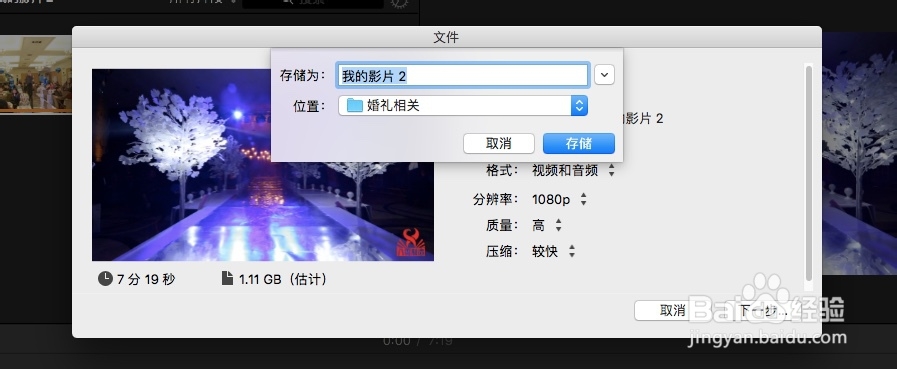
11、特别提醒!特别提醒!!特别提醒!!!
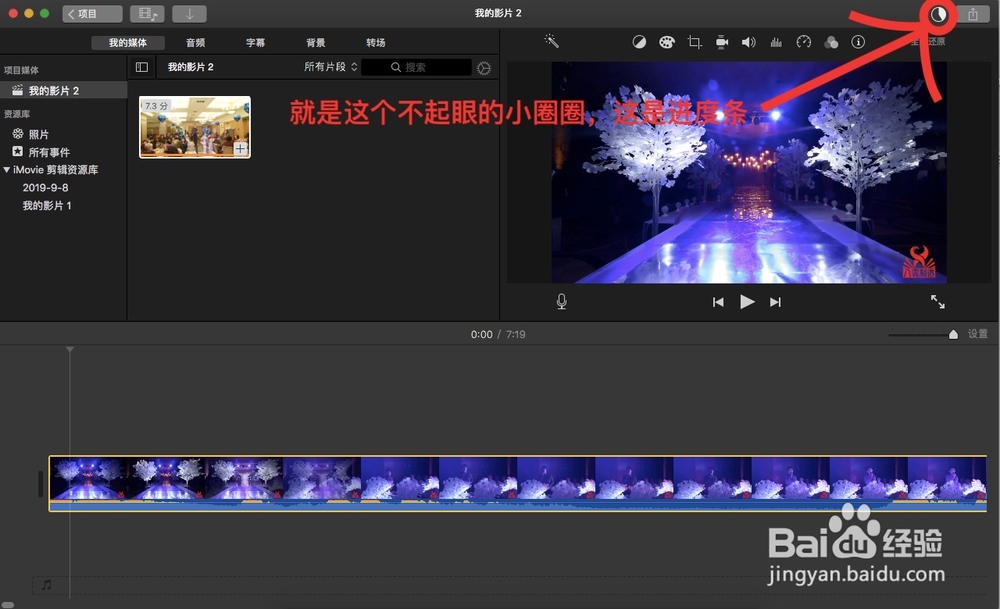
存储时间视视频大小而定,一般个人经验,时间都会比较长,进度条位置比较隐蔽,不知道的人容易忽略,点开后,有具体的进度显示,这一点一定要注意,一定要等到存储完成后,再关闭程序,或者到文件夹查看无误后,再关闭软件

阅读量:171
阅读量:24
阅读量:107
阅读量:127
阅读量:75