通过组策略实现任务栏锁定
1、如图,我们要达到这种效果,让“锁定任务栏”不可选。
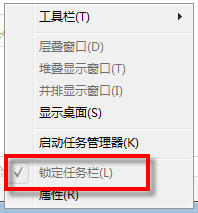
2、首先我们要锁定任务栏。在任务栏空白处点击鼠标右键,在快捷菜单中选择“锁定任务栏”即可。如上图。
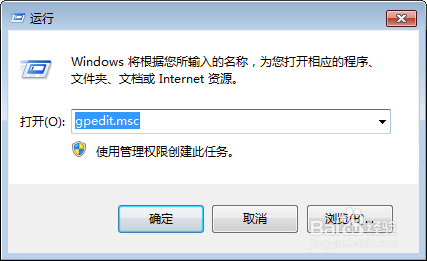
3、打开“开始”-“运行”,输入“gpedit.msc”,打开“本地组策略编辑器”。
对于Windows 8用户,如果是核心板的系统没有组策略的,专业版才有~
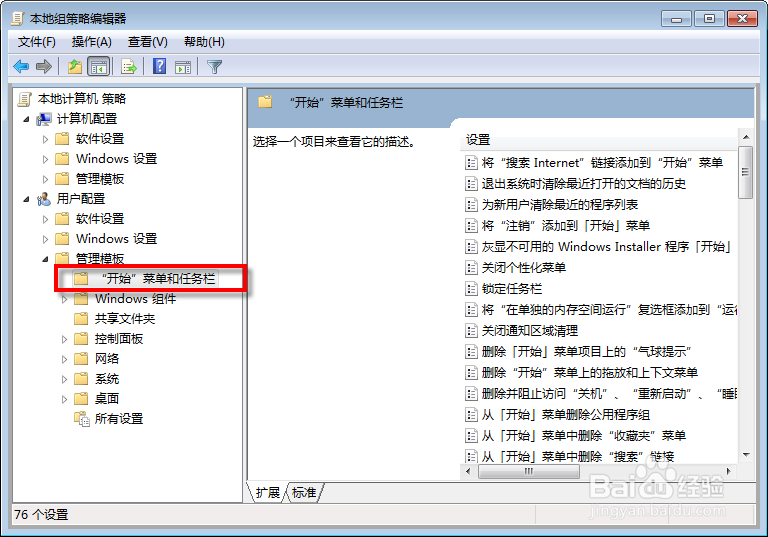
4、在“本地组策略编辑器”中,定位到“用户配置”-“管理模板”-“开始菜单和任务栏”。
5、点击“开始菜单和任务栏”,在右侧窗格中找到“锁定任务栏”,并双击打开。
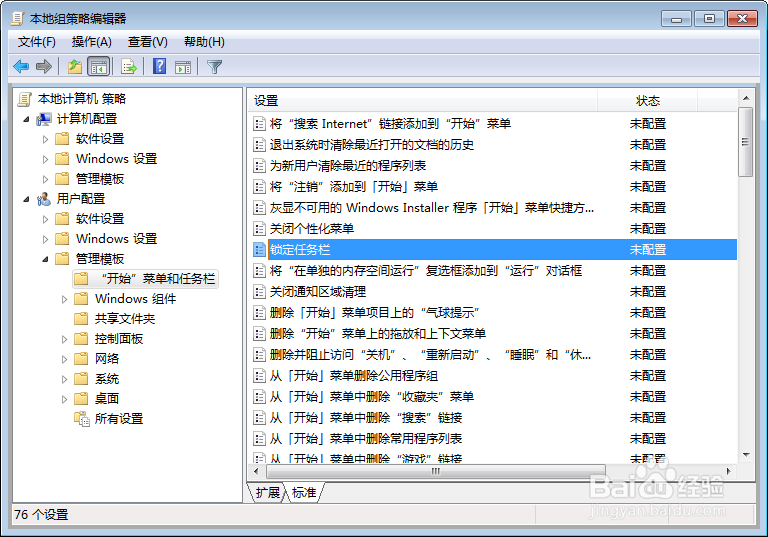
6、在这里有3个选项,针对这个设置来说,第一项和第三项是一样的,当选择第二项“已启用”时,“锁定任务栏”选项将不可选。
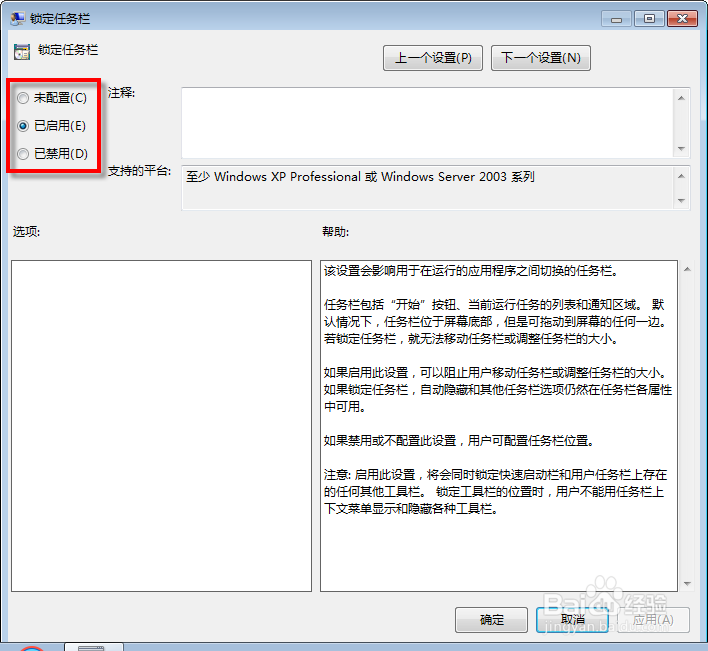
7、好了,确定退出,再去任务栏点击右键看看,是不是已经不可选了?
在“全文阅读”模式下,点击我的头像右侧的用户名 27com 访问我的其他经验,记得关注、投票给我哦~~有任何疑问可以点击文末的“我有疑问”告知。

阅读量:162
阅读量:128
阅读量:190
阅读量:142
阅读量:135