电脑硬盘修改盘符提示参数错误怎么办
1、当我们需要对磁盘盘符进行修改的时候,会出现参数错误导致无法修改,以下就是小编教大家更正参数错误修改盘符的办法。
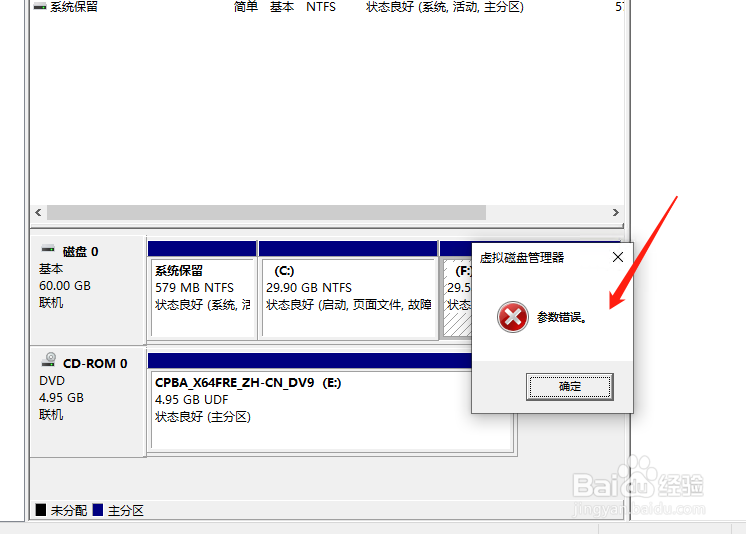
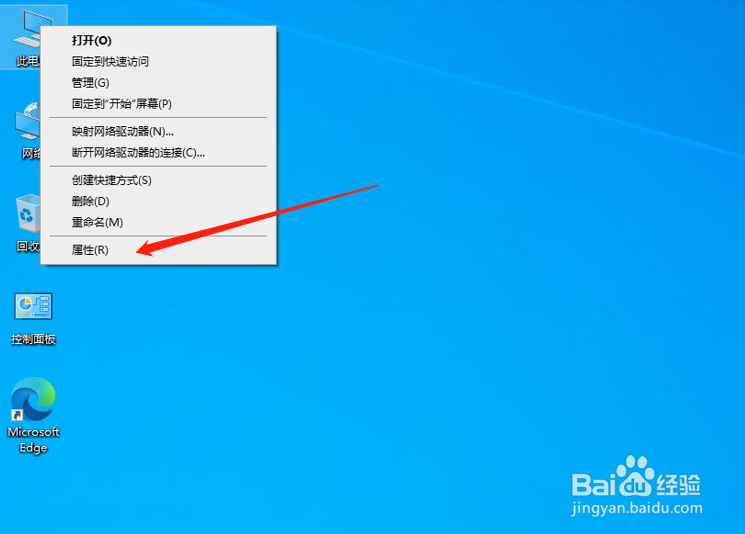
2、首先我们在桌面的此电脑右击,然后点击属性,如下图所示;
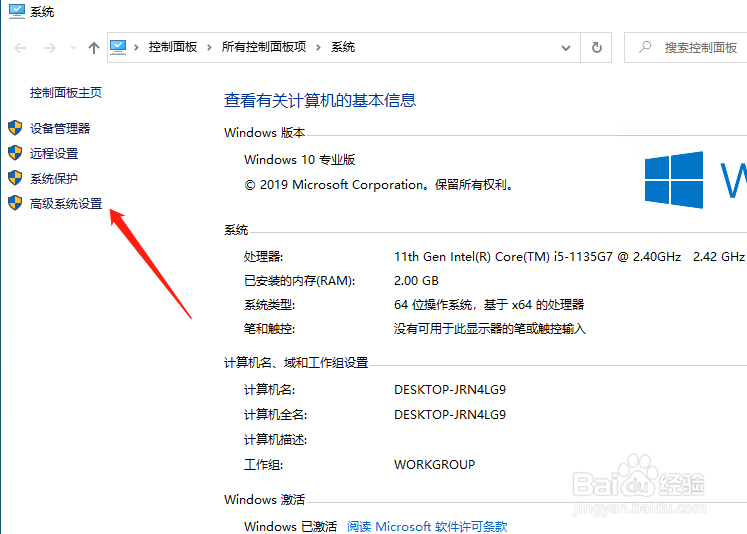
3、进入属性页面后,在左侧上方找到高级系统设置点击进入,如下图所示;
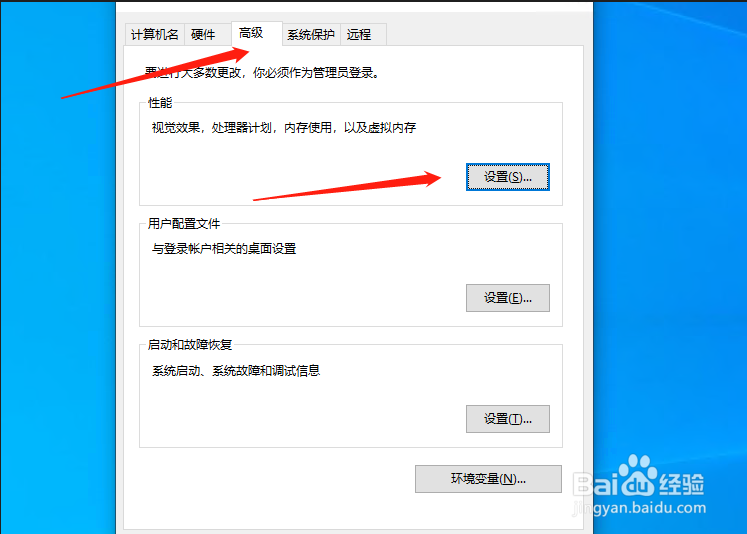
4、进入高级系统设置后,点击上方的高级,然后点击性能的设置,如下图所示;
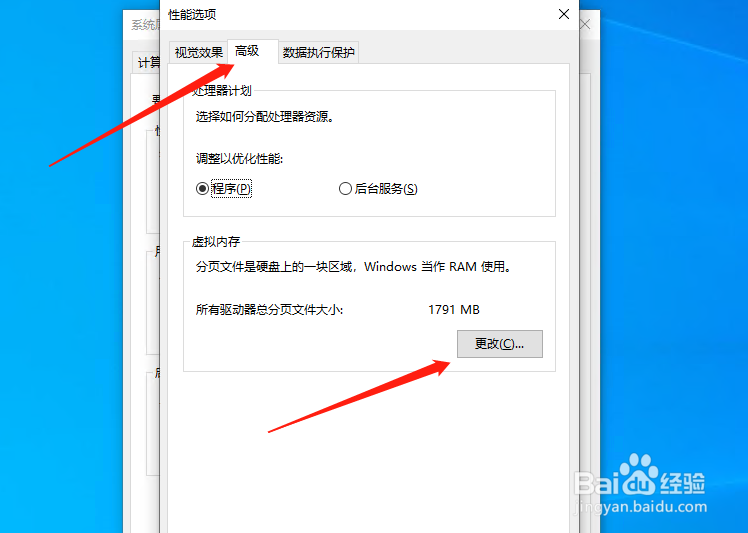
5、在性能选项点击高级,然后下方的虚拟内存点击更改,如下图所示;
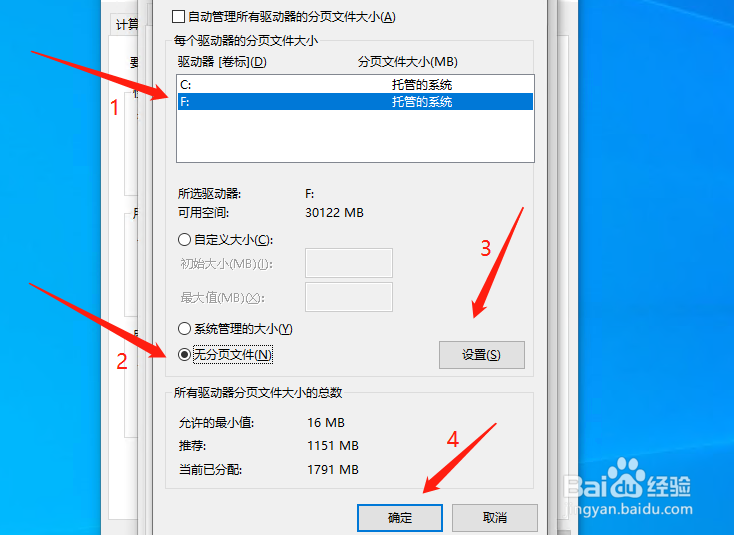
6、接下来点击需要更改的磁盘,然后选择无分页文件,再点击设置,最后确认后重启电脑即可修改。
阅读量:141
阅读量:130
阅读量:128
阅读量:171
阅读量:68