树莓派首次启动登录提示connection refused
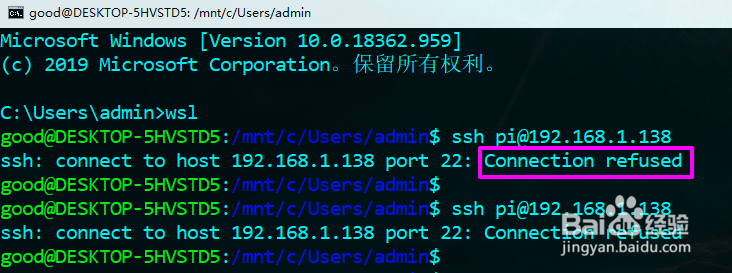
1、初次使用登录时的错误提示如下图所示。
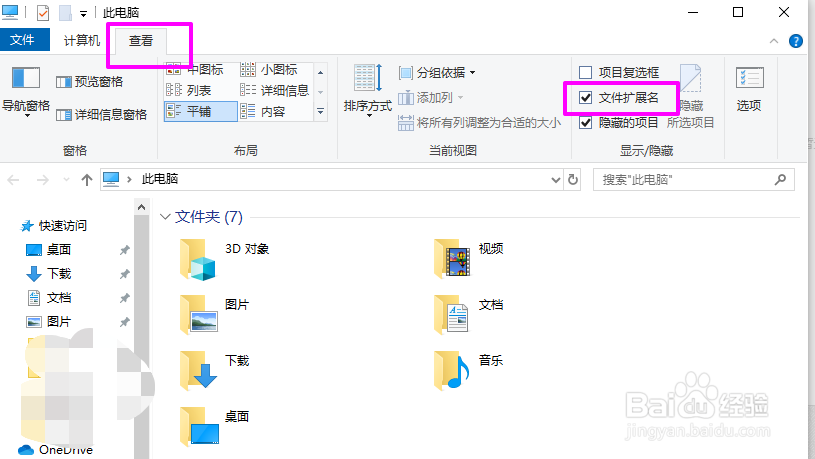
2、首先,将树莓派中的SD卡取下来,通过读卡器接入电脑。之后打开文件管理器,先在【查看】选项卡下勾选【文件扩展名】。
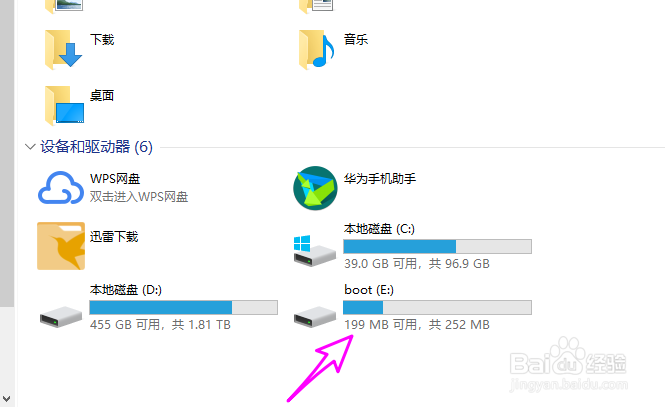
3、之后打开树莓派的SD卡驱动器。小编这里是E盘。
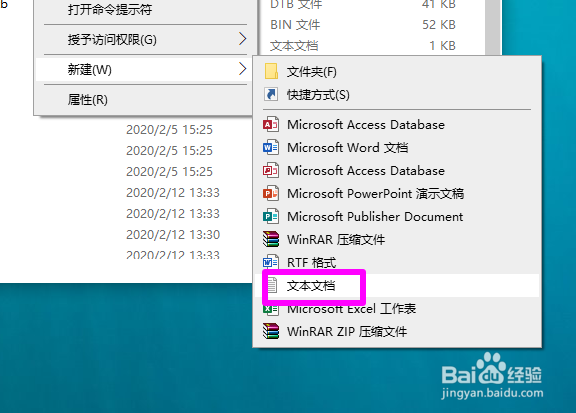
4、之后在磁盘根目录下右键【新建】-【文本文档】。
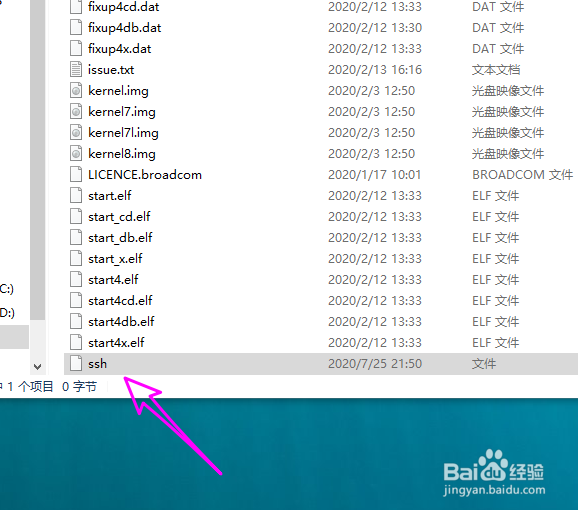
5、将新建的文本文档重命名为ssh,注意把文件的后缀名也删除掉。整个文件名就叫ssh。
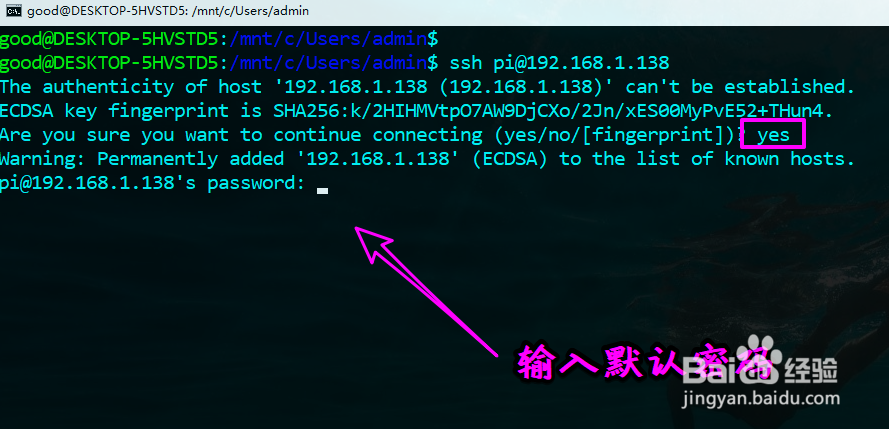
6、再次用ssh连接树莓派,生成key时输入yes,之后输入树莓派的默认密码按回车键登录。
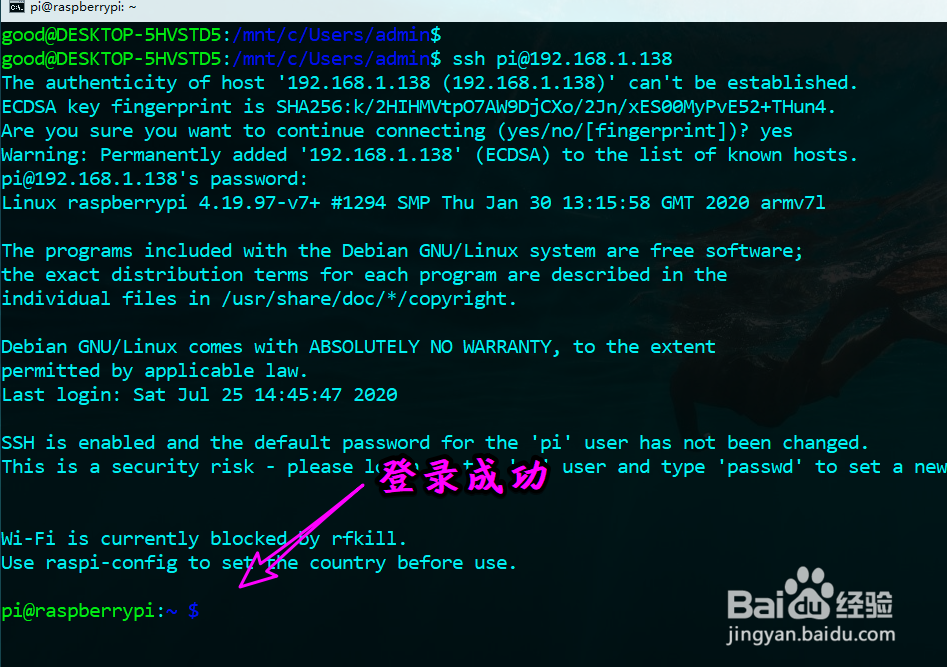
7、登录成功会有下图所示的提示。
阅读量:77
阅读量:62
阅读量:121
阅读量:94
阅读量:45