excel单元格进行筛选到哪对合并
1、如图为原始数据区域。
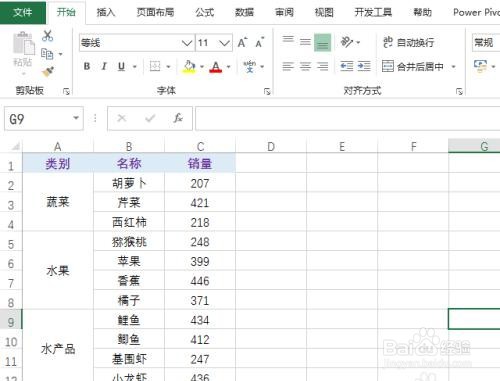
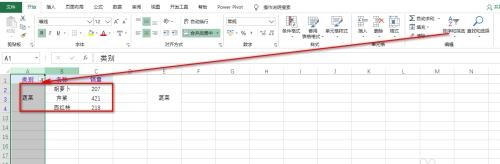
2、选中合并单元格区域,复制到空白处
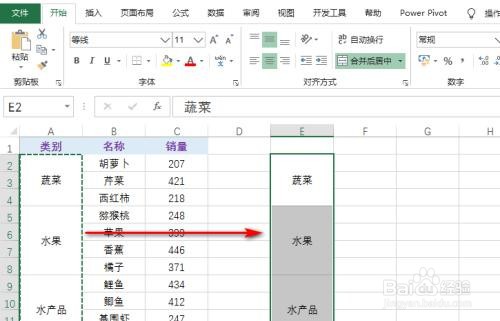
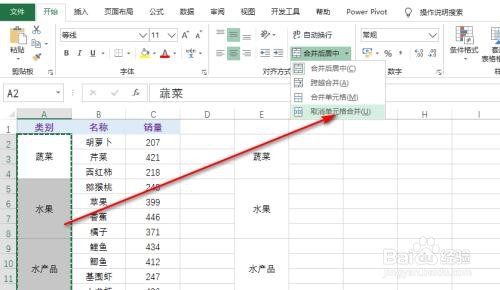
3、紧接着,取消数据区域中的合并的单元格
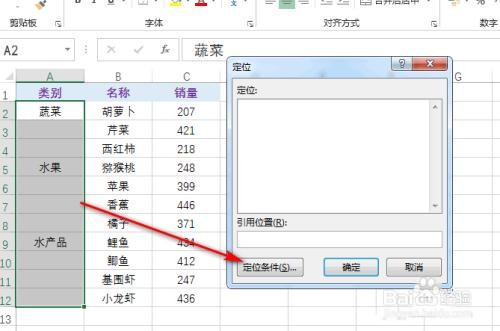
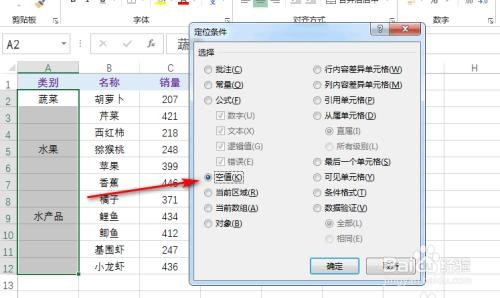
4、紧接着,Ctrl+G快捷键,在出现的弹出框中,点击“定位条件”,并在后出现的弹出框中,点击“空值”
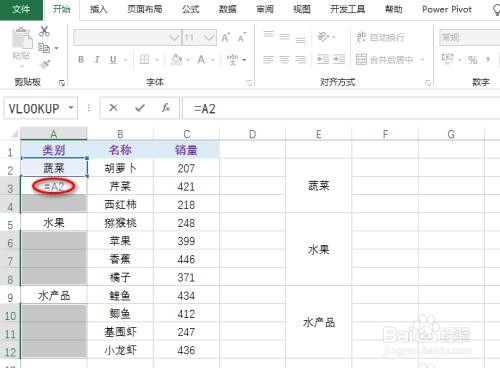
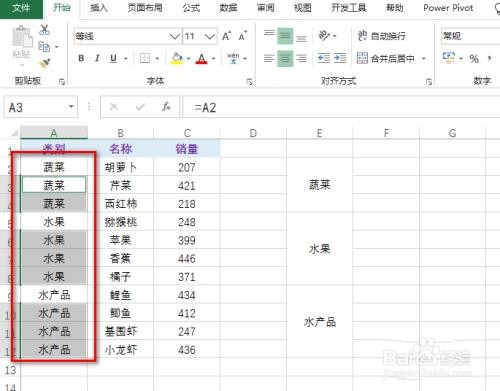
5、紧接着,在图示中的单元格中,输入公式:=A2,并Ctrl+Enter键,进而是实现补充空白的目的
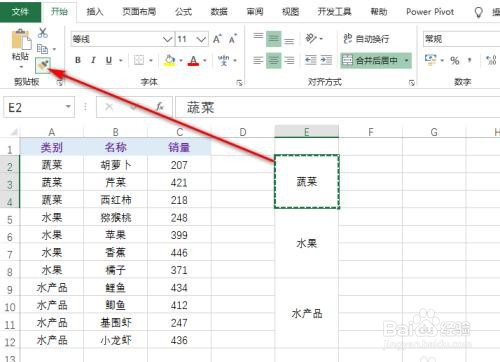
6、然后,选中上述复制的一个合并单元格副本,并点击格式刷,对数据区域的原合并列进行格式刷处理
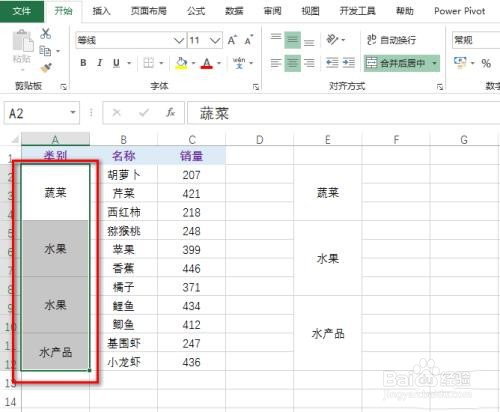
7、最后尝试对原先的合并列进行筛选,就能得到目的数据
1、如图为原始数据区域。
2、选中合并单元格区域,复制到空白处
3、紧接着,取消数据区域中的合并的单元格
4、紧接着,Ctrl+G快捷键,在出现的弹出框中,点击“定位条件”,并在后出现的弹出框中,点击“空值”
5、紧接着,在图示中的单元格中,输入公式:=A2,并Ctrl+Enter键,进而是实现补充空白的目的
6、然后,选中上述复制的一个合并单元格副本,并点击格式刷,对数据区域的原合并列进行格式刷处理
7、最后尝试对原先的合并列进行筛选,就能得到目的数据
阅读量:109
阅读量:120
阅读量:172
阅读量:27
阅读量:52