Windows 7 64位旗舰版系统安装教程

2026-02-20 20:45:17

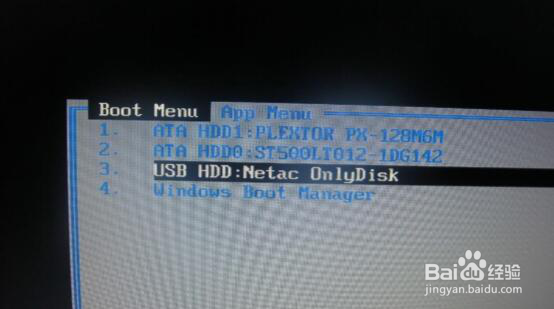
1、按照上述将U盘制作完成后,插入电脑,然后开机,当出现LOGO时,按一次F12,等待出现蓝色选页。   然后在出现的页面中选择USB HDD选项后回车,开始进入U盘安装系统。
Windows 7 64位旗舰版系统安装教程

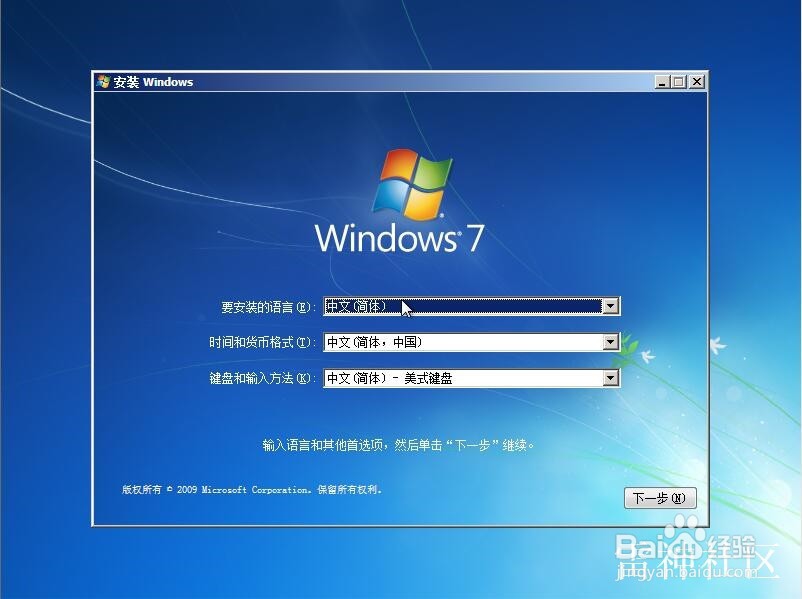
2、进入安装界面,点击“下一步”

Windows 7 64位旗舰版系统安装教程

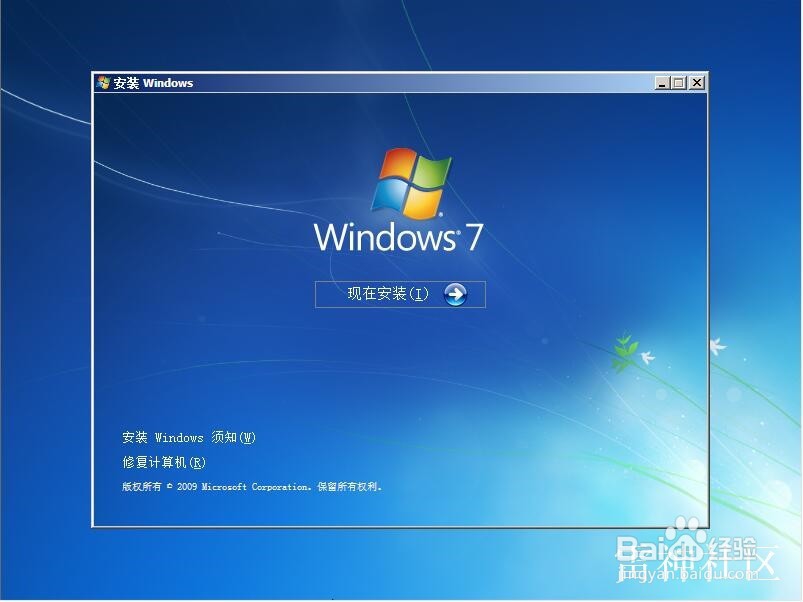
3、点击“现在安装”

Windows 7 64位旗舰版系统安装教程

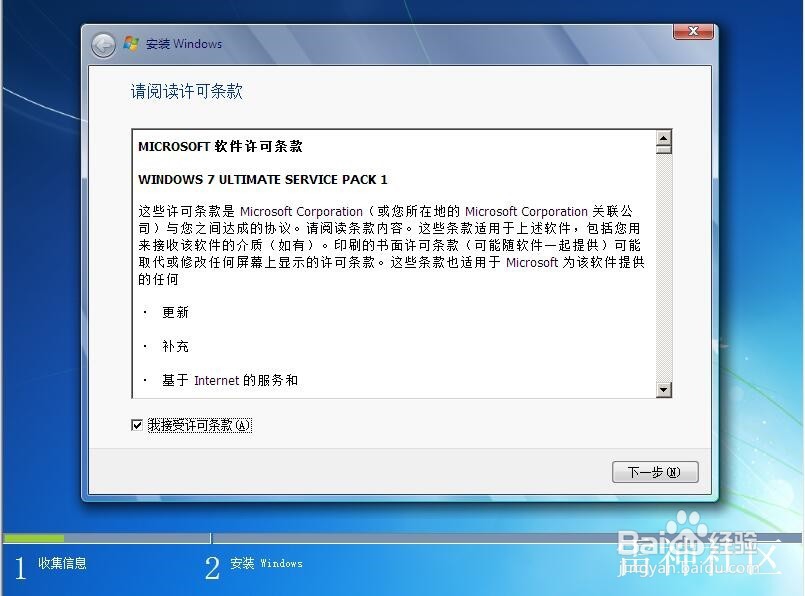
4、勾选接受许可条约,点击“下一步”

Windows 7 64位旗舰版系统安装教程

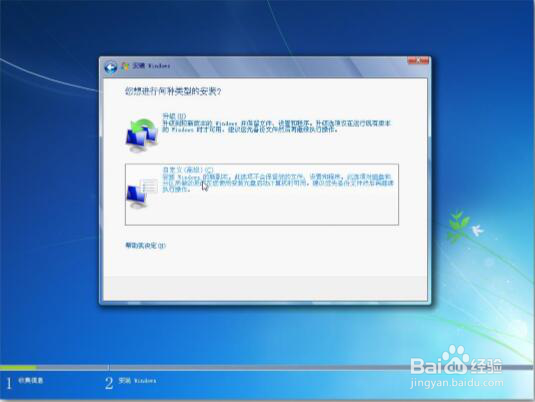
5、选择“自定义(高级)”

Windows 7 64位旗舰版系统安装教程

6、然后选择系统安装位置,有固态放到固态里面,点击“下一步”(推荐先格式化一下硬盘)

Windows 7 64位旗舰版系统安装教程

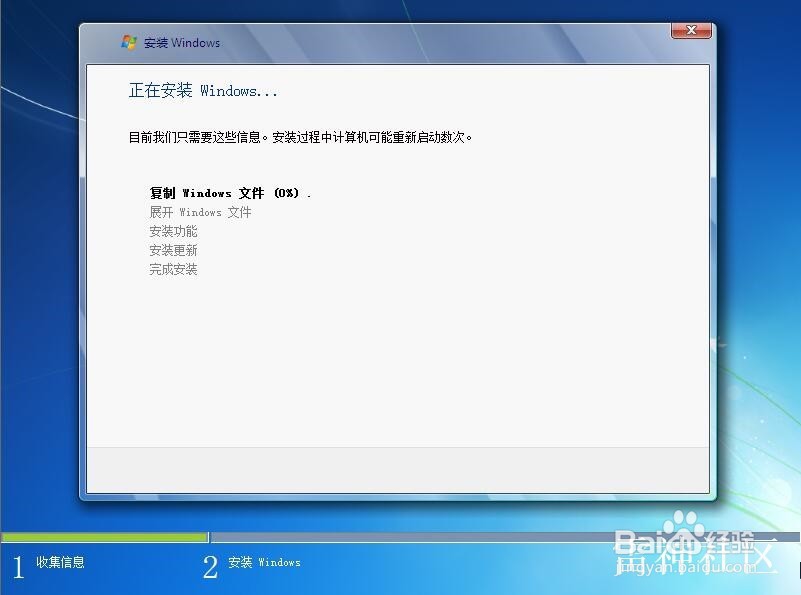
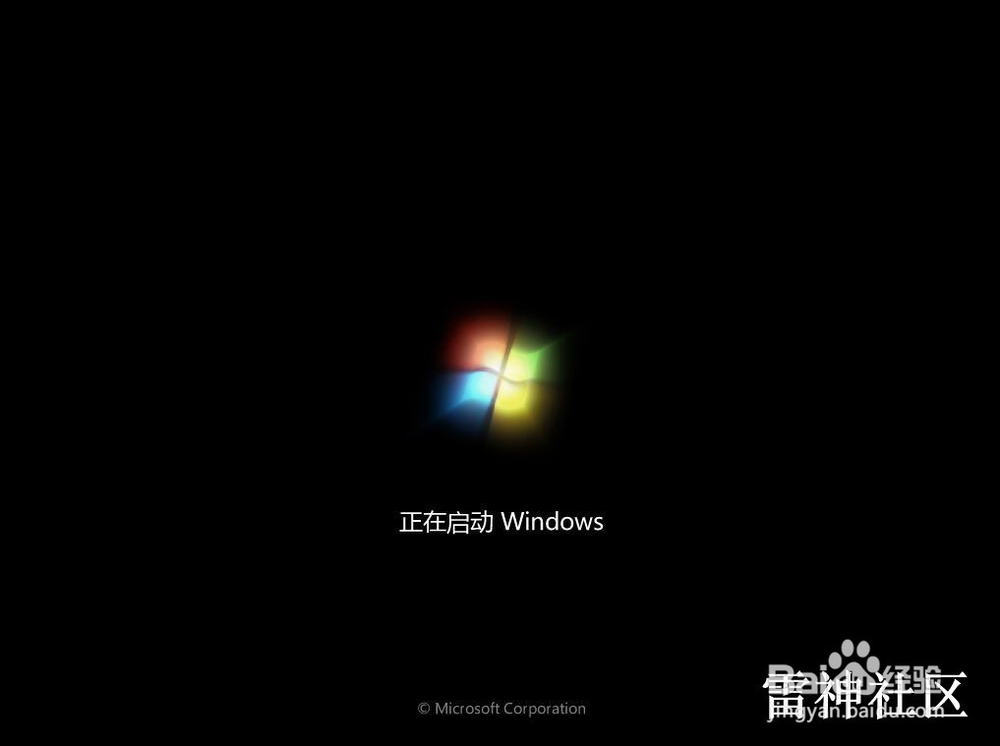
7、然后等待几分钟,期间可能数次重启电脑。

Windows 7 64位旗舰版系统安装教程

Windows 7 64位旗舰版系统安装教程

Windows 7 64位旗舰版系统安装教程

Windows 7 64位旗舰版系统安装教程

Windows 7 64位旗舰版系统安装教程

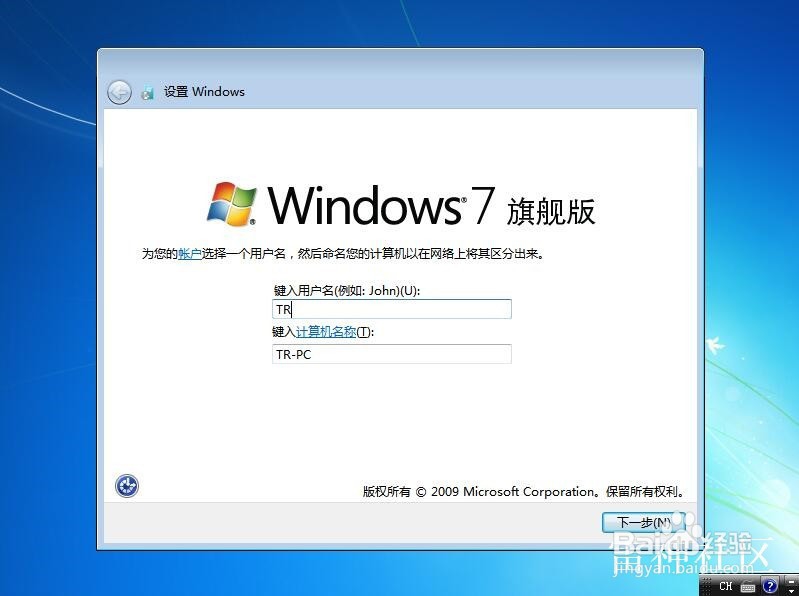
8、在这个页面输入你的用户名,点击“下一步”

Windows 7 64位旗舰版系统安装教程

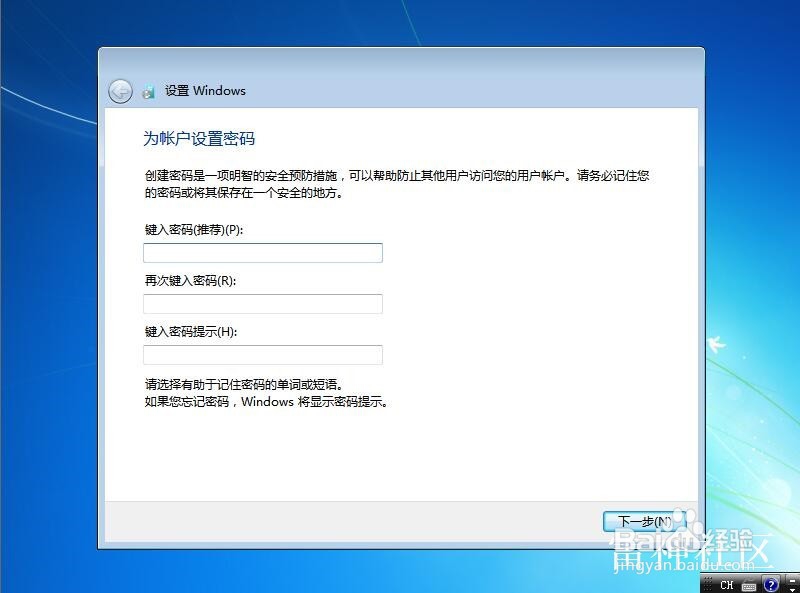
9、设置你的密码,点击“下一步”

Windows 7 64位旗舰版系统安装教程

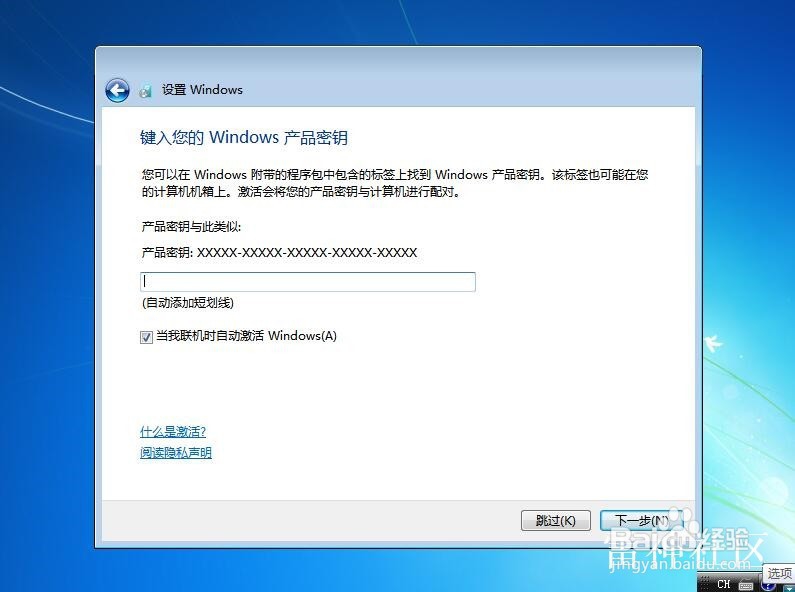
10、输入你的密钥,没有则跳过

Windows 7 64位旗舰版系统安装教程

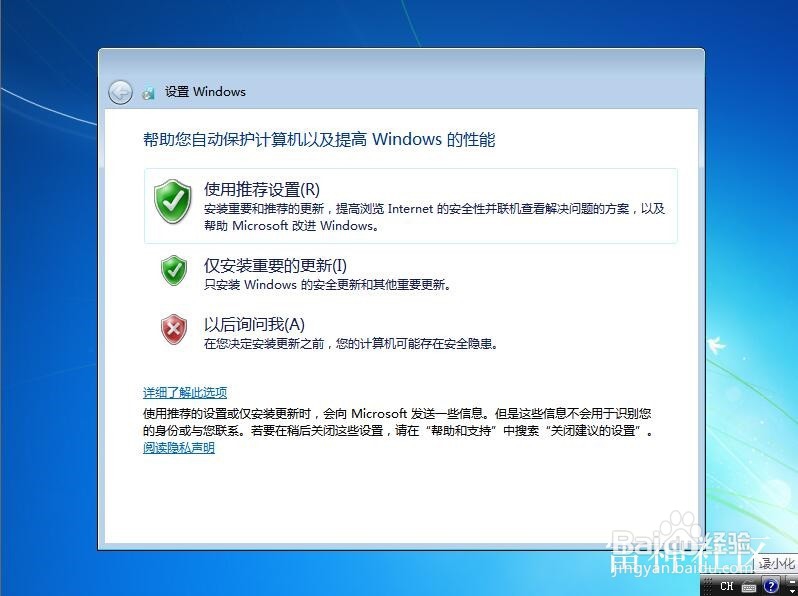
11、选择“以后询问我”

Windows 7 64位旗舰版系统安装教程

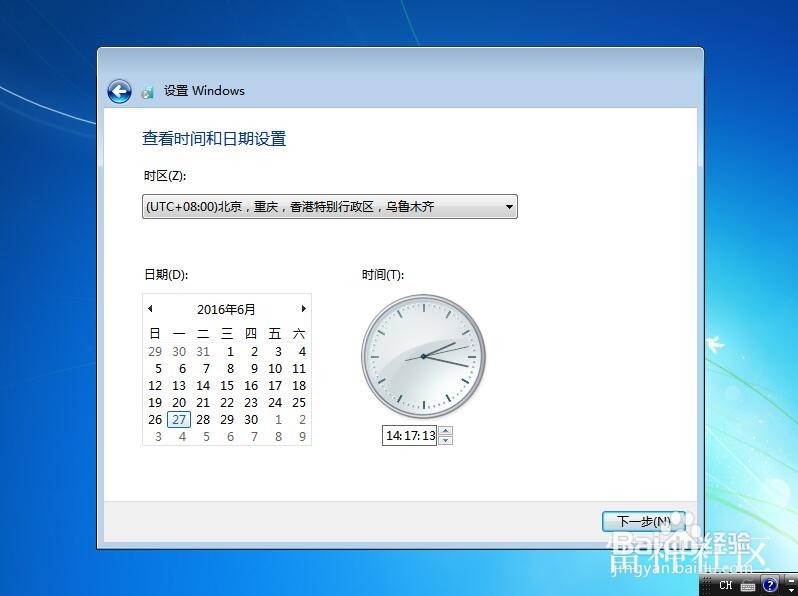
12、设置时间,点击“下一步”

Windows 7 64位旗舰版系统安装教程

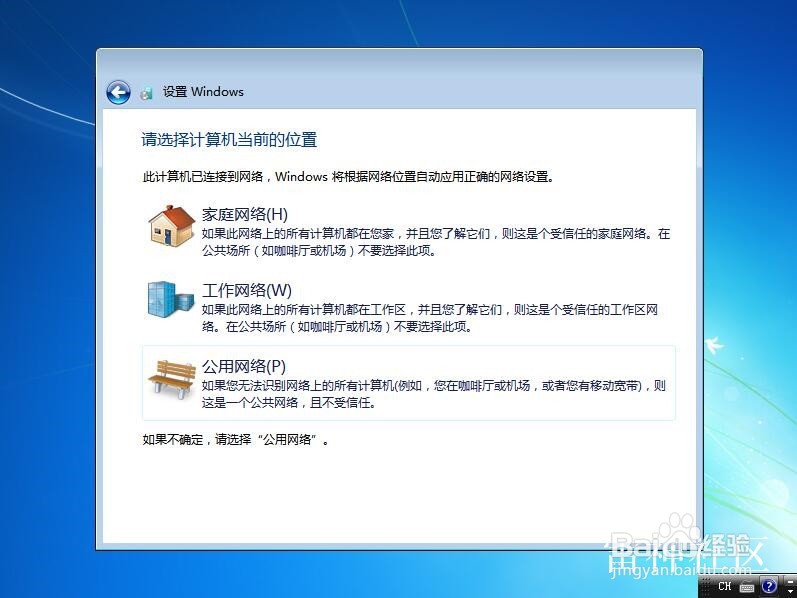
13、按照自己情况选择

Windows 7 64位旗舰版系统安装教程

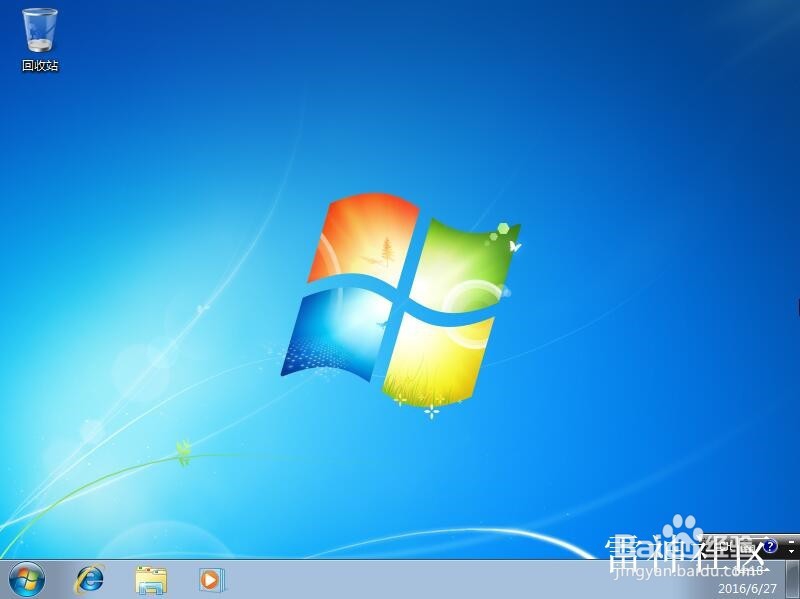
14、设置完成,进入桌面

Windows 7 64位旗舰版系统安装教程

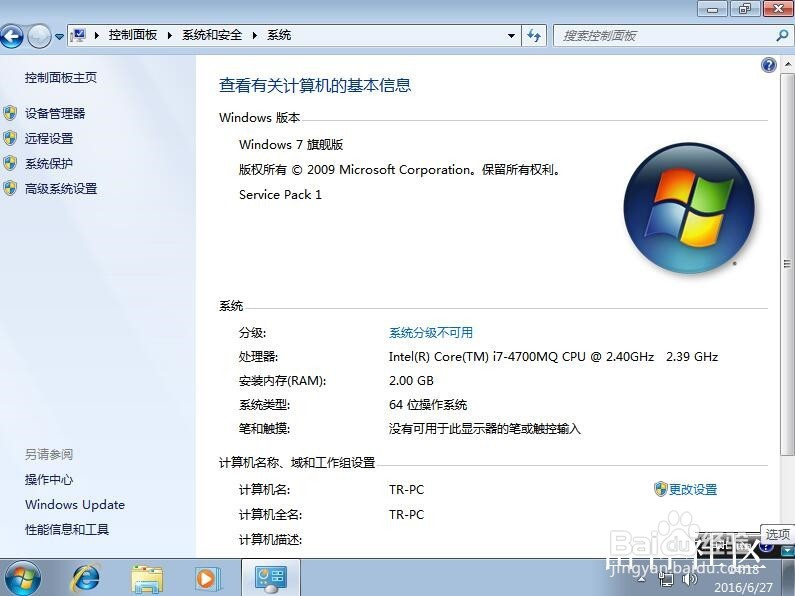
15、打开系统信息,查看相关信息。

Windows 7 64位旗舰版系统安装教程

16

Windows 7 64位旗舰版系统安装教程

Windows 7 64位旗舰版系统安装教程

猜你喜欢