Word 2016插入多级标题编号图解
1、启动Word 2016,选择打开文档选项或文档模板选项执行打开、新建文档的操作。
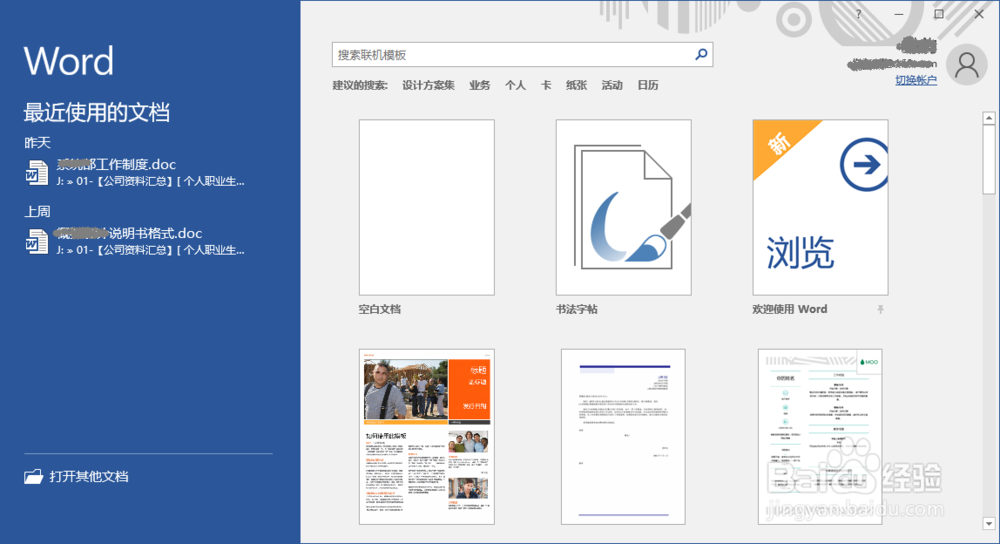
2、选择新建空白文档,显示Word 2016用户主界面。
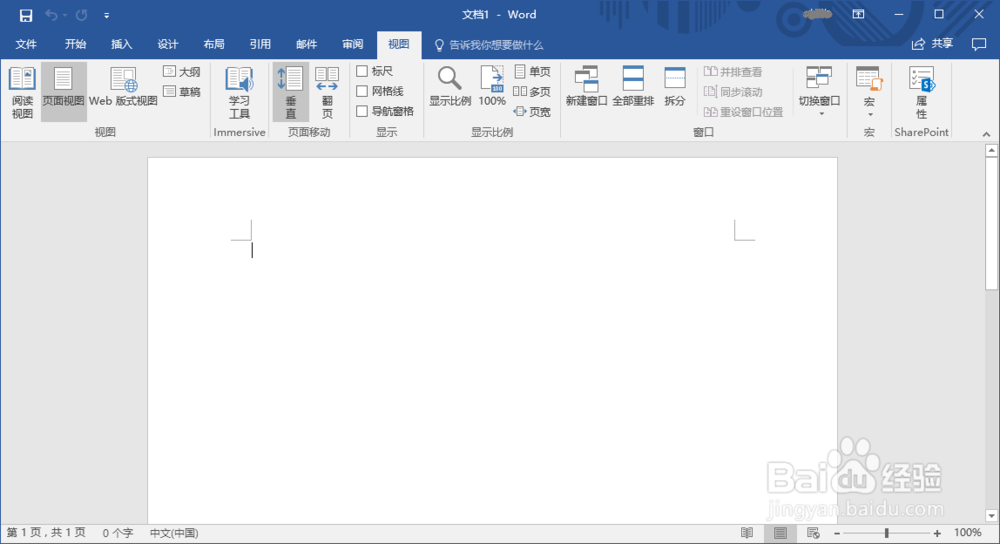
3、根据需要输入文本内容,点击"视图→视图"功能区选择"大纲"。
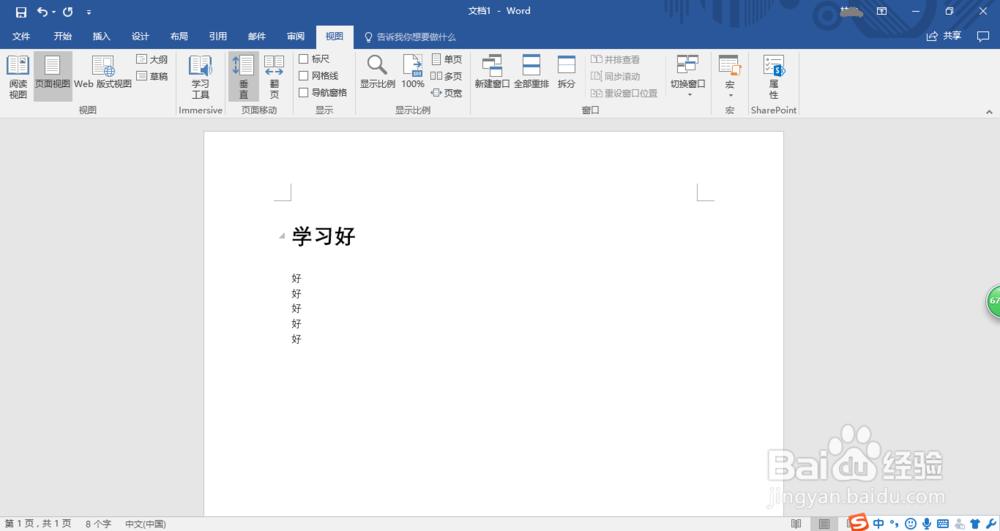
4、选择"大纲显示→大纲工具"功能区,设置多级标题。
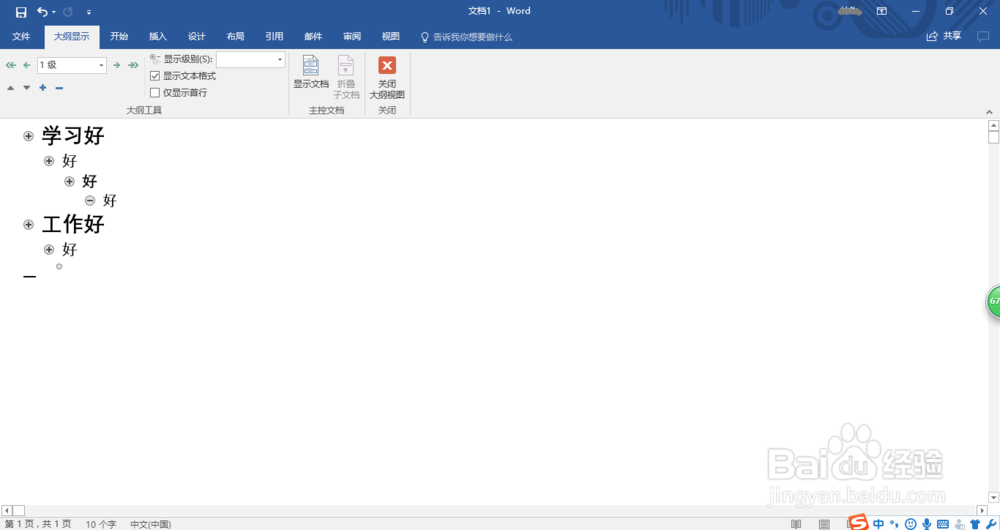
5、一级标题行首,点击"开始→编辑"功能区选择"选择"。
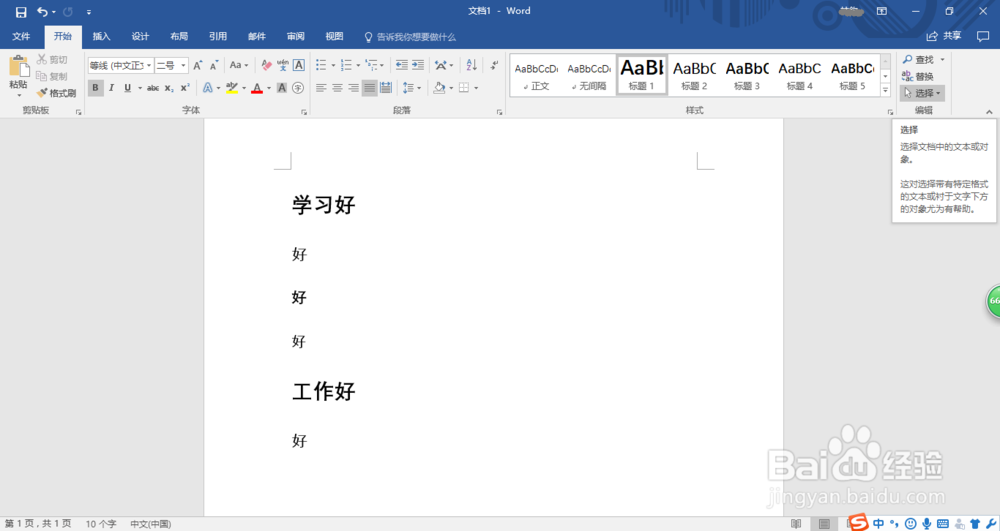
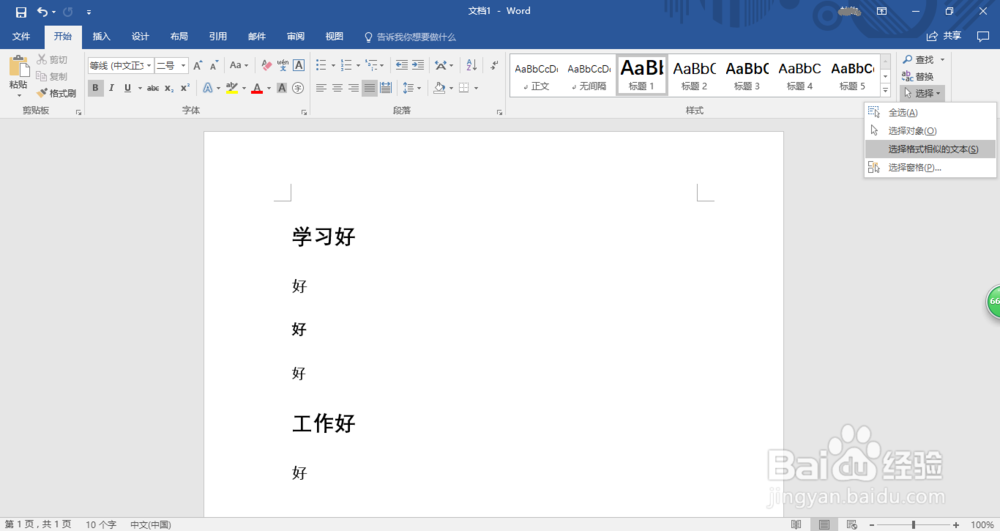
6、点击"选择"向下箭头,选择"选择格式相似的文本"。
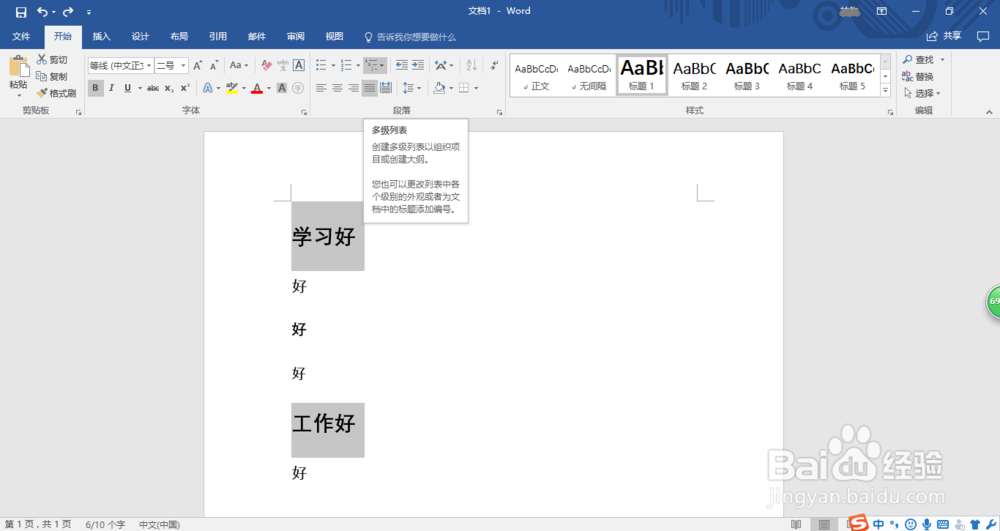
7、点击"开始→段落"功能区,选择"多级列表"。
8、点击"多级列表"向下箭头,选择"列表库"格式。
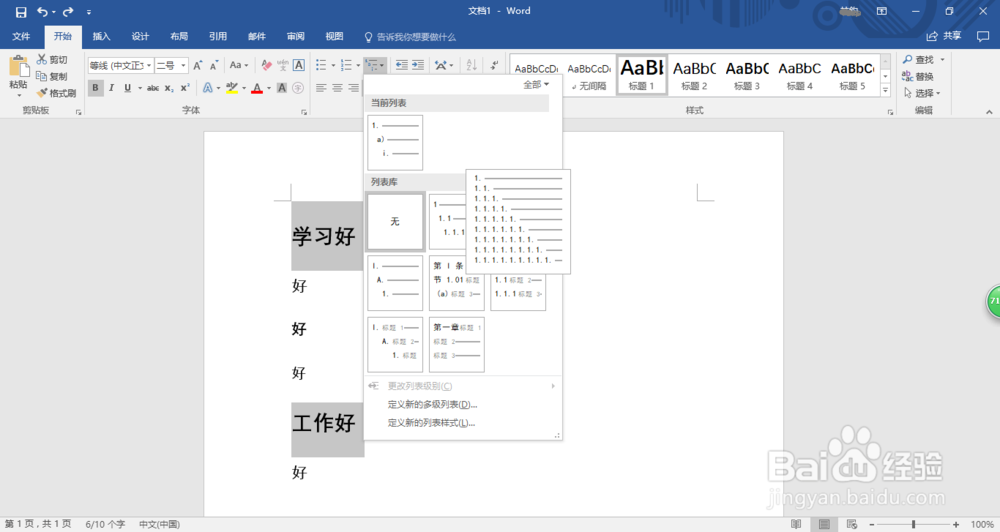
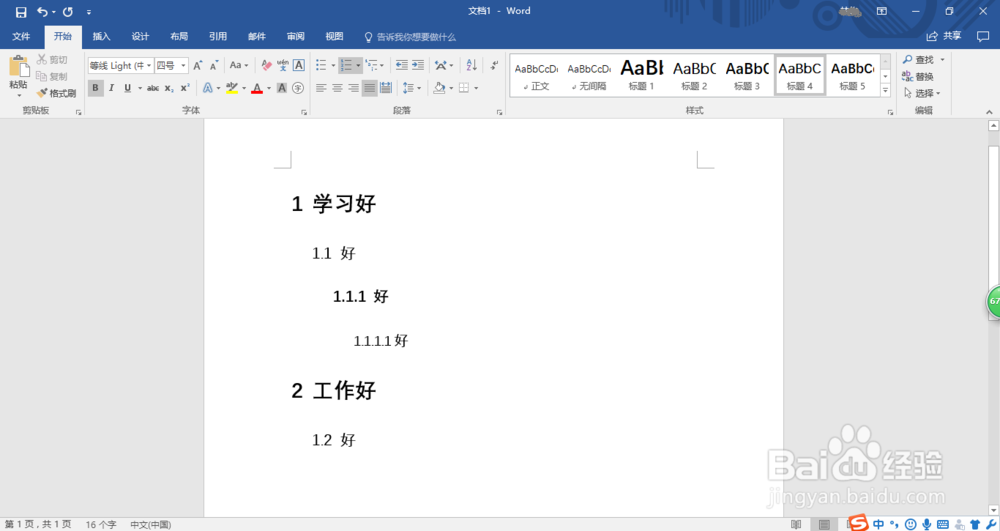
9、完成插入多级标题编号操作,查看结果。
阅读量:137
阅读量:117
阅读量:178
阅读量:155
阅读量:61