CentOS 7 操作系统安装
1、语言选择 English(默认)。
选择英文的好处是,终端显示的标准英文;若是选择中文,在终端字符集不匹配的情况下可能会显示乱码,并且如果在脚本中获取一些命令的输出结果时,可能会判断错误。

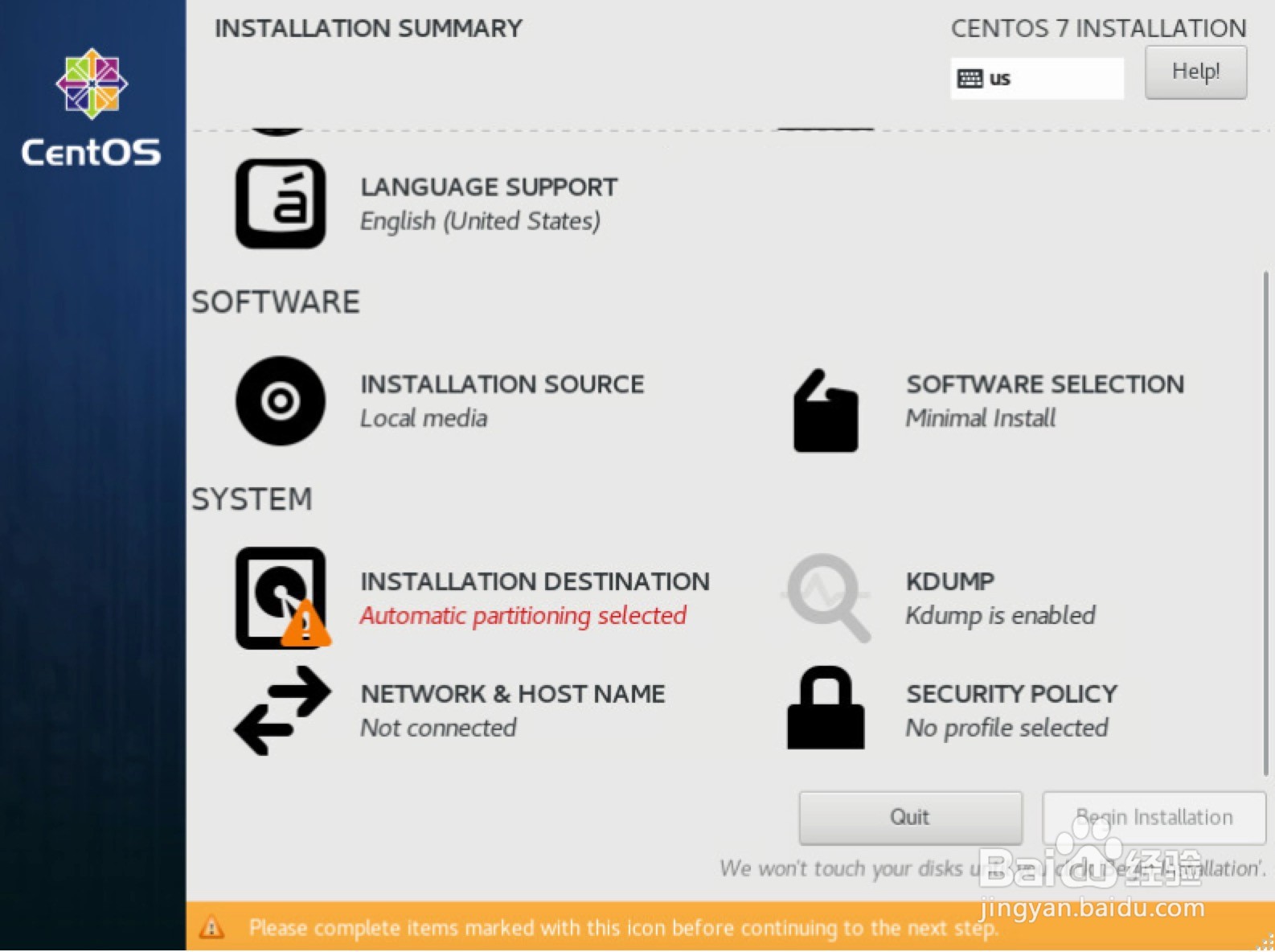
2、选择 SYSTEM --- INSTALLATION DESTINATION(黄色感叹号),配置磁盘分区。
3、选中安装系统的磁盘,并选择自定义配置,按 Done 按钮继续
注意:有多个磁盘的话,请只选择需要系统,避免数据盘混用。

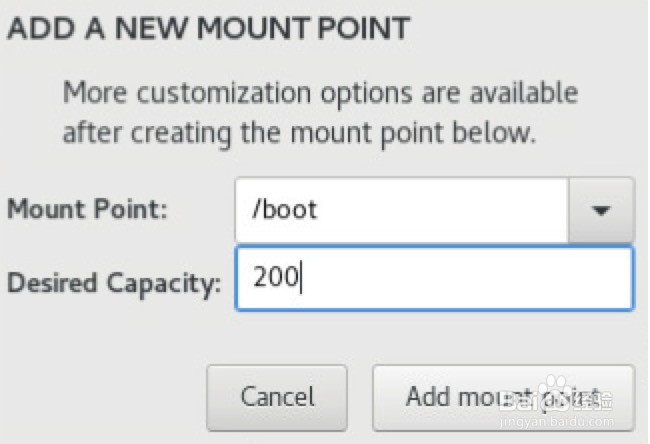
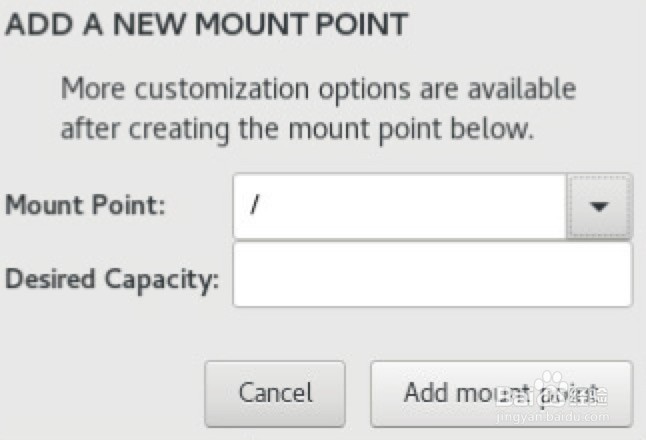
4、选择 "+" 按钮进行分区
(1)/boot: 200M
(2)swap: 4096M
(3)/: 不填写,默认是剩余空间
注意:如果下拉选项中有/boot/efi 或 /efi,则必须要为此分区分配 200M
分区完,按 Done 按钮继续


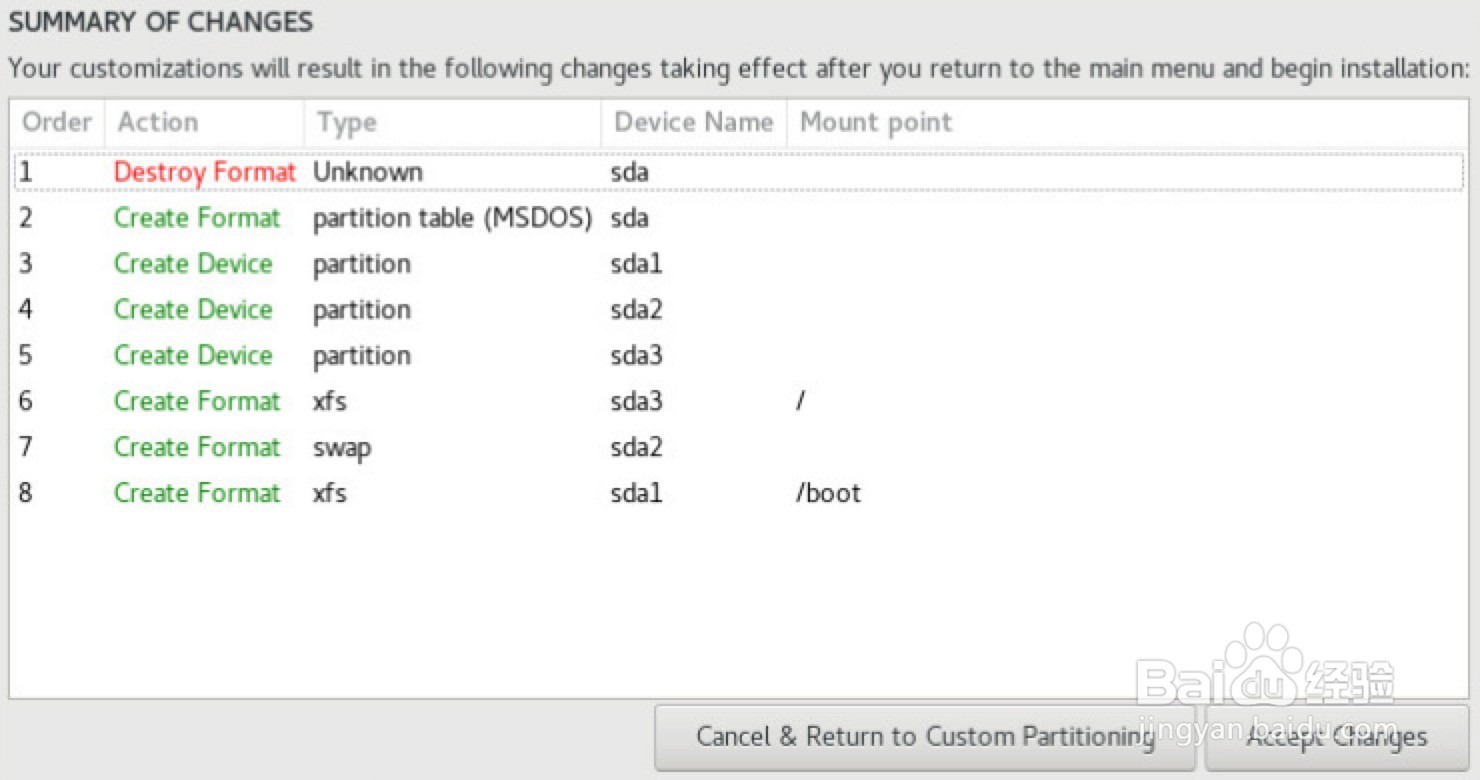
5、选择 "Accept Changes" 按钮,格式化分区
6、选择 "Begion Installation" 按钮,开始安装系统

7、选择 "ROOT PASSWORD",创建root用户密码。
输入密码,按 Done 按钮,继续
注意:如果密码为弱口令,需要按两次 Done 按钮,才能创建成功。
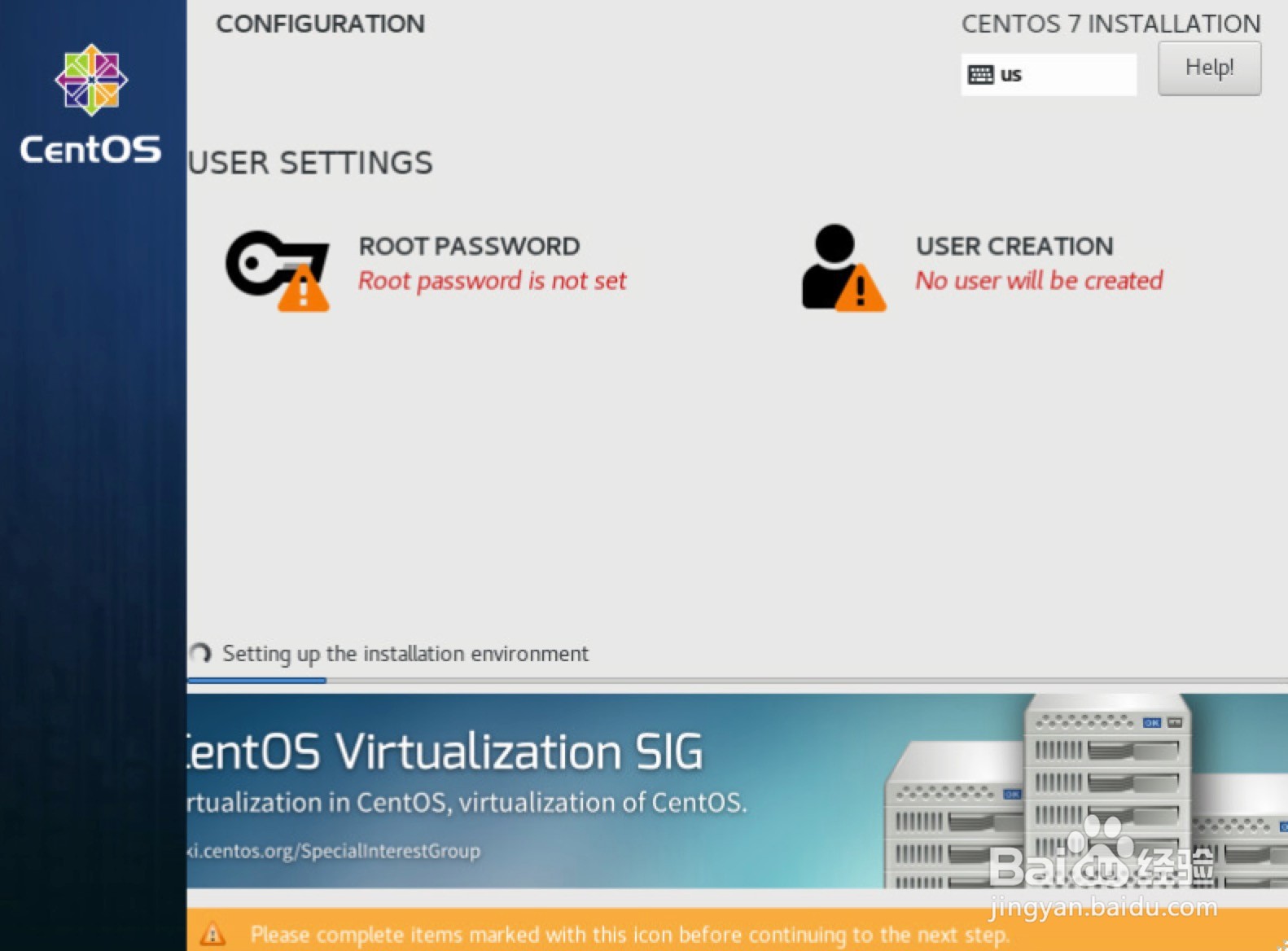

8、直到系统安装完成,选择 "Reboot" 按钮,重启服务器,表示操作系统安装完成。
阅读量:71
阅读量:164
阅读量:78
阅读量:82
阅读量:124