github使用教程(10)——添加远程库
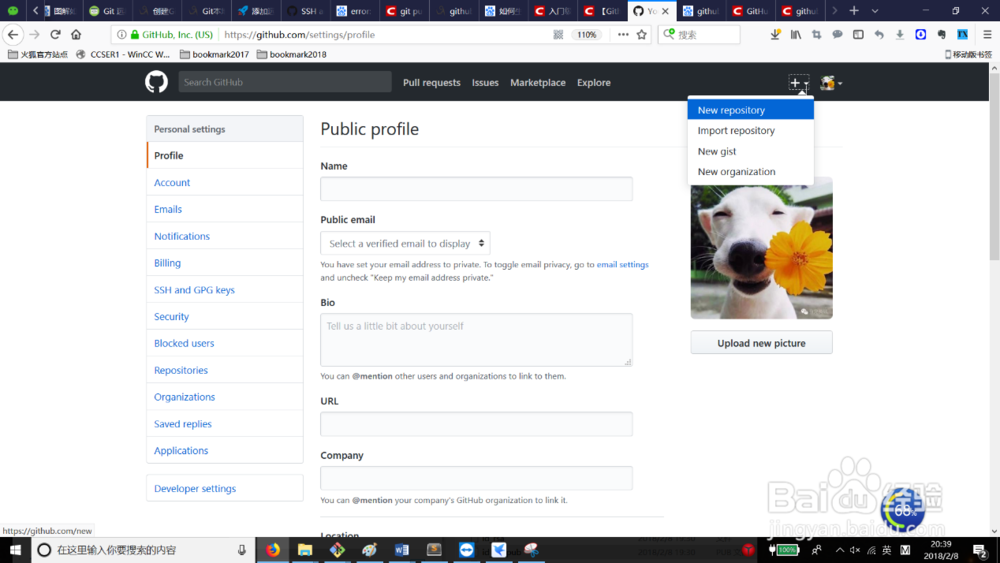
1、首先我们需要登录我们的github账户,然后在右上角点击加号,会弹出一个快捷菜单,然后我们点击New repository,这个表示我们是要新建一个远程库,如下图:
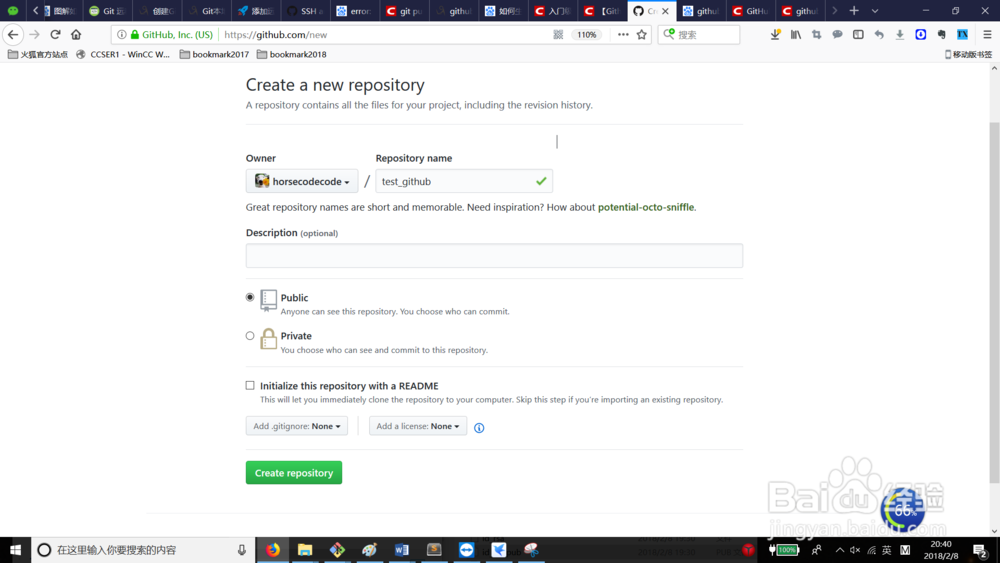
2、然后我们会跳转到repository的页面开始填写具体的远程库的信息,这里我们在Respository name 的文本框中填写远程库的名称,这里我们命名为test_github,然后下面默认就可以了,注意下面的initialize this repository with a README一定不要勾选,因为我们是已经创建了本地库,本地库并不存在这个README文件,所以我们要建立本地库的推送库时,也不要创建这个文件,直接默认不勾选创建一个空的库就可以了,如下图:
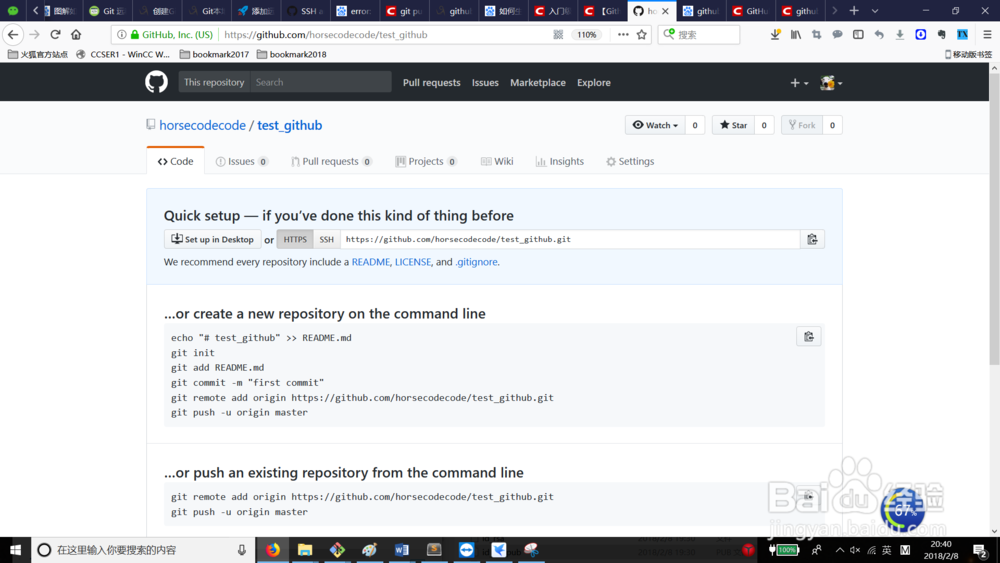
3、我们创建好的github库如下图所示:
4、接着我们在本地库中使用右键跨界菜单打开Git Bash,然后把我们的本地库使用命令git remote add origin git@github.com:horsecodecode/test_github.git将本地库推送到我们刚才在远程创建的test_github中,注意邮箱前面包括邮箱都是固定写法,后面的horsecodecode为我的github用户名,test_github.git为我刚才在远程创建的远程库,如下图:

5、当我们执行完上述命令的时候,会报错如下图中所示fatal:conld not read from remote repositoty,如下图:

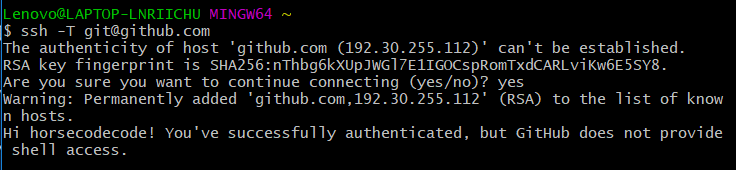
6、接下来我们使用命令“ssh -T git@github.com”来验证是否可以和github远程连接,然后会得到如下图中所示的警告,那是因为当你第一次使用Git的clone或者push命令连接GitHub时,就会出现这样的一个提示,SSH连接在第一次验证GitHub服务器的Key时,需要你确认GitHub的Key的指纹信息是否真的来自GitHub的服务器,输入yes回车就好,如下图:

7、接下来,Git会输出一个警告,告诉你已经把GitHub的Key添加到本机的一个信任列表里了:
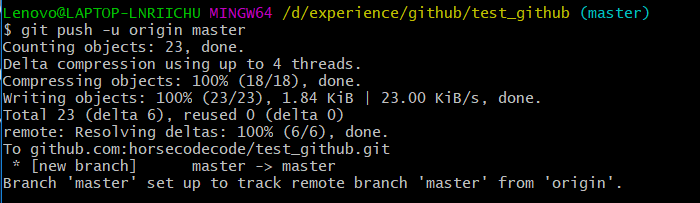
8、然后我们在执行报错的第5步,会发现正常了,不报错了,命令窗口会告诉我们本地库已经推送到了远程库,如下图:
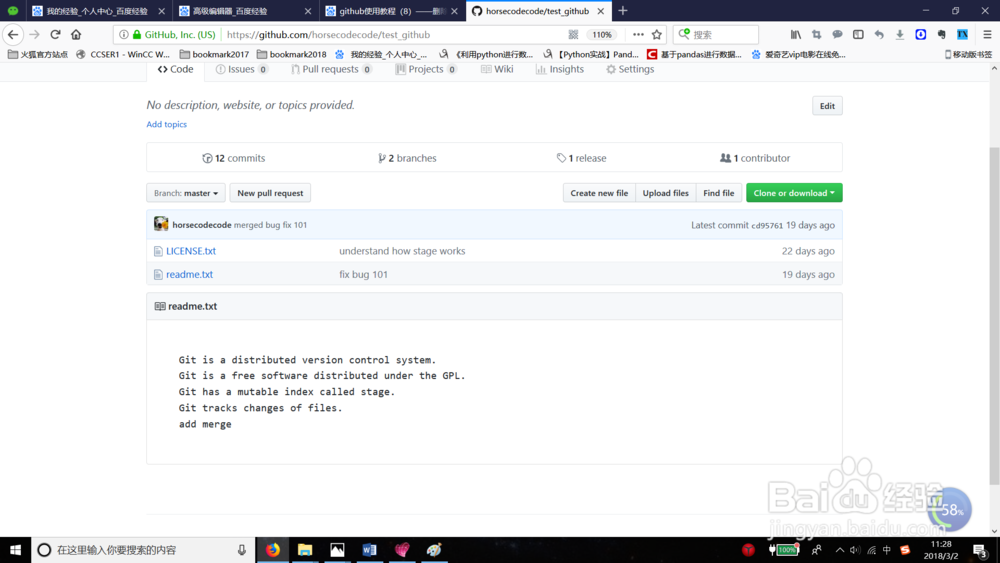
9、接下来我们就会看到我们的远程库中已经和本地库的文件都一模一样了,如下图: