win10永久关闭自动更新方法
1、在键盘上按「win+R」键

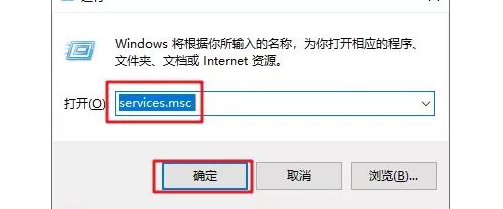
2、输入 services.msc 点击「确定」
3、找到windows update 选项,双击「Windows Update」

4、启动类型选择「禁用」

5、点击「恢复」,第一次失败处选择「无操作」,然后点击「应用」、「确定」

6、在键盘上按「win+R」键,输入gpedit.msc 点击「确定」

7、依此选择「计算机配置」、「管理模板」、「Windows组件」双击「Windows更新」

8、找到"配置自动更新"选项,双击「配置自动更新」

9、选择「已禁用」,点击「应用」、「确定」即可彻底关闭windows系统更新

1、win10永久关闭自动更新方法:
操作步骤:
1.在键盘上按「win+R」键
2.输入 services.msc 点击「确定」
3.找到windows update 选项,双击「Windows Update」
4.启动类型选择「禁用」
5.点击「恢复」,第一次失败处选择「无操作」,然后点击「应用」、「确定」
6.在键盘上按「win+R」键,输入gpedit.msc 点击「确定」
7.依此选择「计算机配置」、「管理模板」、「Windows组件」双击「Windows更新」
8.找到"配置自动更新"选项,双击「配置自动更新」
9.选择「已禁用」,点击「应用」、「确定」即可彻底关闭windows系统更新
阅读量:178
阅读量:90
阅读量:104
阅读量:167
阅读量:110