Excel2016中怎么快速删除隔行空行?序列排序即可
1、打开Excel2016查看表格数据,如图
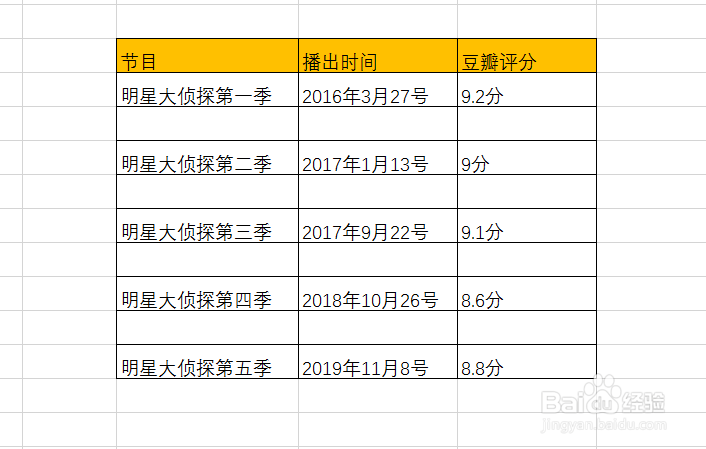
2、现在需要将表格中隔行的空格给删除了,怎么快速给删除掉呢?
其实仔细观察,是有规律可循的呢。
给表格数据添加序列,如在有数据行输入1、空行输入0,如图
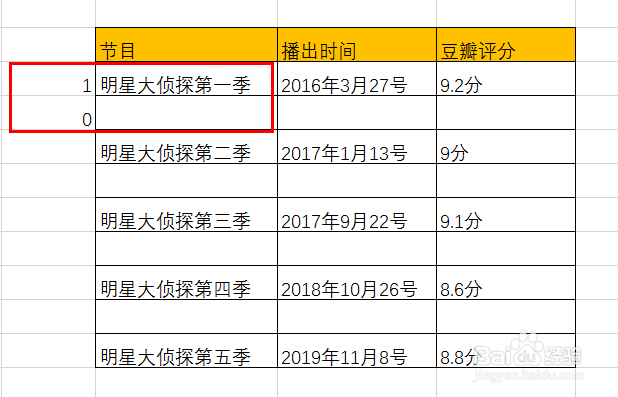
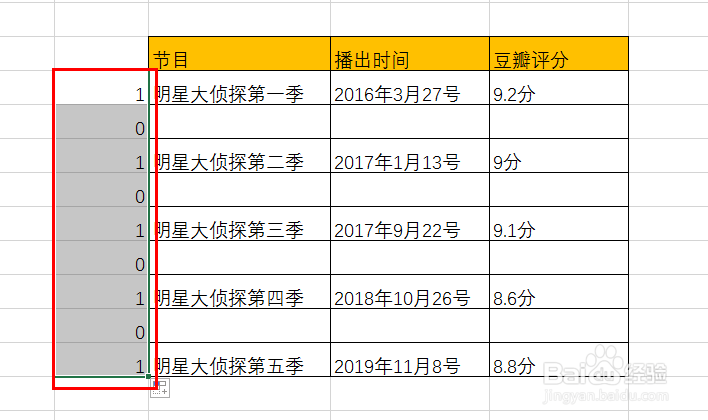
3、然后将1跟0所在序列复制到其他数据行中,如图
4、选中数据表格标题栏,点击【数据】【筛选】,如图
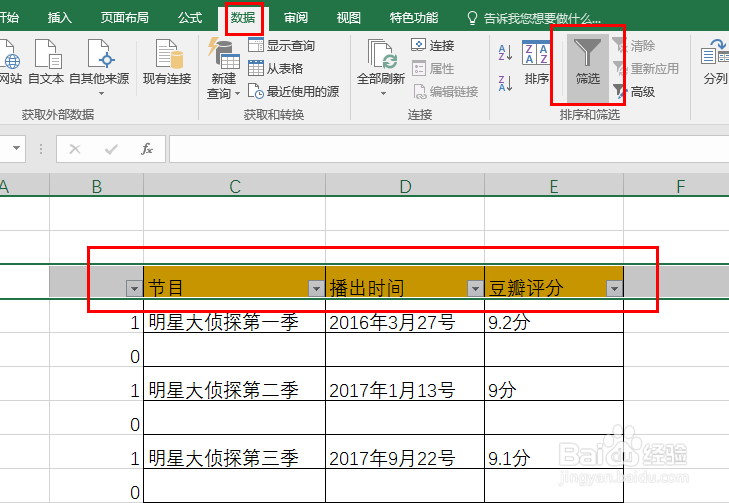
5、根据序列号进行升序或者降序排序,将空行集中显示,如图
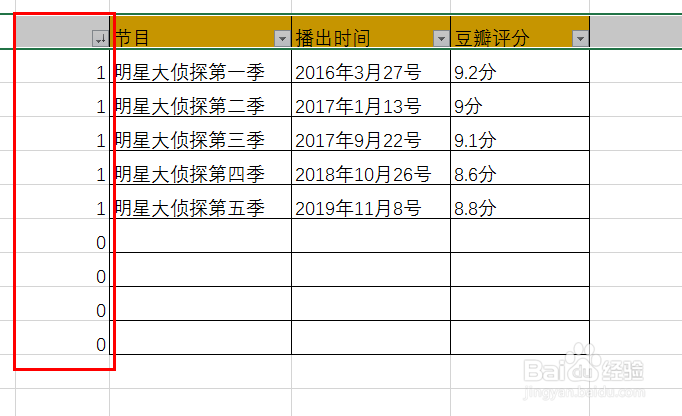
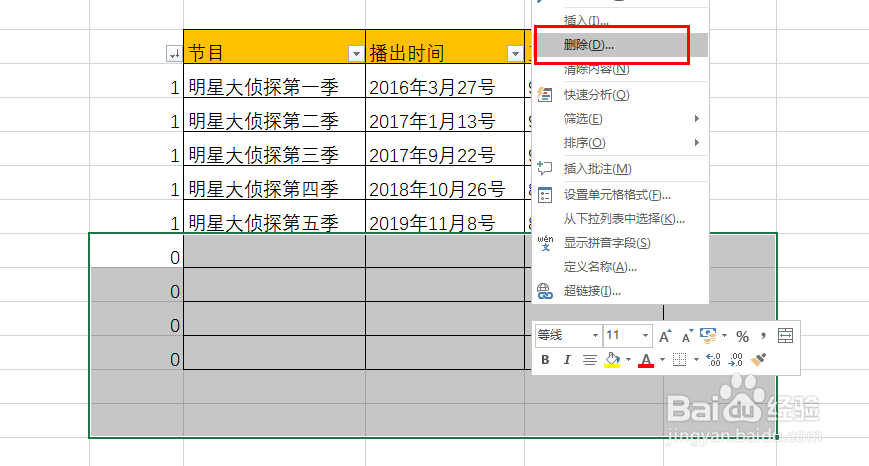
6、选中所有空行,鼠标右击【删除】,如图
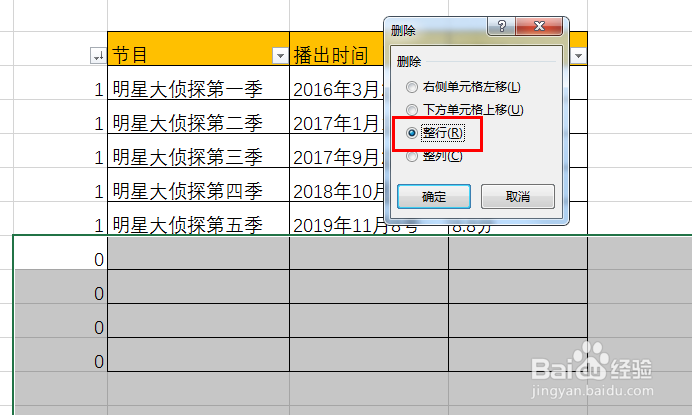
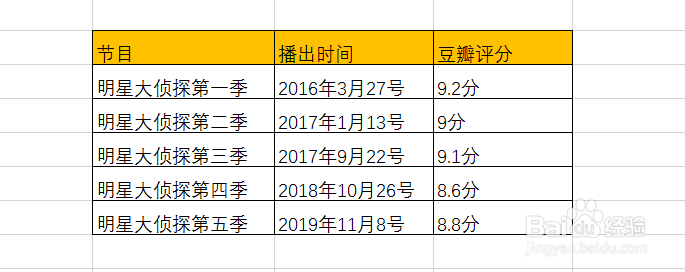
7、最后再取消筛选、删除序列列,得最终效果如图
阅读量:136
阅读量:36
阅读量:169
阅读量:94
阅读量:78