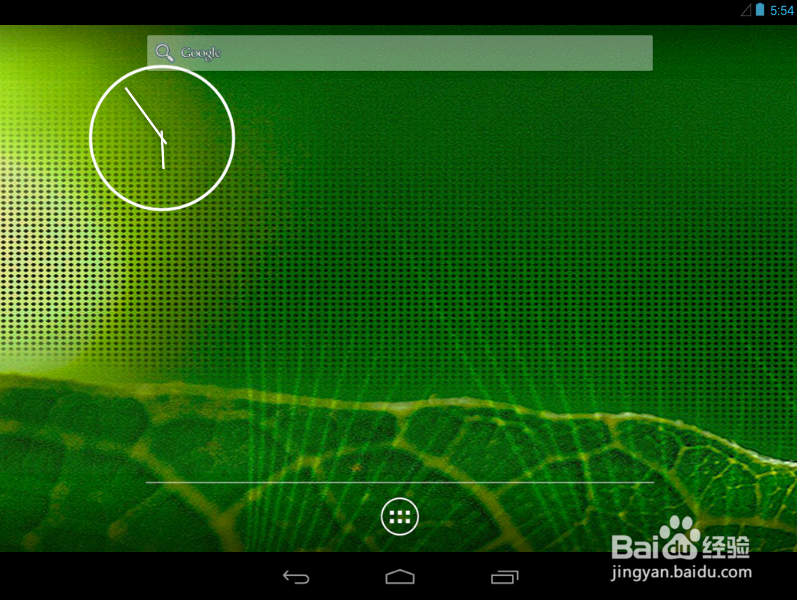
SurFace Pro 3怎么装Android系统
1、准备好镜像、U盘、SurFace Pro附带的键盘。
镜像要自己在网上下。
你也可以登录以下网址下载:pan.baidu.com/s/1qWOMdZI
注意:选普通下载!
2、给电脑插上U盘,下一个UltraISO,操作方法查看网址:
jingyan.baidu.com/article/1612d5007b9ee3e20e1eeea2.html
3、操作好U盘后,把U盘插到SurFace Pro上,插上附带的键盘,关机,再按音量-键和电源键开机,开机后进入安装界面。
注意,键盘要插牢固,安装的整个过程是需要键盘的。
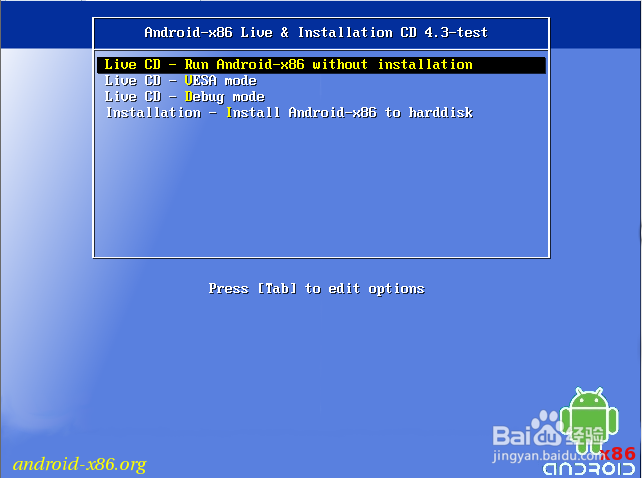
4、用键盘选择第四项,回车之后进入以下界面:
这个时候,按一下回车。

5、进入分区界面。选择new后回车。

6、再选择Primary,按回车。

7、直接回车。

8、选择Bootable,回车。
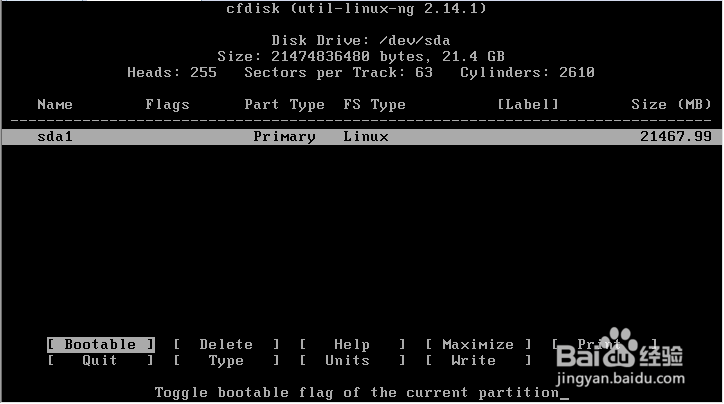
9、再选择Write,回车。
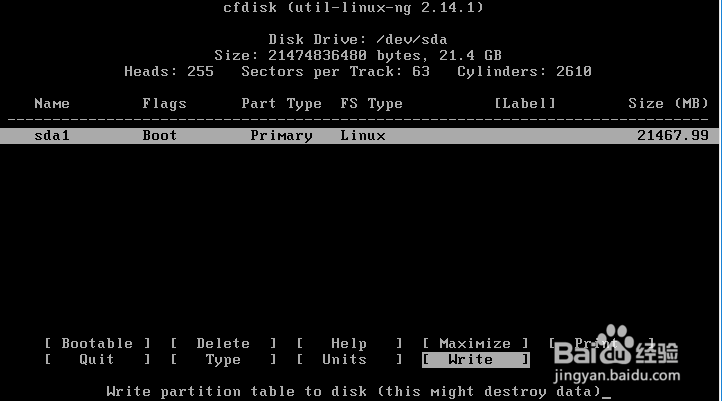
10、输入yes后回车。
不能直接输y。
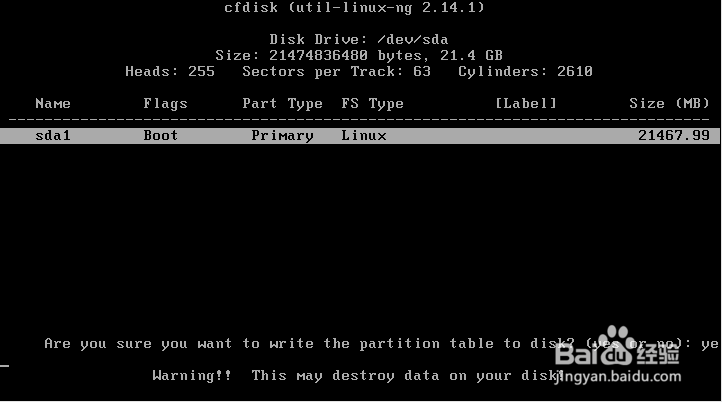
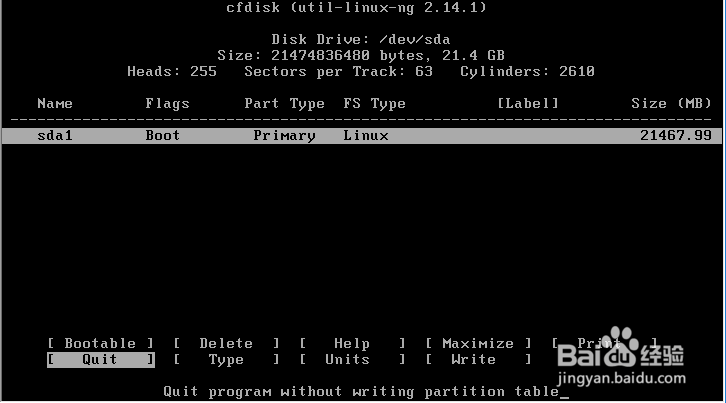
11、等会儿,选择Quit后回车。
安装程序将会重启(不是重启SurFace Pro)。
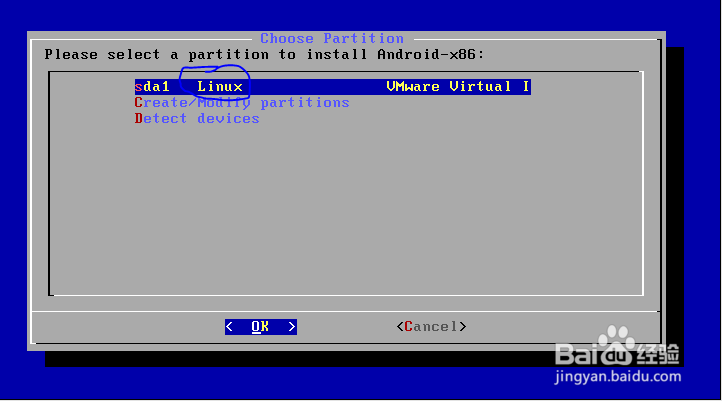
12、选择我们创建好的新分区,按回车(我们创建的新分区是Linux分区,所以选择写着Linux的那一条回车)。
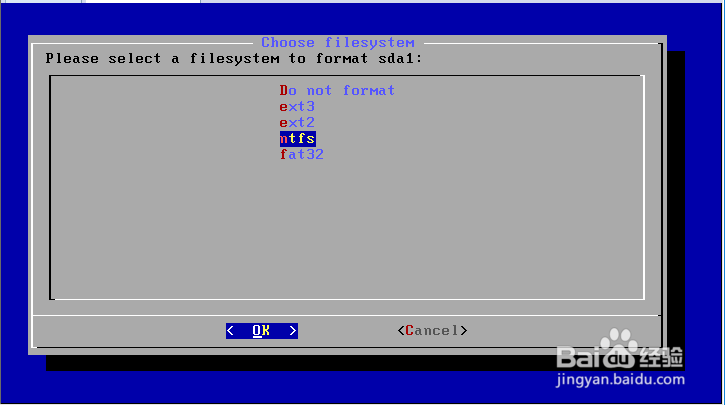
13、我们选择ntfs,回车。
14、直接回车。
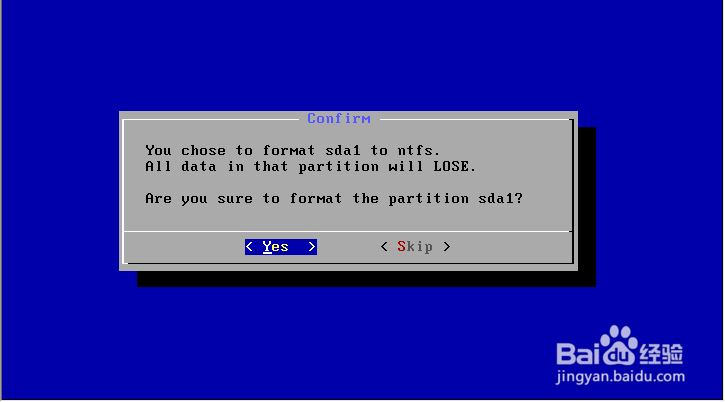
15、等一会之后,SurFace Pro会让你解压缩Grub引导,选择yes后回车(已经有了引导请选择skip后回车,如果不清楚引导信息,建议选yes后回车)。
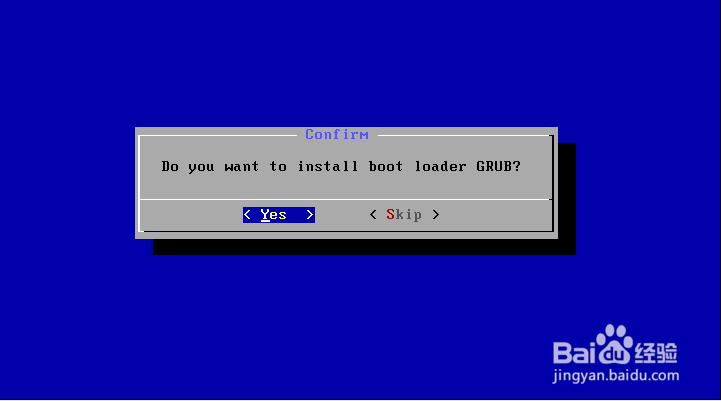
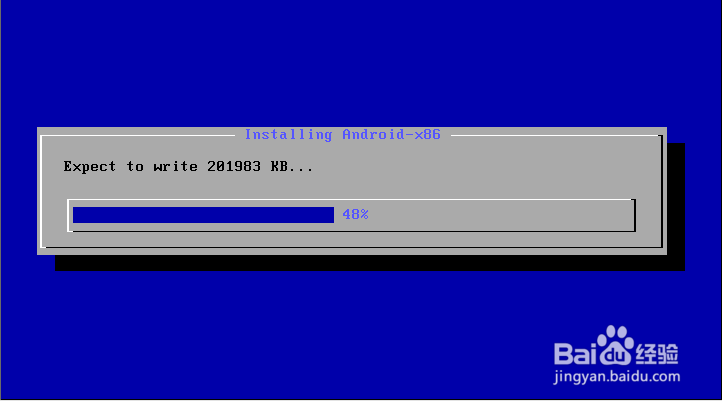
16、解压缩中.......
17、回车。
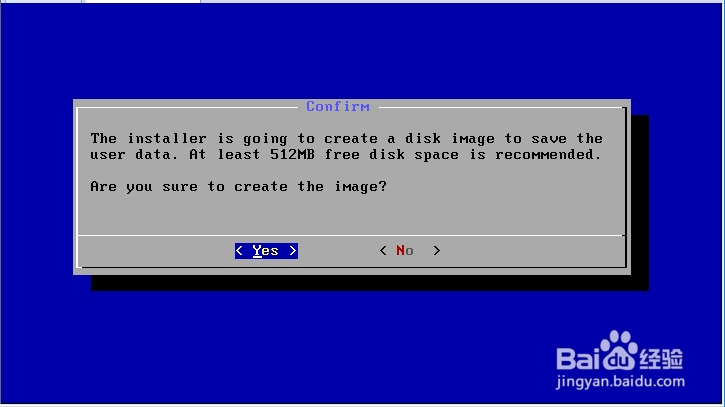
18、回车。

19、开始安装系统。
这一次需要8分钟或更长时间。
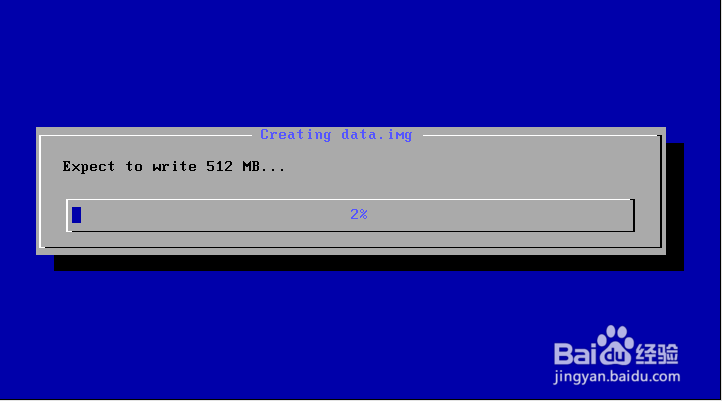
20、这个时候,直接回车即可进入配置界面。
不要拔U盘!

1、拆下键盘。
选择“中文(简体)后点击”开始。
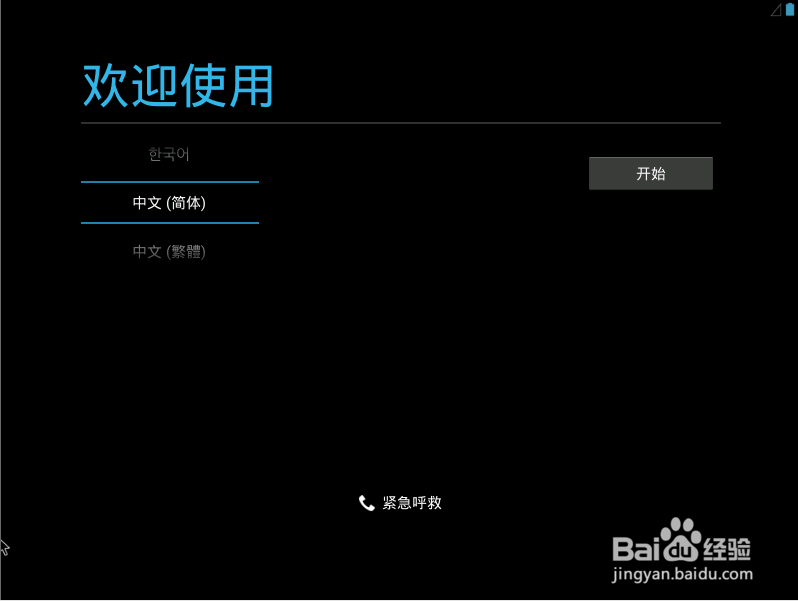
2、执行操作......
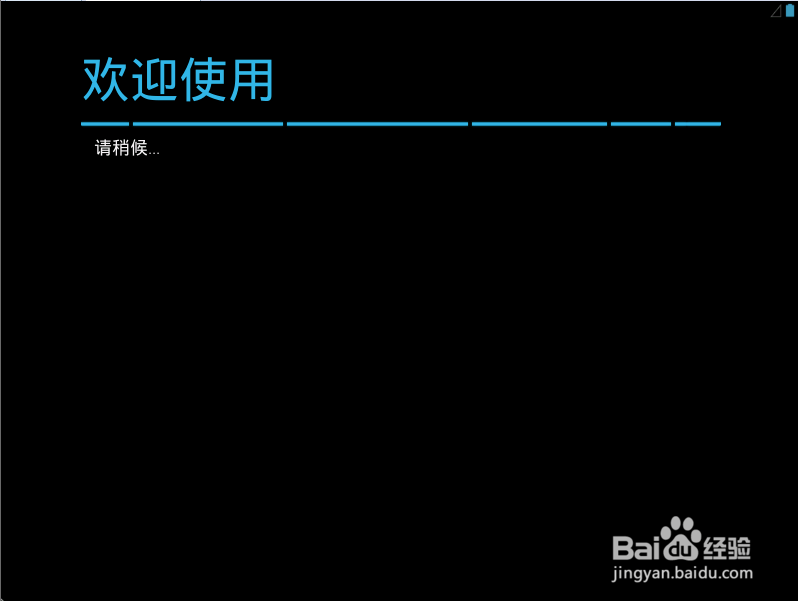
3、点击“跳过”,再点“还是跳过”。
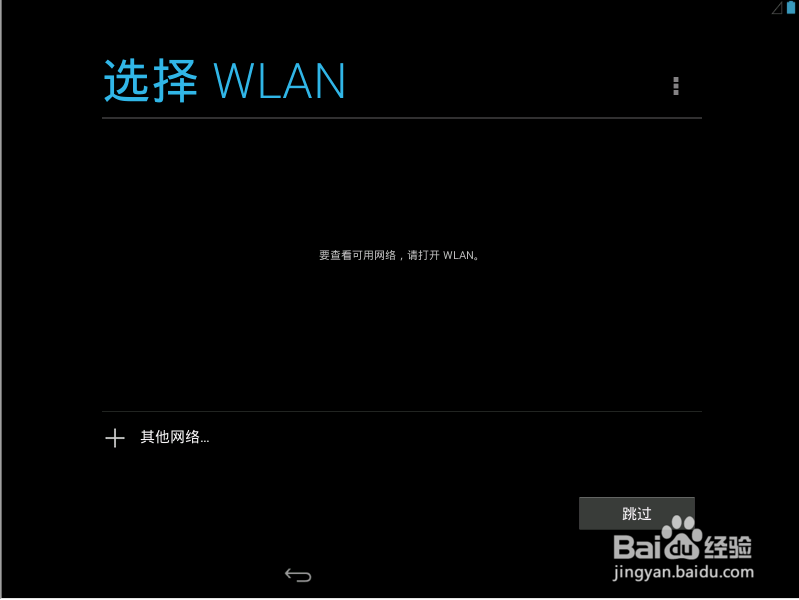
4、选择“没有”,再点“以后再说”。
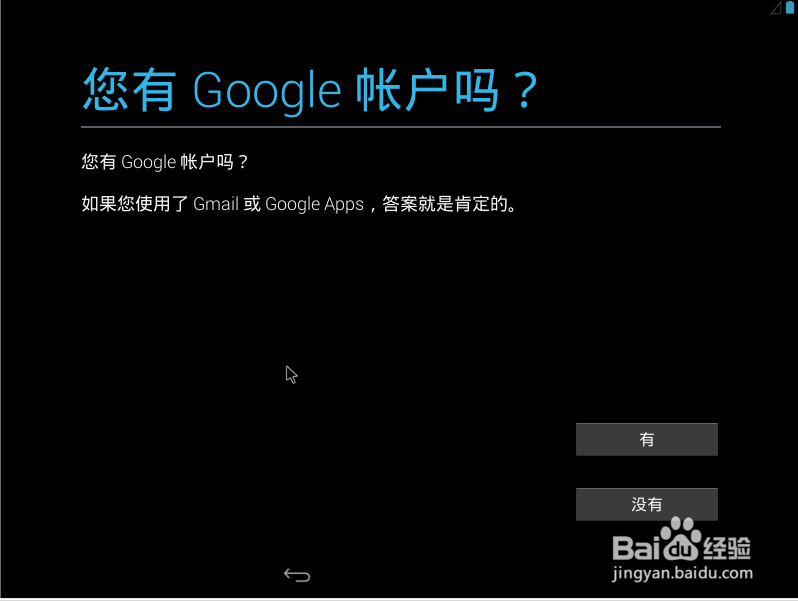
5、点击右箭头。
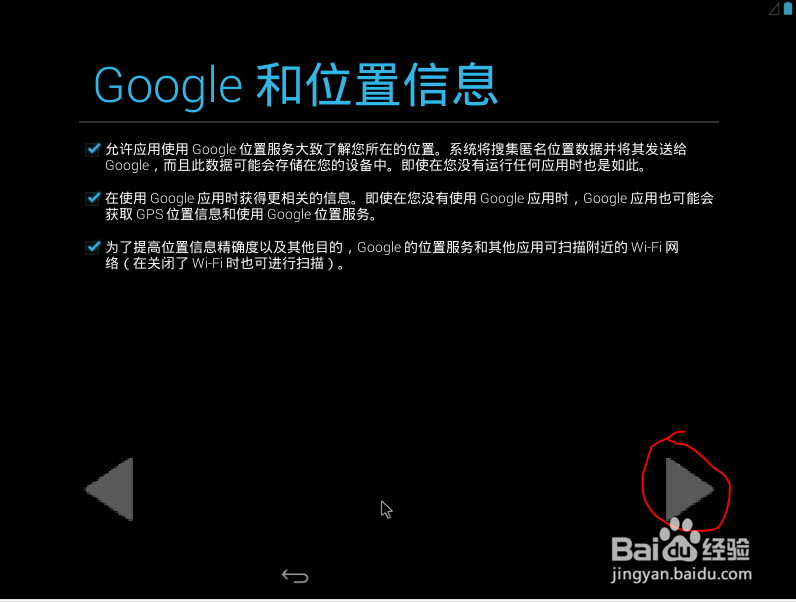
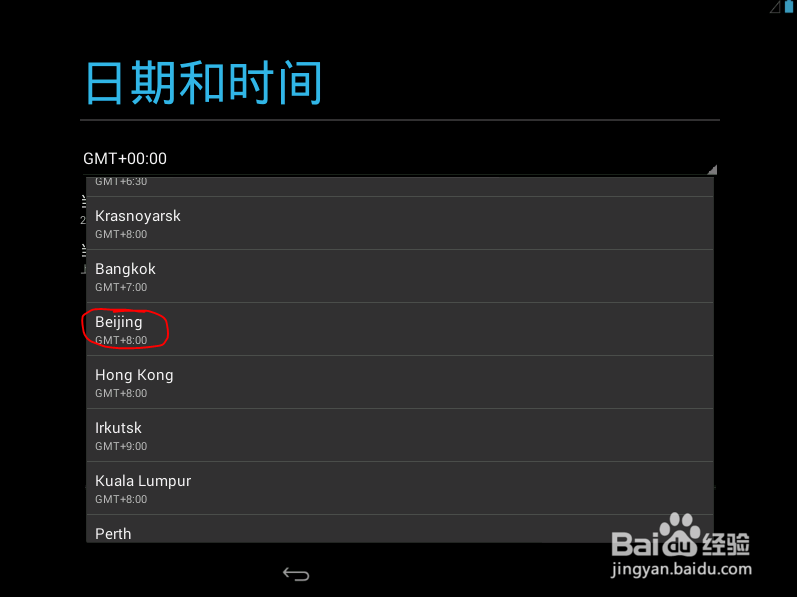
6、选择“BeiJing GMT +8:00”再点击右箭头两次。
7、点击右箭头。
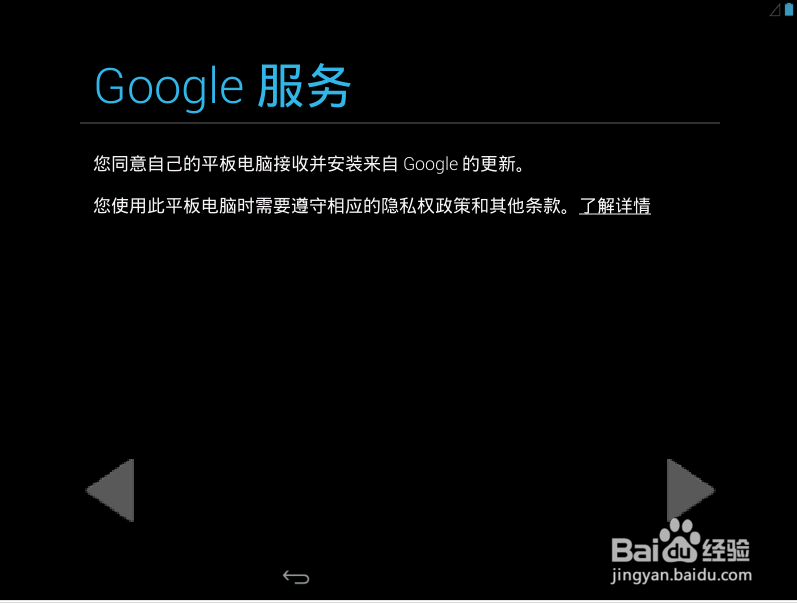
8、点击“完成”。
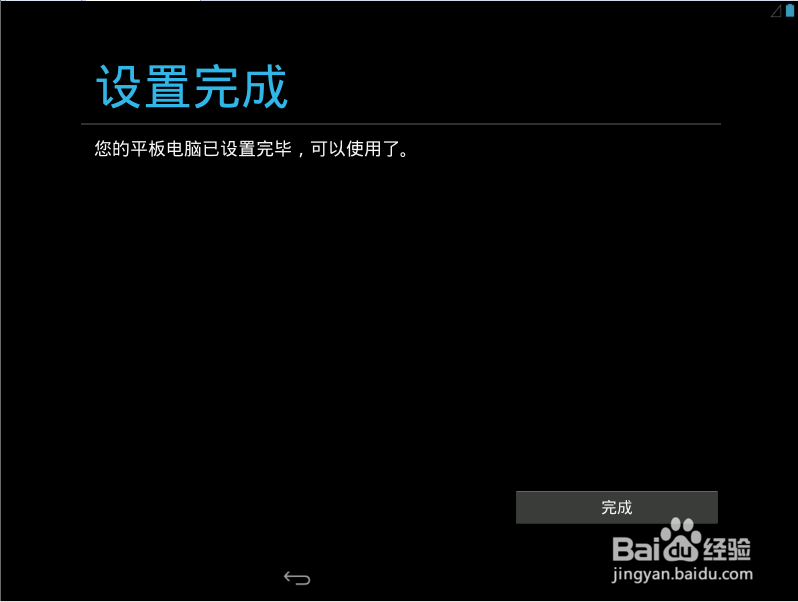
9、Android的桌面就会显示在你的SurFace Pro上。