Android如何同步iTunes资料库
1、打开电脑端Sync并选择添加文件夹,将你需要的同步至手机的文件夹选中。
2、在手机端Sync的设置(Setting)》高级(Advanced)菜单中确认Simple Mode没有被勾选,该模式将允许用户同步指定的内容,而不是可以稍后整理的单一文件夹。
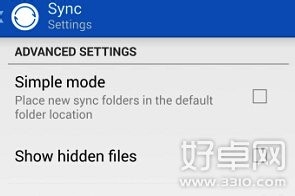
3、找到电脑端Sync文件夹旁边的分享按钮,点击后软件即可自动生成一个二维码,使用手机端Sync扫描该二维码即可添加电脑端上的需要同步的文件夹。
4、再次进入手机端的高级设置菜单,这时一个弹出窗口会提示你指定同步文件的存放目录,你可以使用默认目录或者自定义一个目录。

5、(选做)点击文件夹图标旁的设置按钮,选择是否为该文件夹开启自动同步功能,如上图所示。
6、如果你想要将音乐与视频等不同类型的内容在不同的文件夹分别存放,请重复以上步骤。
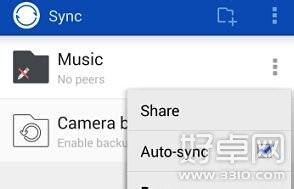
7、一切就绪之后,只要你在指定的电脑端同步文件夹中添加文件,该文件就会自动同步至你所指定的手机端文件夹,现在你终于可以把iTunes里面你所喜爱的音乐一起拖进来了。
8、 值得一提的是,Sync的同步功能不仅限于iTunes,从原理上来说只要在有Wi-Fi网络的情况下任何文件都能通过Sync同步,还在等什么呢?赶快来试试吧! android使用这itunes同步资料库,这也是个不错的管理方式,很多用户或许不清楚这操作方式,有兴趣的用户可以试一试这方法,希望对用户们有帮助。