手机WPS Office表格如何使用查找和替换功能

2026-03-09 21:13:16

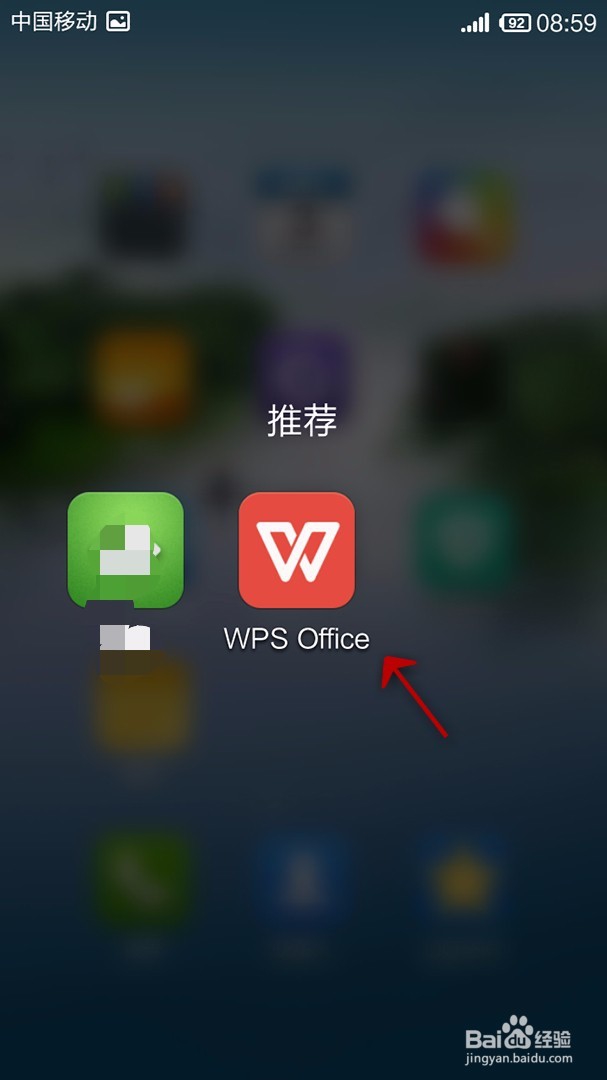
1、首先打开手机WPS Office

手机WPS Office表格如何使用查找和替换功能

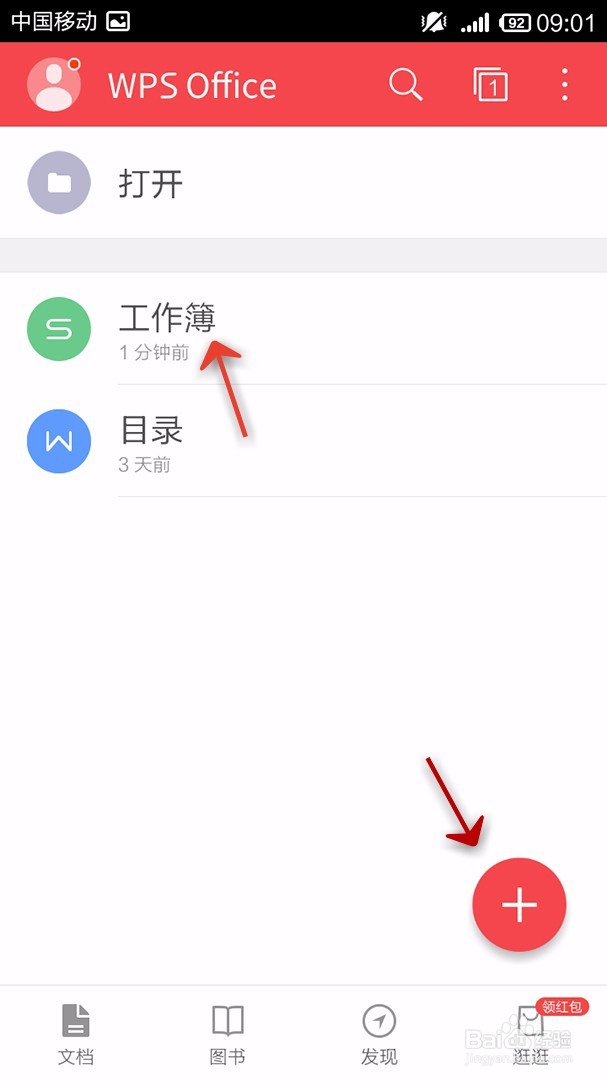
2、打开或新建表格

手机WPS Office表格如何使用查找和替换功能

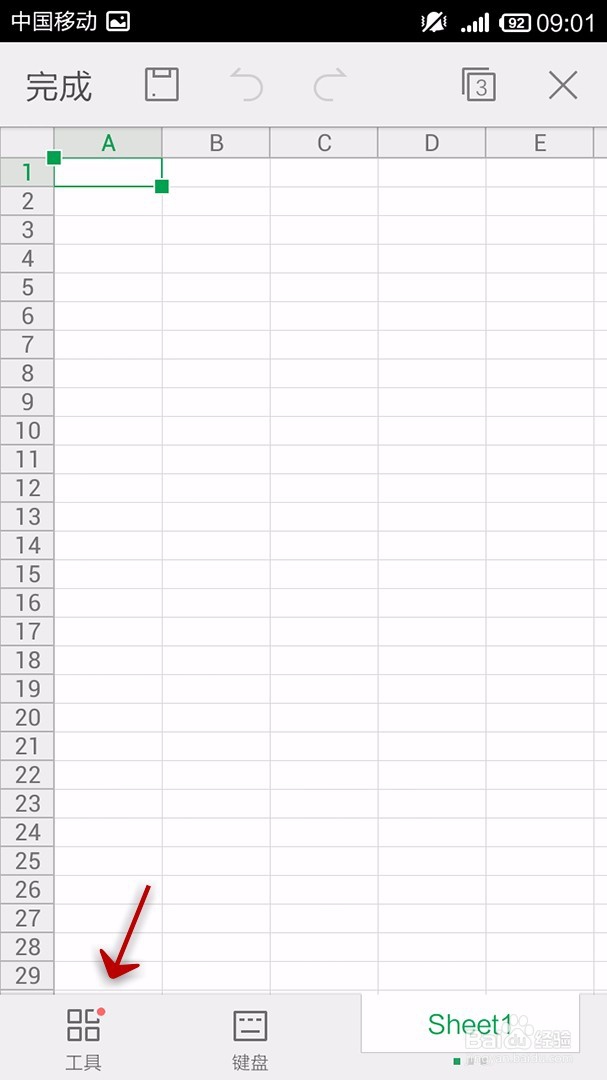
3、打开“工具”

手机WPS Office表格如何使用查找和替换功能

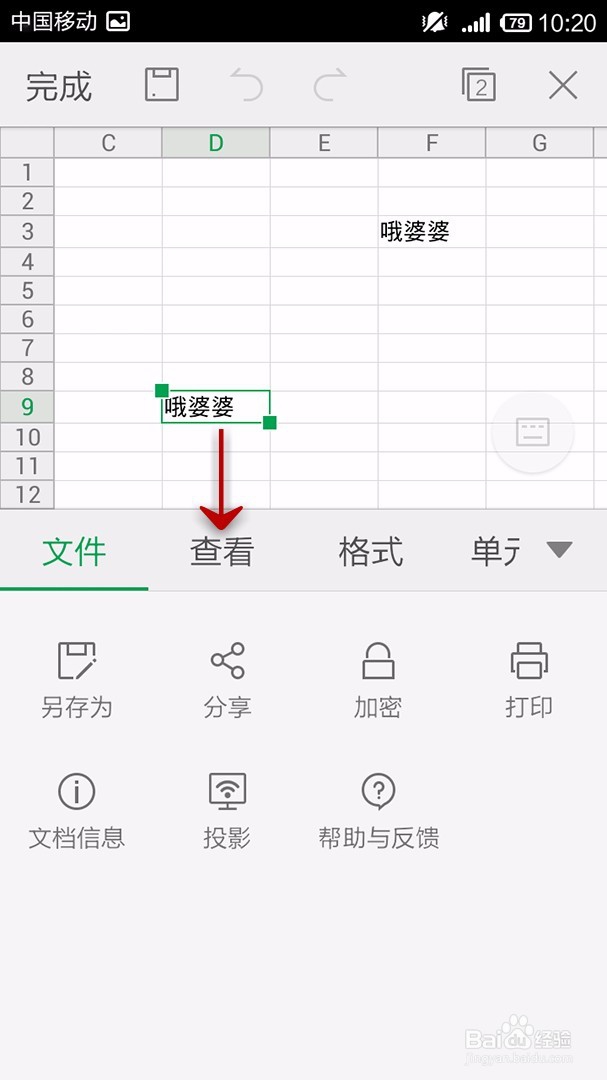
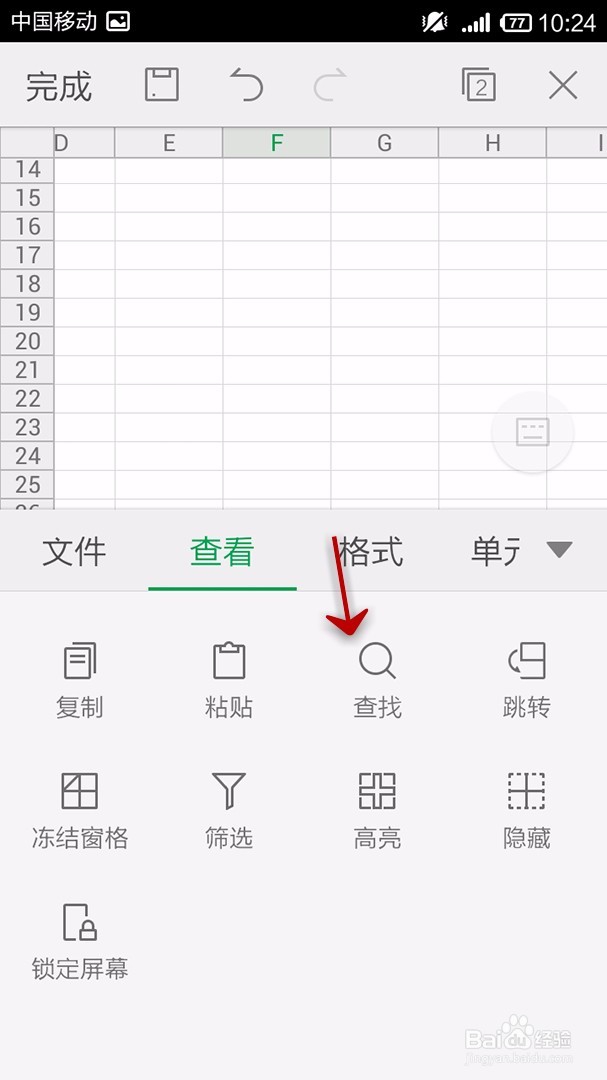
4、打开“查看“

手机WPS Office表格如何使用查找和替换功能

5、点击“查找”

手机WPS Office表格如何使用查找和替换功能

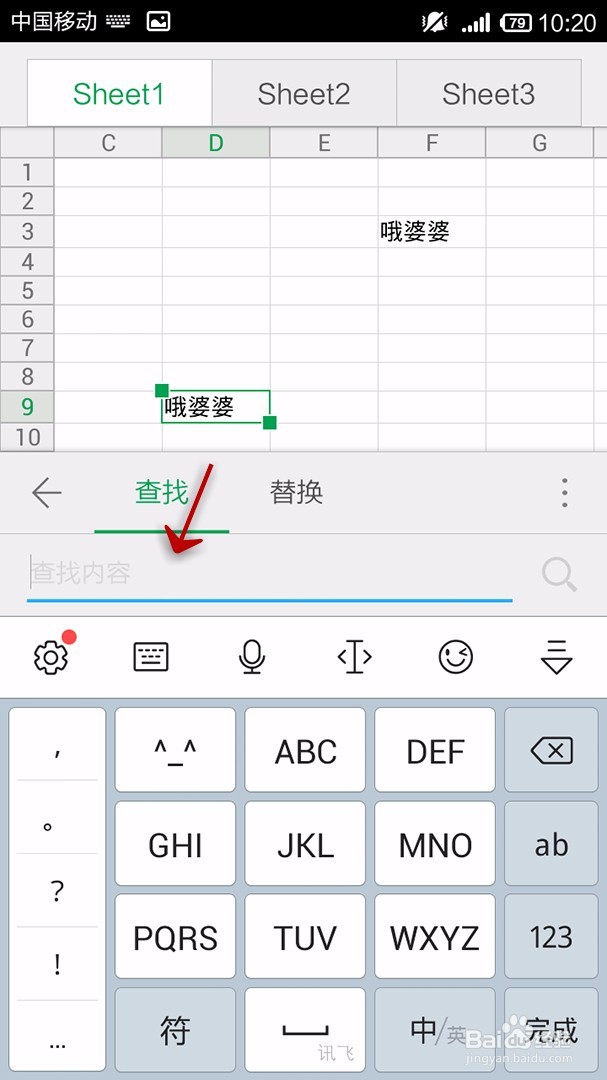
6、输入查找的数据

手机WPS Office表格如何使用查找和替换功能

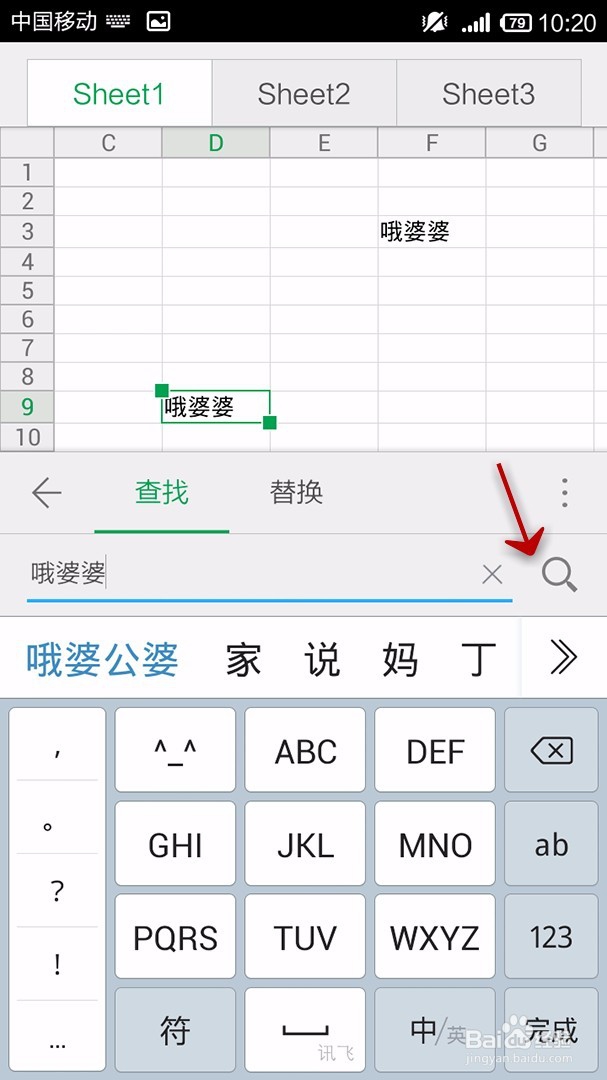
7、输入完成,点击搜索

手机WPS Office表格如何使用查找和替换功能

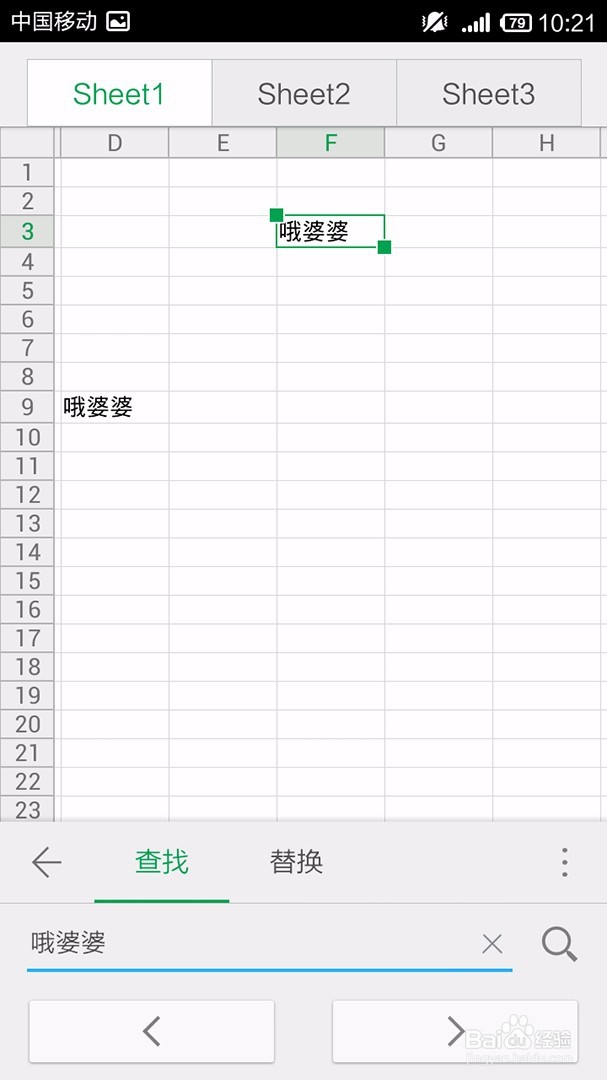
8、即可搜索到要查找的数据

手机WPS Office表格如何使用查找和替换功能

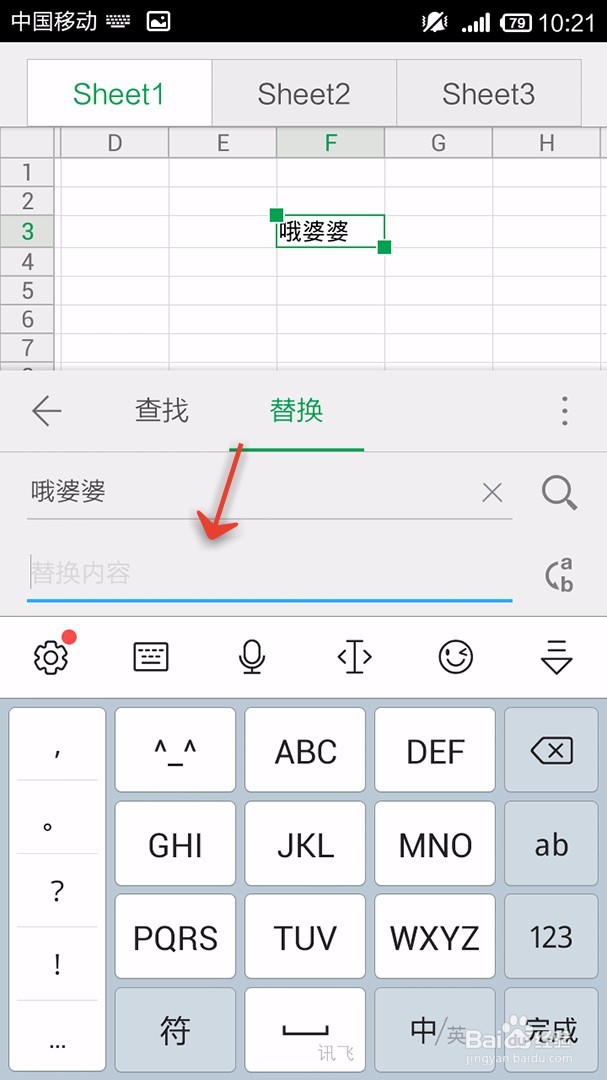
9、我们点击数据,会弹出替换页面,我们输入要替换的数据

手机WPS Office表格如何使用查找和替换功能

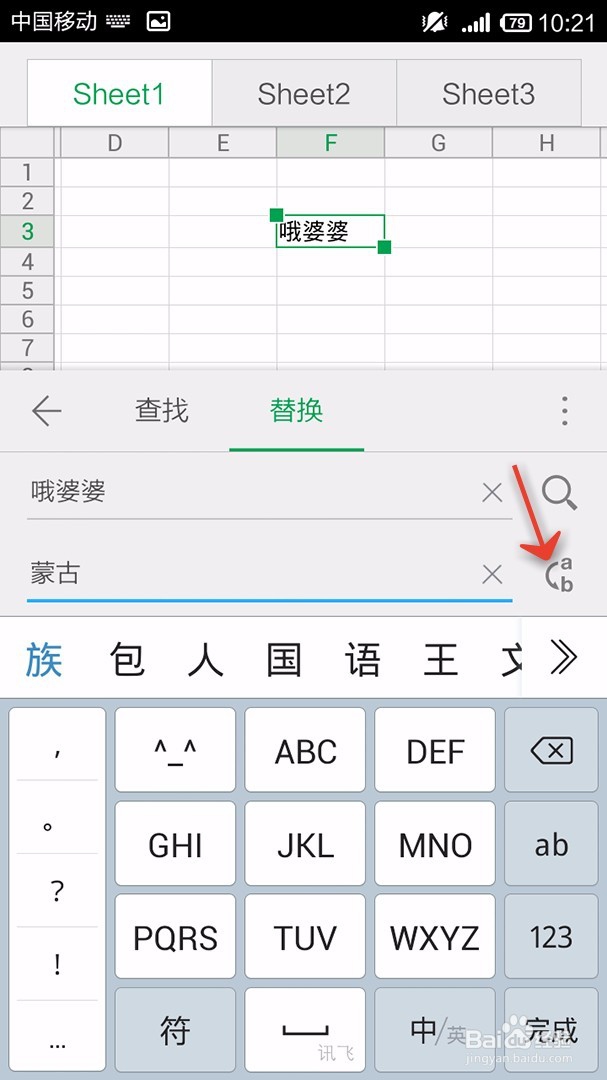
10、输入替换数据完成,点击后面的替换键

手机WPS Office表格如何使用查找和替换功能

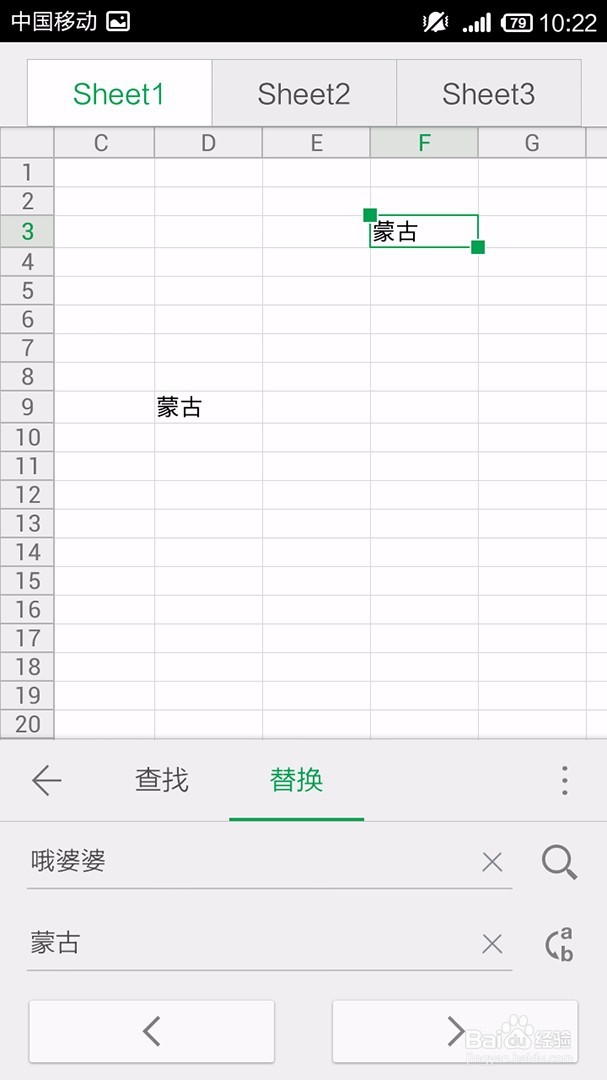
11、即可将查找的数据,替换成替换的数据

手机WPS Office表格如何使用查找和替换功能

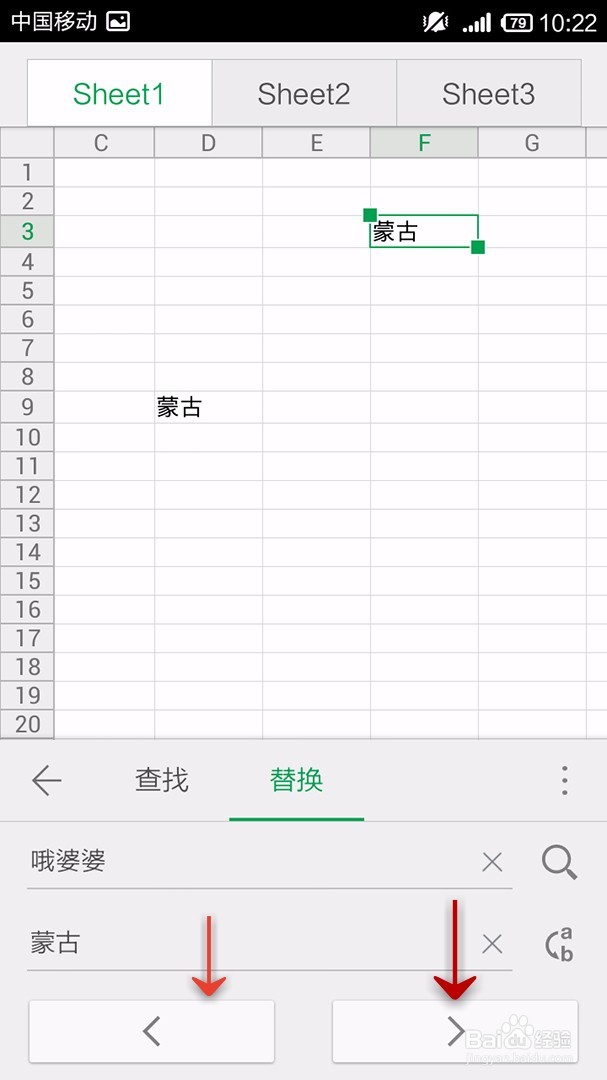
12、可以将选择的单元格连续移动到其他相同的数据单元格

手机WPS Office表格如何使用查找和替换功能

猜你喜欢