如何提取Word文档中的图片
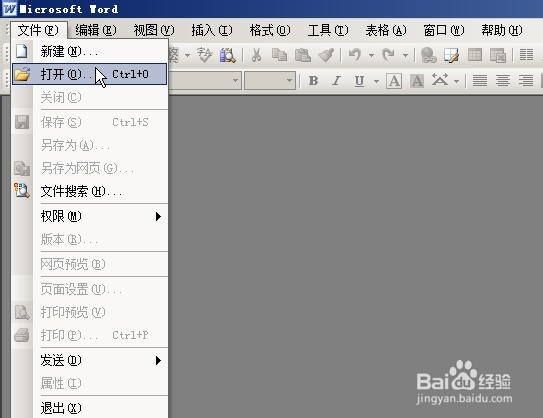
1、运行Word2003,执行“文件/打开”命令打开所需的包含图片Word文档。如下图所示:
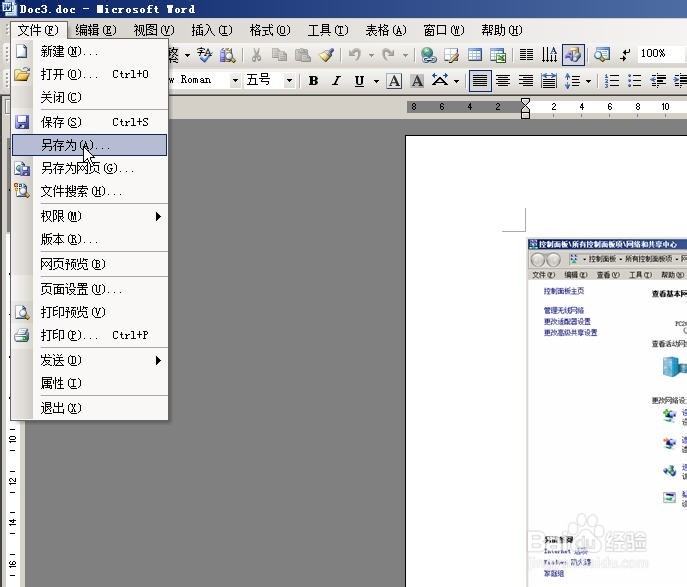
2、选择“文件/另存为”命令。如下图所示:
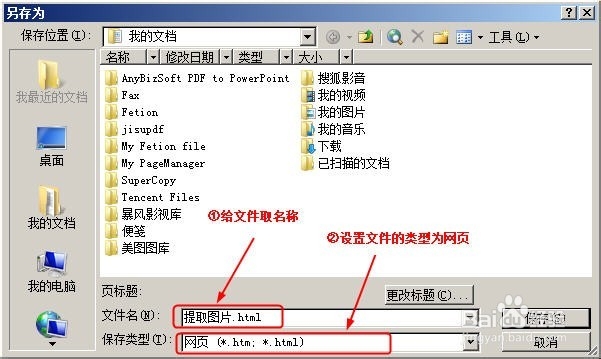
3、在“另存为”对话框中进行如下图所示的设置(我们选择的存储位置为我的文档)。
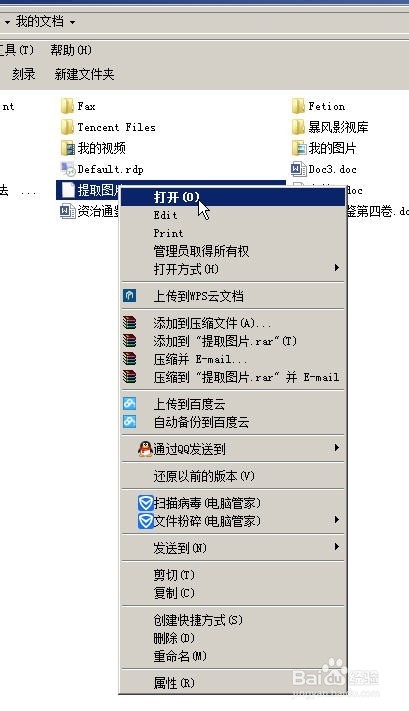
4、在我的文档中找到另存为以后得到的文件,将其打开。如下图所示:
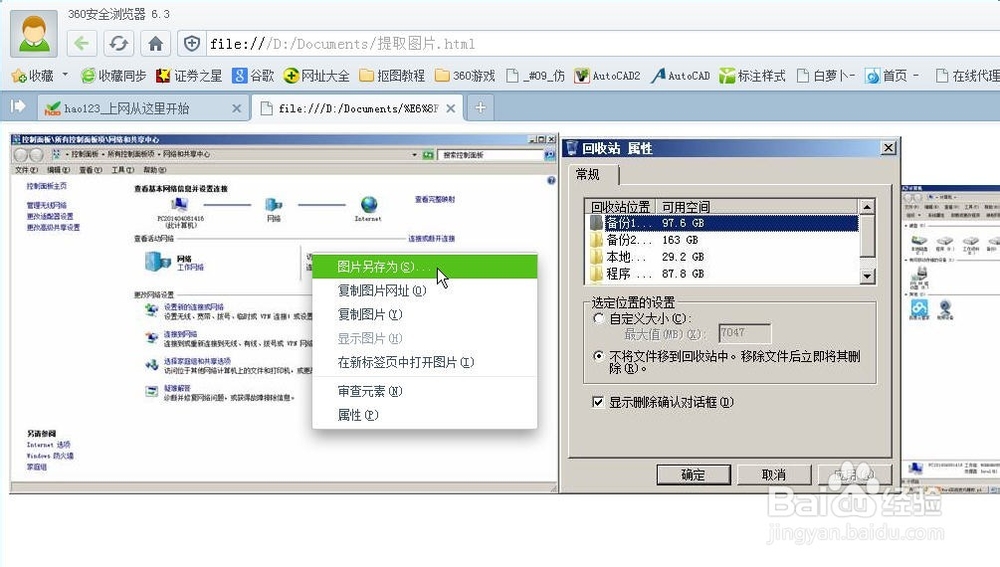
5、用右键单击图片,选择“图片另存为”即可。如下图所示:
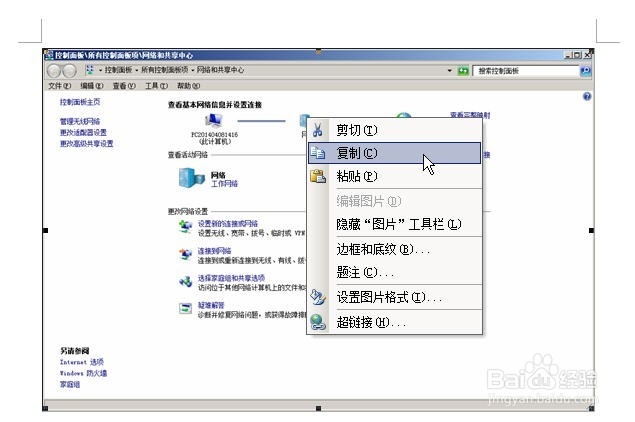
1、在Word中打开文档,右键单击图片,选择“复制”命令。如下图所示:
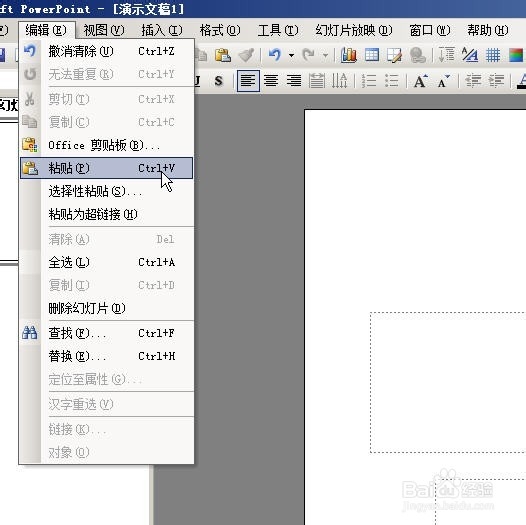
2、切换到PowerPoint,选择“编辑/粘贴”命令。如下图所示:
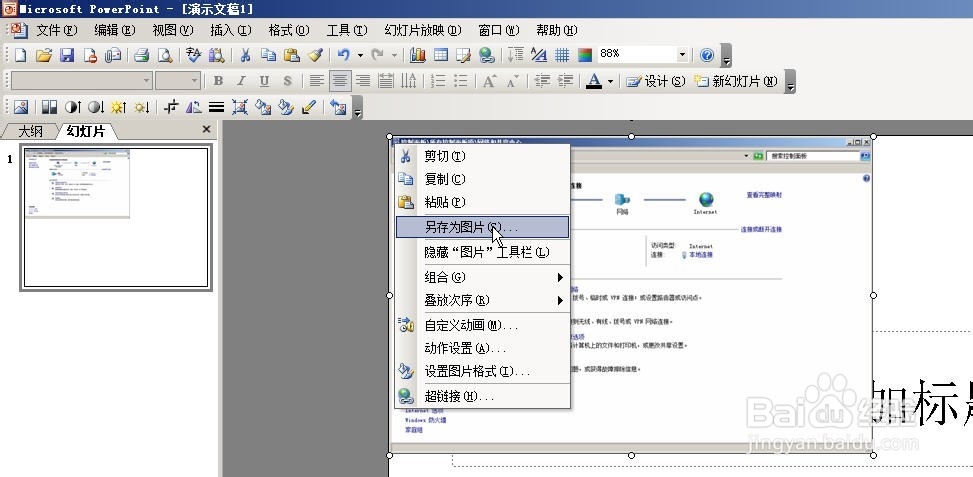
3、右键单击图片,选择“另存为图片”命令即可。如下图所示:
阅读量:60
阅读量:147
阅读量:42
阅读量:118
阅读量:133