华为荣耀9拍照如何添加水印
1、打开华为荣耀9手机的【相机】
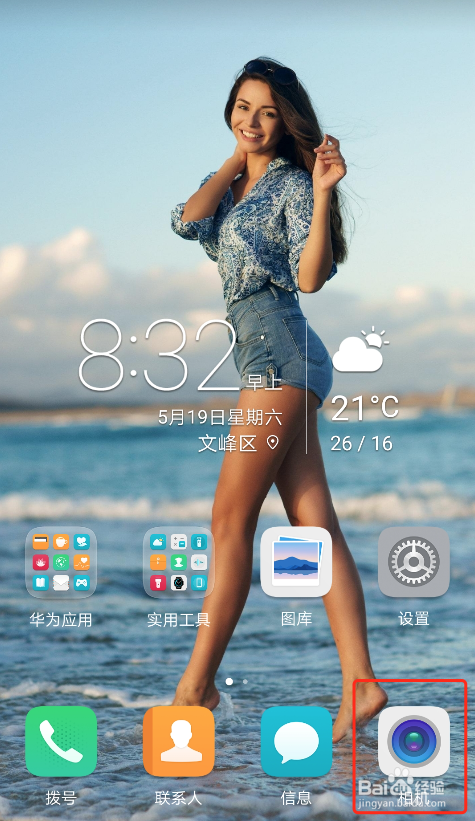
2、打开【相机】的拍照界面,可以看到界面中都是拍照经常用的一些功能,比如摄像、光圈开启、人像模式、动态照片等等,那么添加品牌水印在哪里可以实现呢
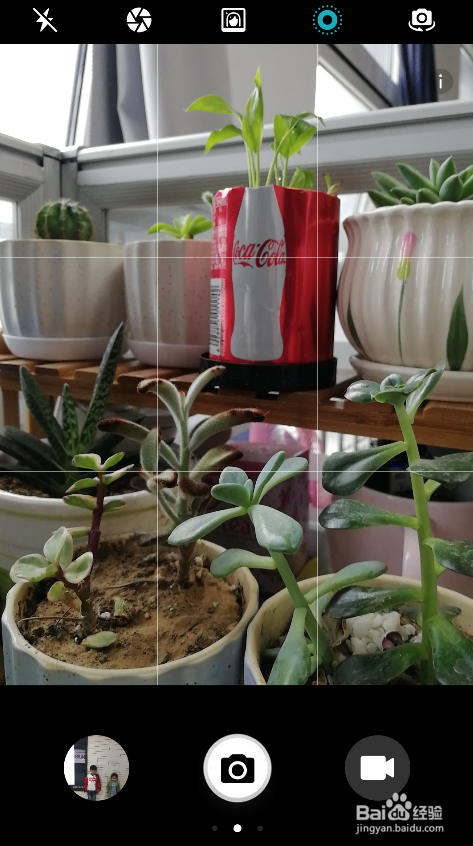
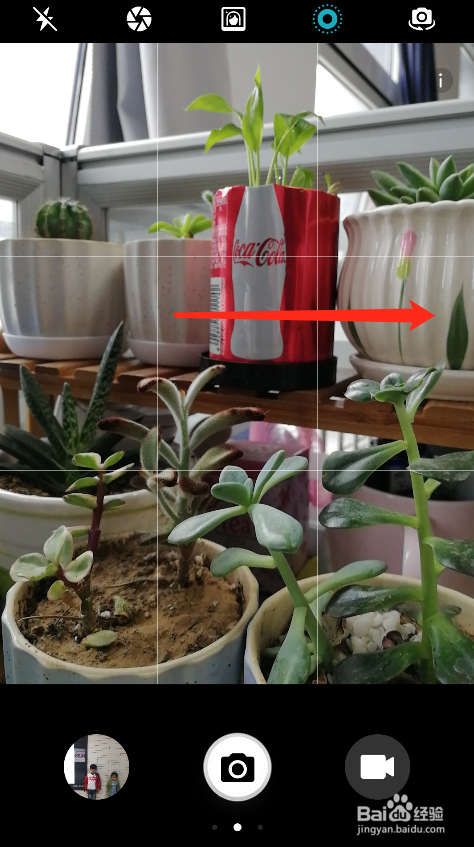
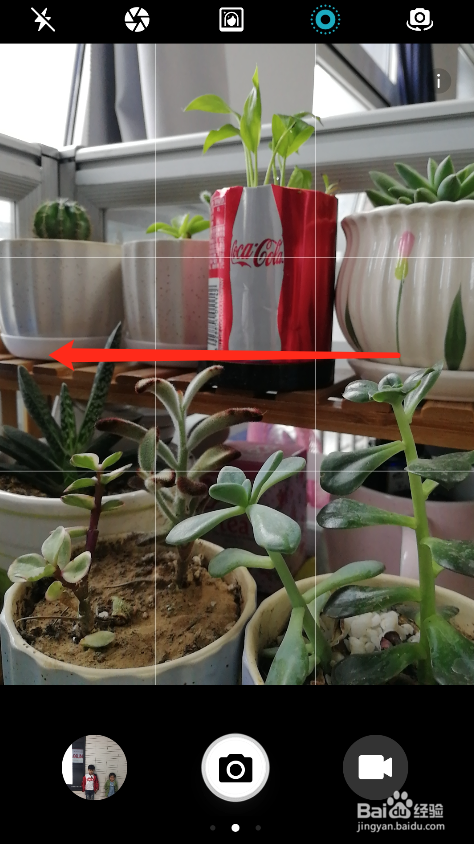
3、在当前界面中,用手指向右边滑动
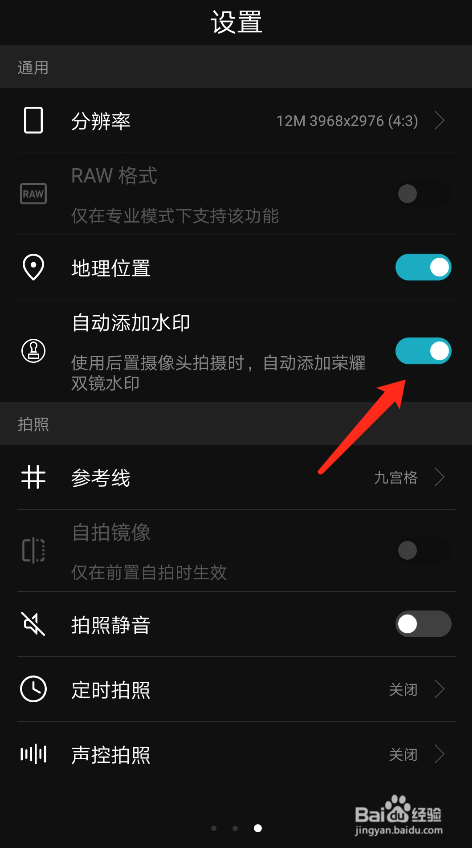
4、这时会打开相机的【设置】界面,就会很清晰地看到【自动添加水印】开启项,这个就是添加荣耀双镜水印,当然仅限后置摄像头拍摄
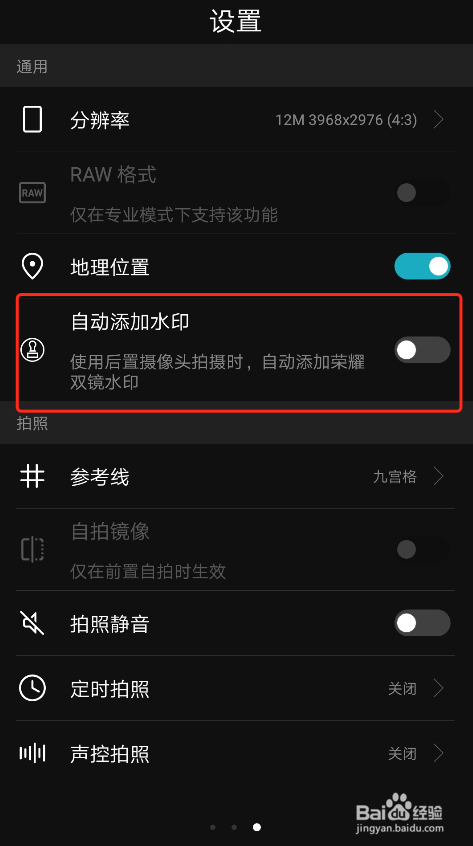
5、由于手机系统默认设置为关闭状态,所以需要点击右侧开启按钮,手指按住白色圆圈向右滑动即可
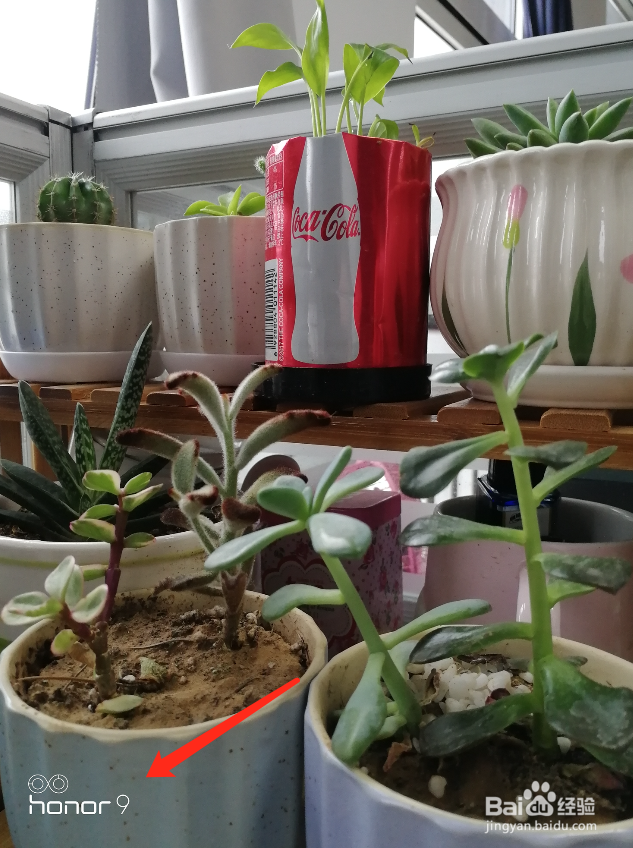
6、接下来,我们用相机开始拍照,看看是否能够自动添加上荣耀9手机的双镜水印呢
1、除了以上介绍的荣耀9双镜水印,另外还有相机功能中自身的水印,风格非常多,平时拍照也可以使用。打开【相机】,在当前界面中,用手指向左边滑动,注意:这里是左边哦
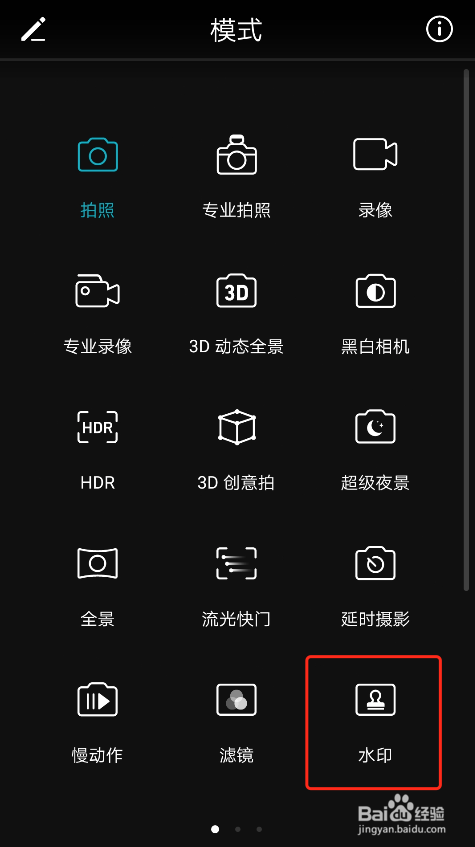
2、进入到手机的相机【模式】界面,可以看到右下方有个【水印】图标,点击进入
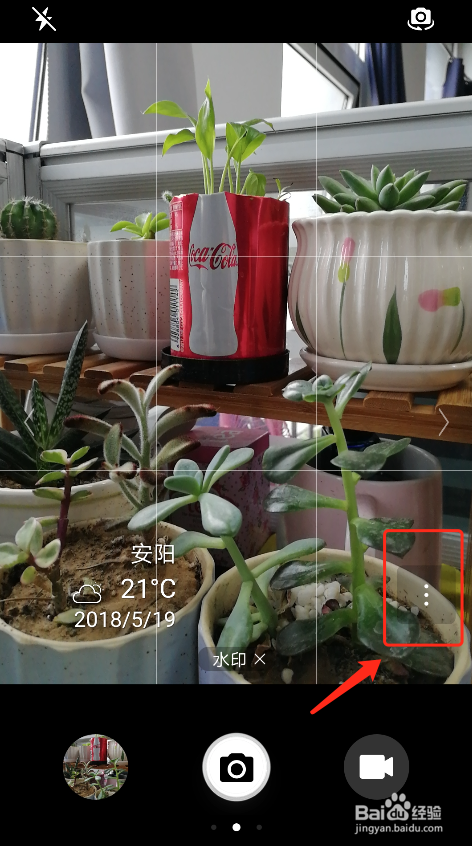
3、进入水印引导界面后,手机左下角会显示出一个水印样式,如何来选择更多水印呢?点击右侧的菜单图标,这个图标有点不太明显,可能不容易被看到,如图所示
4、这时就会对现在展示的水印一目了然,是不是很多种呢?通过选择下方的水印类别,根据自己的喜好选择水印就可以查看效果

5、可以选择一种尝试下看看效果,这里选择【时间】类别,然后点击其中一个关于时间的水印

6、然后把相机摄像头对准要拍的美物,看下效果

7、点击拍摄按钮后,就可以将带有水印的照片保存到手机了

阅读量:125
阅读量:159
阅读量:49
阅读量:68
阅读量:28