苹果iOS12删除文件时,怎样让旁白不朗读出来?
1、在打开的苹果iPhone手机桌面中,点击打开设置
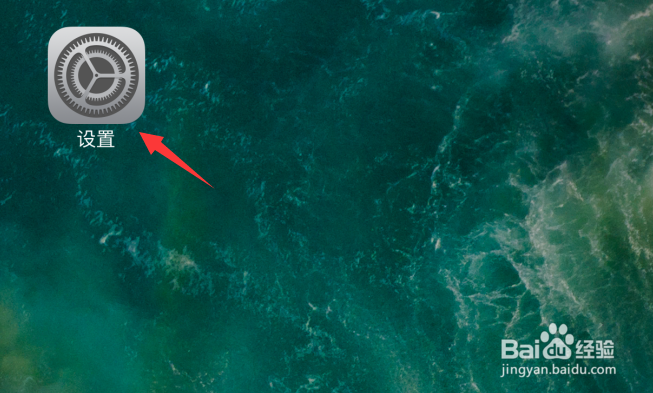
2、在打开的iPhone手机设置页面中,点击打开通用选项

3、进入手机通用设置页面,点击打开辅助功能选项
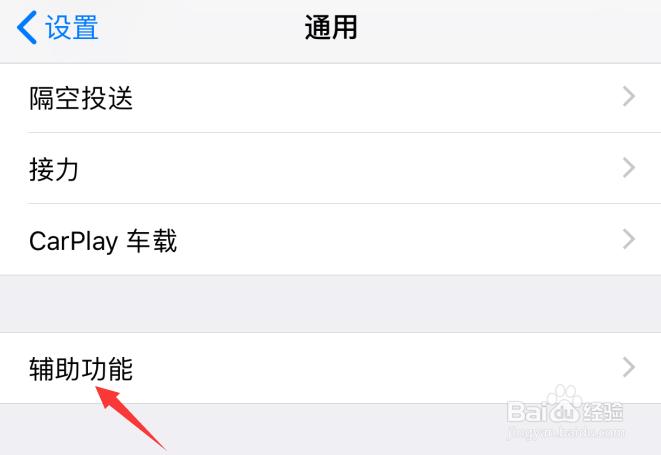
4、在打开的手机辅助功能设置页面中,点击打开旁白栏目

5、在打开的旁白设置页面中,点击打开详细度选项
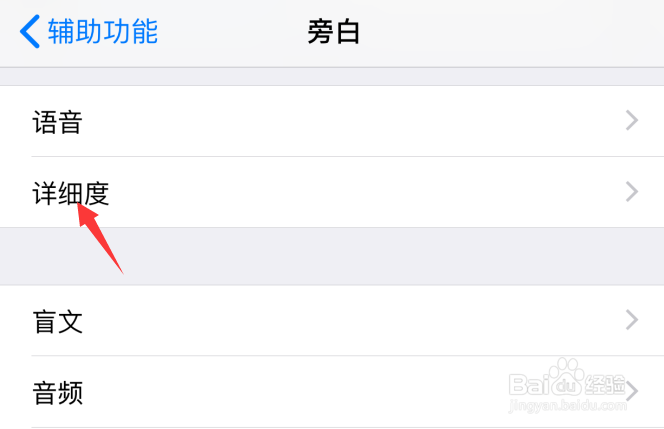
6、这时,在打开的页面中,可以看到删除文件栏目,点击打开它
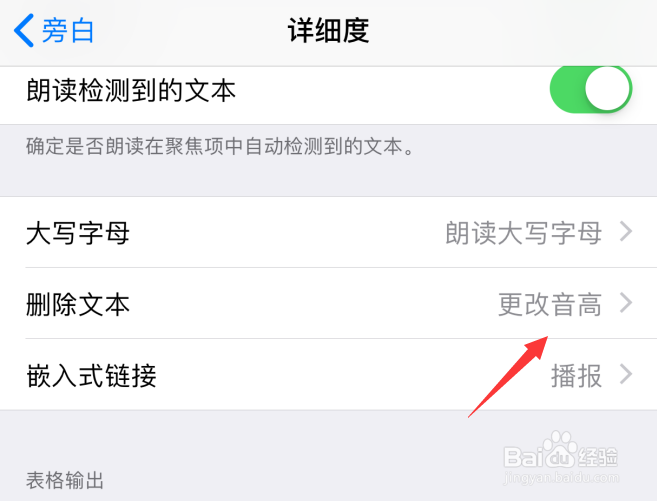
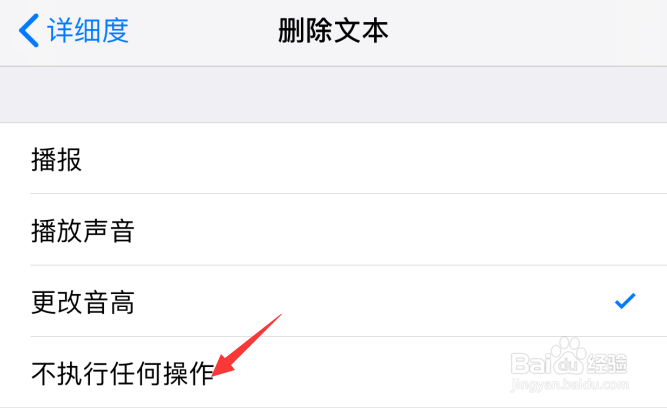
7、进入删除文件设置页面,点击不执行任何操作即可
1、在打开的苹果iPhone手机桌面中,点击打开设置
2、在打开的iPhone手机设置页面中,点击打开通用选项
3、进入手机通用设置页面,点击打开辅助功能选项
4、在打开的手机辅助功能设置页面中,点击打开旁白栏目
5、在打开的旁白设置页面中,点击打开详细度选项
6、这时,在打开的页面中,可以看到删除文件栏目,点击打开它
7、进入删除文件设置页面,点击不执行任何操作即可

阅读量:155
阅读量:183
阅读量:26
阅读量:130
阅读量:101